

결론부터: 사운드바 소리 안 남, 90%는 이 3가지에서 막힌다
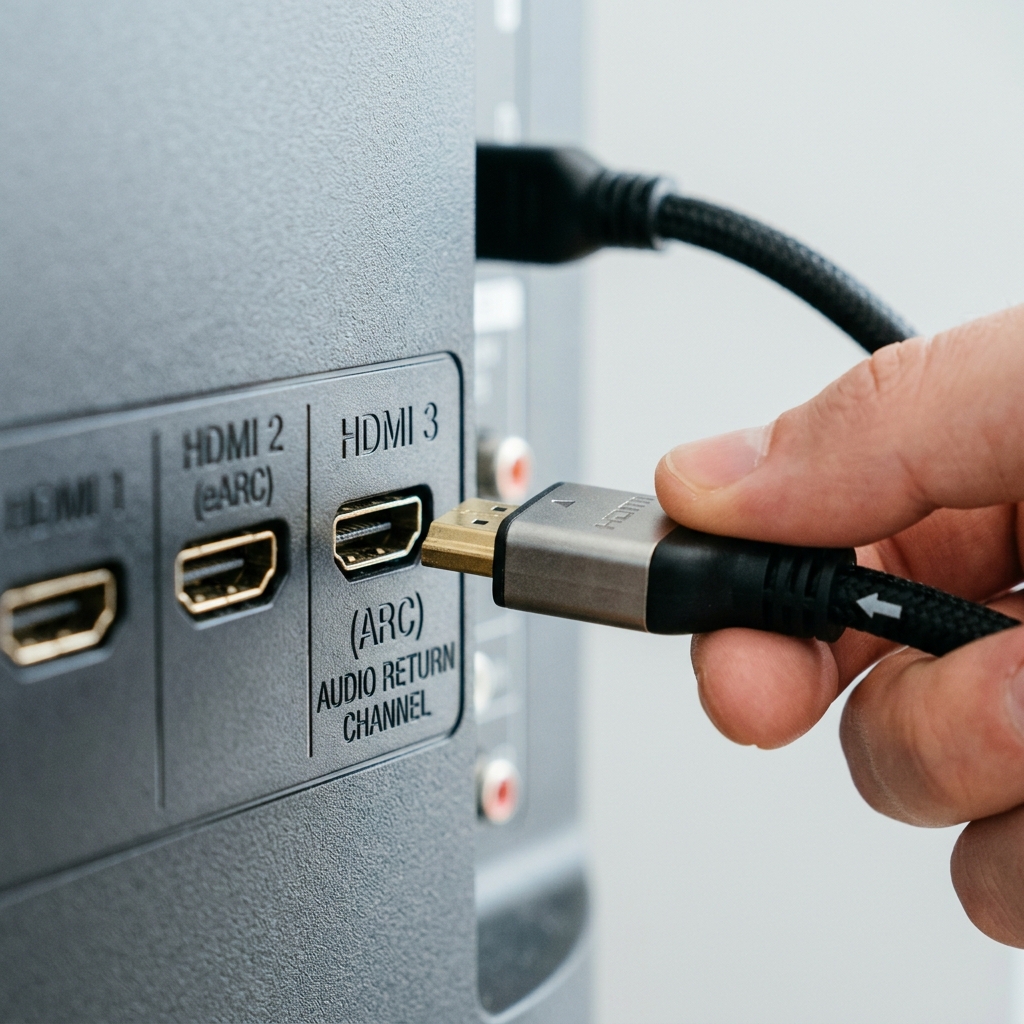
TV와 사운드바를 HDMI로 연결했는데 소리가 안 난다면, 원인의 대부분은 포트·CEC·오디오 출력 설정 이 세 가지에 몰려 있습니다. 순서대로만 확인해도 거의 다 해결됩니다. 첫째, HDMI 케이블이 TV의 “HDMI (ARC)” 또는 “eARC”라고 적힌 그 포트에 정확히 꽂혀 있어야 합니다. 다른 HDMI 포트에 꽂으면 영상은 나와도 ARC 오디오는 절대 나오지 않습니다.
둘째, TV와 사운드바 양쪽 모두에서 HDMI-CEC 기능이 켜져 있어야 합니다. 삼성은 애니넷+(Anynet+), LG는 심플링크(SIMPLINK), 소니는 브라비아 싱크로 이름만 다를 뿐 같은 기능입니다. 셋째, TV의 소리 출력이 “HDMI(사운드바)”로 지정돼 있고, 사운드바는 D.IN/HDMI ARC 모드여야 합니다. 이 세 가지가 맞으면 대부분 즉시 소리가 나옵니다. 그래도 안 되면 아래 순서대로 하나씩 좁혀 나가면 됩니다. 애초에 TV를 새로 고르는 단계라면 거실 TV 고르는 법에서 연결단자와 스마트 기능 체크리스트를 함께 확인해 두면 이런 사운드바 연결 문제를 처음부터 줄일 수 있습니다.
1단계: ARC 포트와 HDMI 케이블부터 정확히
가장 흔한 실수가 포트를 잘못 꽂는 것입니다. TV 뒷면 HDMI 단자를 보면 여러 개 중 딱 하나에만 작게 “ARC” 또는 “eARC”라고 인쇄돼 있습니다. 반드시 그 포트를 써야 하고, 사운드바 쪽도 “HDMI OUT (TV-ARC)”로 표시된 단자에 연결해야 합니다. 입력(IN) 단자에 꽂으면 소리가 나지 않습니다.
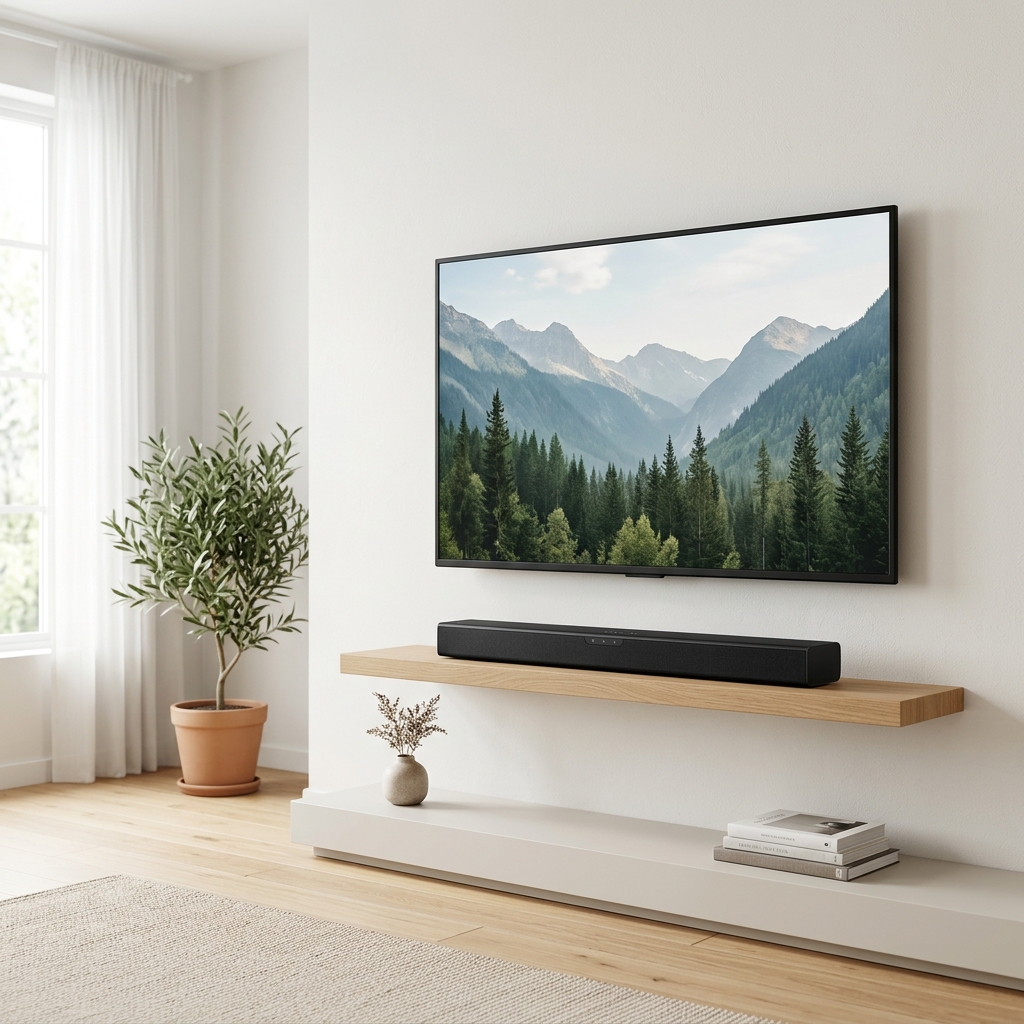
케이블도 의외의 복병입니다. 일반 ARC는 오래된 하이스피드 케이블로도 되지만, eARC로 돌비 애트모스·DTS:X 같은 고음질 무손실 포맷을 넘기려면 대역폭이 넉넉한 케이블이 필요합니다. 2026년 기준 애트모스 무손실이나 4K 고음질을 안정적으로 쓰려면 18Gbps 이상, 가급적 48Gbps(울트라 하이스피드) 인증 케이블을 권합니다. 같은 HDMI 2.1 대역폭은 게이밍에서도 중요해서, TV 120Hz 주사율과 HDMI 2.1·VRR 연결을 정리한 글과 함께 보면 케이블 선택 기준이 한결 명확해집니다. 소리가 끊기거나 잡음이 섞인다면 케이블부터 교체해 보세요. 접점 불량을 대비해 케이블을 뺐다 다시 단단히 꽂는 것만으로 해결되는 경우도 많습니다.
2단계: HDMI-CEC(애니넷+·심플링크) 켜기
포트가 맞는데도 소리가 없다면 HDMI-CEC가 꺼져 있을 가능성이 큽니다. ARC는 CEC 신호를 통해 TV와 사운드바가 서로를 인식하고 제어권을 주고받기 때문에, CEC가 꺼지면 ARC 연결 자체가 성립되지 않습니다. TV 설정에서 삼성은 “애니넷+(HDMI-CEC)”, LG는 “SIMPLINK”, 소니는 “브라비아 싱크”를 찾아 켜 줍니다. 사운드바 쪽에도 같은 항목이 있으면 함께 켜야 합니다.
여기서 자주 겪는 것이 핸드셰이크(연결 협상) 꼬임입니다. 제조사마다 CEC 메뉴 이름과 동작이 달라 헷갈리기 쉬운데, 이런 인터페이스 차이는 스마트 TV OS 비교(webOS·타이젠·구글TV)를 참고하면 내 TV 메뉴 구조를 이해하는 데 도움이 됩니다. 설정이 다 맞는데도 먹통이라면, TV와 사운드바를 모두 끄고 전원 코드를 30초 이상 뽑았다가 다시 켜 보세요. 전원을 완전히 차단해 초기화하면 꼬였던 CEC 협상이 새로 이뤄지며 살아나는 경우가 매우 많습니다. 켜는 순서는 사운드바를 먼저, TV를 나중에 켜는 편이 인식이 잘 됩니다.
3단계: TV 오디오 출력과 비트스트림 포맷 설정
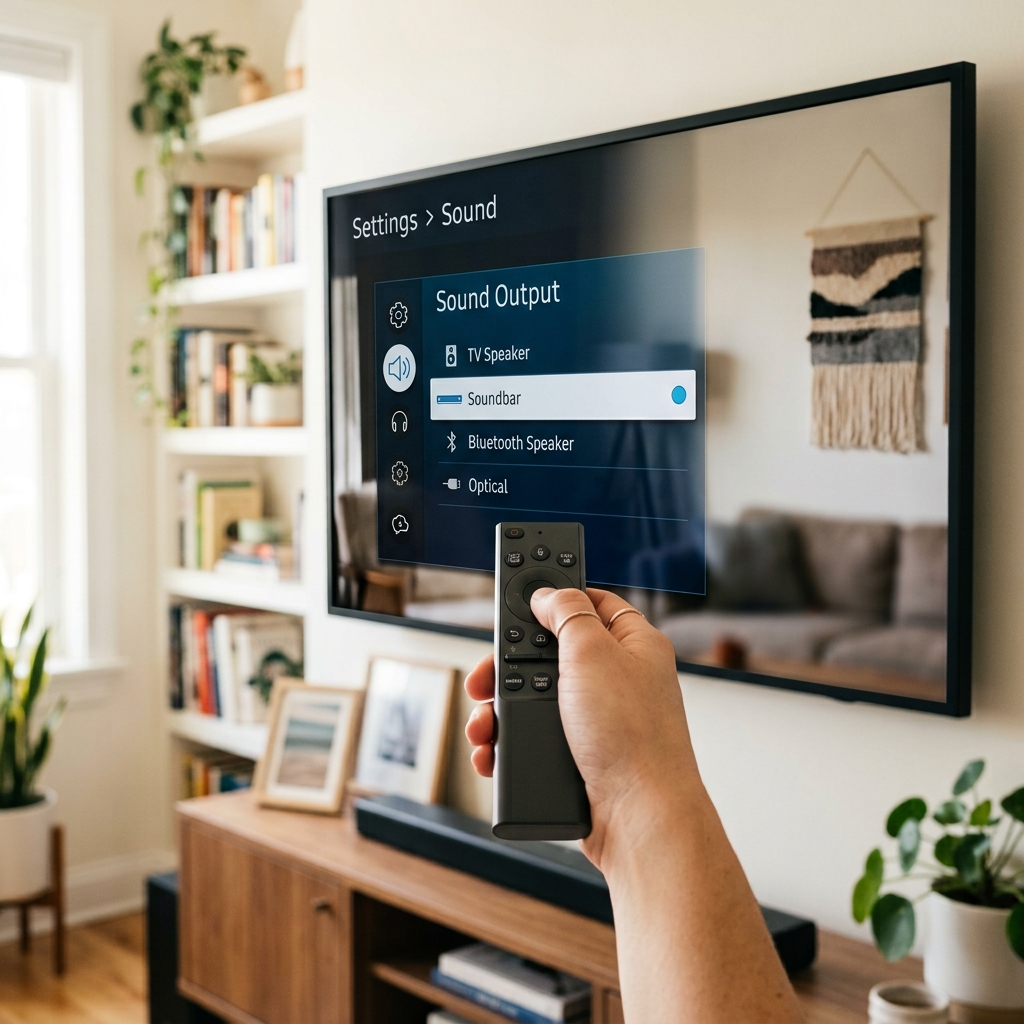
물리 연결과 CEC가 모두 정상이라도, TV의 소리 출력 대상이 내장 스피커로 지정돼 있으면 사운드바에서 소리가 나지 않습니다. TV 소리 설정에서 출력 기기를 “HDMI” 또는 “사운드바(오디오 시스템)”으로 바꿔 주세요. 사운드바 쪽 입력 소스도 리모컨의 기능(F) 버튼으로 D.IN 또는 ARC 모드로 맞춰야 표시창에 “TV ARC”가 뜹니다.
소리는 나오는데 돌비 애트모스나 DTS가 표시되지 않는다면 포맷 문제입니다. TV의 디지털 오디오 출력 포맷이 “PCM”으로 고정돼 있으면 2채널 스테레오로만 나갑니다. 이를 “비트스트림”, “자동(Auto)”, 또는 “패스스루”로 바꿔야 원본 서라운드 신호가 그대로 사운드바로 전달됩니다. 반대로 애트모스가 끊기거나 지직거릴 때는 오히려 “자동”이 안정적일 수 있으니 두 설정을 번갈아 시도해 보세요. 넷플릭스·디즈니+ 앱 자체의 오디오 설정도 함께 확인하면 좋은데, 화질까지 흐릿하다면 넷플릭스·OTT 4K 화질이 안 나올 때 점검법을 참고해 요금제와 HDCP까지 한 번에 정리하는 것을 권합니다. 돌비 애트모스와 함께 자주 묶이는 화질 규격은 TV HDR과 돌비비전 차이 정리에서 확인할 수 있습니다.
그래도 안 될 때: 펌웨어 업데이트와 예외 상황
위 3단계를 다 해도 해결되지 않으면 TV와 사운드바 펌웨어를 최신으로 업데이트하세요. ARC/eARC 호환성 문제는 펌웨어 패치로 개선되는 경우가 많아, 2026년에도 제조사들이 꾸준히 업데이트를 내놓고 있습니다. 특히 서로 다른 브랜드의 TV와 사운드바를 조합했다면 궁합 문제가 있을 수 있어 업데이트가 중요합니다. 사운드바 없이 우선 쓸 만한 저가형 TV가 필요하다면 거실·원룸 설치까지 정리한 32인치 스마트 TV 후기가 참고가 되고, 4K 대화면으로 애트모스까지 제대로 즐기려면 50인치 4K UHD TV 실측 리뷰에서 단자 구성을 확인해 보세요.
드물지만 TV의 CEC가 사운드바 전원·볼륨을 멋대로 제어해 충돌하기도 합니다. 이때는 자동 전원 연동만 끄고 오디오 출력은 유지하도록 조정합니다. 그래도 안 되면 임시로 광(옵티컬) 케이블로 전환해 소리부터 확보하는 것도 방법입니다. 다만 광 연결은 애트모스 무손실을 넘기지 못하므로 임시 대안일 뿐입니다.
자주 묻는 질문
Q. ARC와 eARC는 무엇이 다른가요?
A. eARC는 ARC의 발전형으로 대역폭이 훨씬 넓습니다. 일반 ARC는 압축된 서라운드까지만 전달하지만, eARC는 돌비 애트모스·DTS:X 같은 무손실 고음질 포맷을 원본 그대로 넘길 수 있습니다. 애트모스를 제대로 즐기려면 TV·사운드바·케이블 모두 eARC를 지원해야 합니다.
Q. 포트도 맞고 CEC도 켰는데 소리가 안 나요.
A. 십중팔구 핸드셰이크가 꼬인 상태입니다. TV와 사운드바 전원 코드를 30초 이상 뽑았다가 다시 켜 보세요. 켤 때는 사운드바를 먼저, TV를 나중에 켜면 인식이 더 잘 됩니다.
Q. 소리는 나는데 돌비 애트모스가 안 잡혀요.
A. TV의 디지털 오디오 출력 포맷이 PCM으로 고정돼 있을 가능성이 큽니다. “비트스트림” 또는 “자동”으로 바꿔 주세요. 그래도 끊긴다면 케이블을 48Gbps 인증 제품으로 교체하고, 앱 자체의 오디오 설정도 확인합니다.
Q. TV와 사운드바 브랜드가 다르면 문제가 생기나요?
A. ARC/eARC는 표준 규격이라 브랜드가 달라도 기본 동작은 됩니다. 다만 CEC 이름과 세부 동작이 제조사마다 달라 궁합 문제가 생길 수 있으니, 양쪽 펌웨어를 최신으로 유지하는 것이 가장 안전합니다.
Q. 광(옵티컬) 케이블로 연결하면 안 되나요?
A. 됩니다. 다만 광 케이블은 대역폭 한계로 돌비 애트모스 같은 무손실 포맷을 전달하지 못합니다. ARC 문제 해결이 급할 때의 임시 대안으로는 좋지만, 고음질을 원한다면 결국 HDMI ARC/eARC 연결이 필요합니다.
Q. 케이블은 아무거나 써도 되나요?
A. 일반 ARC는 기존 하이스피드 케이블로도 되지만, eARC로 애트모스 무손실을 넘기려면 18Gbps 이상, 가급적 48Gbps(울트라 하이스피드) 인증 케이블을 권장합니다. 소리가 끊기거나 잡음이 있다면 케이블부터 의심하세요.
함께 읽으면 좋은 글
- TV 120Hz 주사율과 게이밍 완벽 정리 — HDMI 2.1·VRR·ALLM, 콘솔·PC 연결
- 넷플릭스·OTT 4K 화질이 안 나올 때 — 요금제·인터넷속도·기기·HDCP·설정 총정리
- TV HDR과 돌비비전 완벽 이해 — HDR10·HDR10+·돌비비전 차이와 밝기·시청 조건
- 스마트 TV OS 완벽 비교 — webOS·타이젠·구글TV·로쿠, 앱·속도·편의 차이
- 거실 TV 고르는 법 2026 — 크기·패널·해상도·스마트기능·연결단자 종합 체크리스트

답글 남기기