


결론부터: 넷플릭스 4K 화질은 네 가지가 모두 맞아야 나온다
넷플릭스나 OTT에서 4K가 안 나온다면 대부분 다음 네 가지 중 하나가 막혀 있기 때문입니다. 첫째, 요금제가 4K(UHD)를 지원하는 등급인지. 둘째, 인터넷 속도가 스트림당 15Mbps 이상 안정적으로 나오는지. 셋째, 재생 기기와 케이블이 4K·HDCP 2.2를 지원하는지. 넷째, 앱 안의 화질 설정이 “자동”이 아니라 “고화질”로 되어 있는지입니다.
이 네 가지는 하나라도 어긋나면 화면이 조용히 FHD 이하로 떨어집니다. 오류 메시지가 뜨지 않고 그냥 흐릿하게 나오기 때문에 원인을 찾기 어려운 것이죠. 가장 빠른 점검 순서는 요금제 → 화질 설정 → 인터넷 속도 → 기기·HDCP입니다. 아래에서 항목별로 무엇을 확인해야 하는지 정리합니다.
1. 요금제: 넷플릭스 4K는 UHD 지원 등급부터 확인
가장 흔한 원인은 의외로 단순합니다. 내 요금제가 4K를 지원하지 않는 등급인 경우입니다. 넷플릭스는 최상위 프리미엄 등급에서만 4K UHD와 HDR을 제공하며, 그 아래 등급은 아무리 좋은 TV를 써도 최대 FHD까지만 재생됩니다. 광고형 요금제도 4K를 제한하는 경우가 있으니 가입한 등급을 먼저 확인하세요.
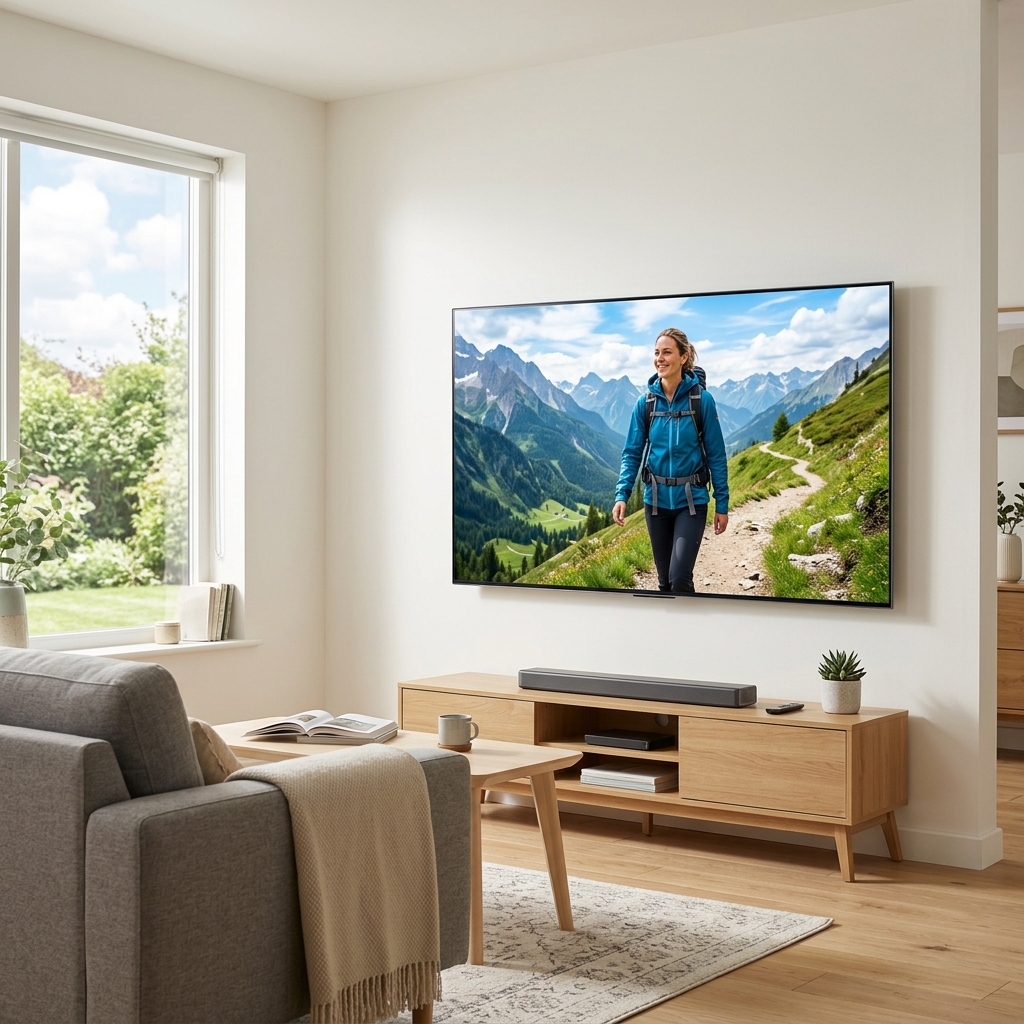
다른 OTT도 구조는 비슷합니다. 디즈니플러스, 티빙, 웨이브 등도 4K·HDR 콘텐츠는 상위 요금제나 특정 작품에서만 제공하는 경우가 많습니다. “4K를 지원한다”와 “모든 콘텐츠가 4K다”는 다른 이야기이므로, 재생하려는 작품 자체가 4K 소스인지도 함께 봐야 합니다. HDR과 돌비비전 표기가 화질에 어떤 영향을 주는지는 TV HDR과 돌비비전 완벽 이해에서 HDR10·HDR10+·돌비비전 차이를 정리한 글을 함께 보면 이해가 빠릅니다.
2. 인터넷 속도: 넷플릭스 4K 화질과 15Mbps ‘자동 저하’의 함정
요금제가 맞아도 네트워크가 불안정하면 화질이 자동으로 떨어집니다. 넷플릭스는 4K 스트림당 최소 15Mbps 이상의 안정적인 속도를 권장합니다. 순간 속도만 높고 변동이 크면, 앱이 끊김을 막으려고 스스로 해상도를 낮추기 때문에 처음 몇 초만 선명하다가 흐려지는 현상이 생깁니다.
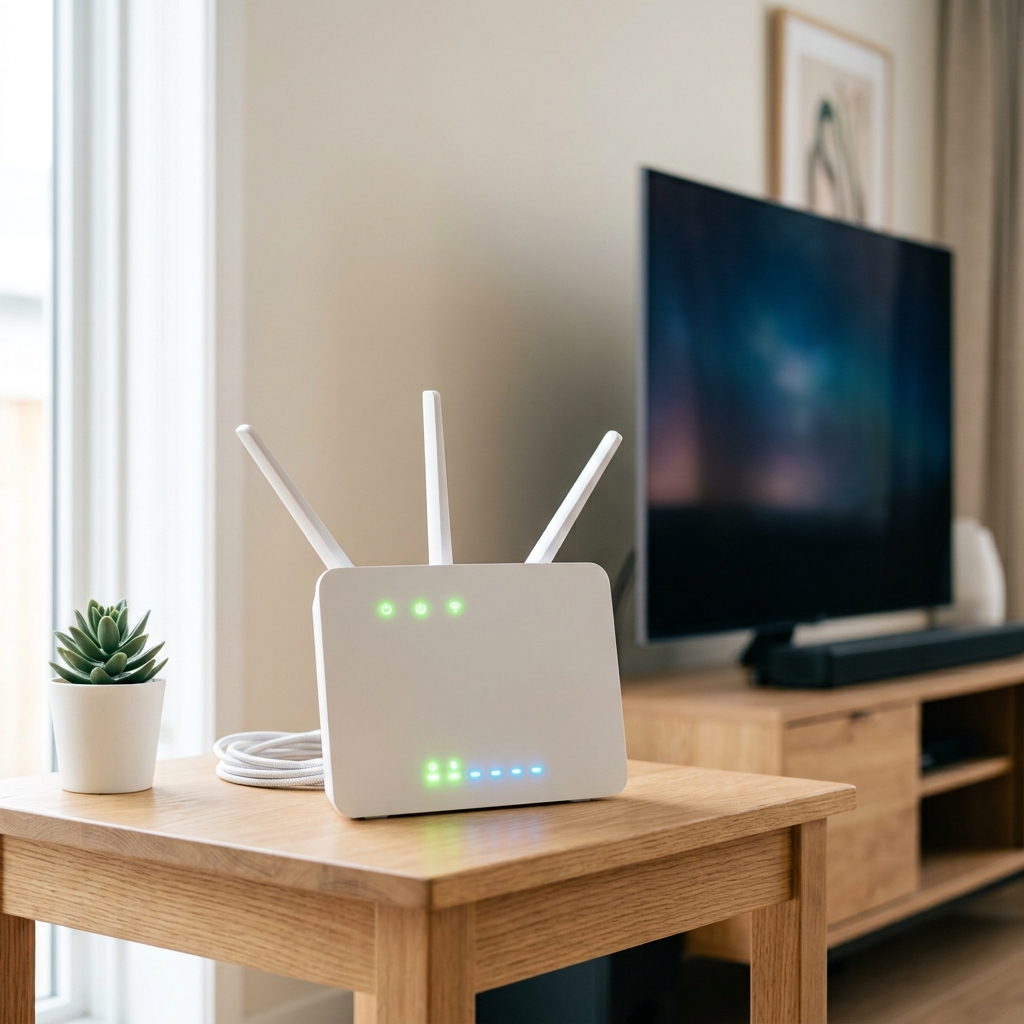
개선 방법은 순서가 있습니다. 먼저 모뎀과 공유기를 완전히 껐다가 다시 켜 초기화하고, 가능하면 TV를 유선 랜으로 연결합니다. 와이파이만 써야 한다면 5GHz 대역을 쓰고, 공유기와 TV 사이의 거리·벽 간섭을 줄이세요. 여러 기기가 동시에 스트리밍하면 대역폭이 나뉘므로, 4K 재생 중에는 다른 대용량 다운로드를 잠시 멈추는 것도 효과적입니다. 게임 콘솔까지 함께 물려 쓴다면 TV 120Hz 주사율과 게이밍을 정리한 글에서 HDMI 2.1·VRR 연결 방법도 참고해 대역폭 경쟁을 줄일 수 있습니다.
3. 기기·HDCP·케이블: 넷플릭스 4K 화질을 조용히 막는 범인
요금제와 속도가 완벽해도 재생 경로 어딘가가 4K·HDCP 2.2를 지원하지 않으면 화질이 제한됩니다. HDCP는 4K 콘텐츠 보호 규격으로, TV·셋톱박스·케이블 중 하나라도 구형이면 재생이 FHD로 내려가거나 검은 화면이 뜹니다. HDMI는 2.0 이상, 그리고 HDCP 2.2 지원 포트인지 확인하는 것이 핵심입니다.
기기별로 짚어야 할 점도 다릅니다. TV 자체 앱으로 볼 때는 TV 펌웨어와 넷플릭스 앱을 최신으로 업데이트했는지 확인하세요. 외장 스트리밍 기기나 셋톱박스를 쓴다면 그 기기가 4K·HDR 출력을 지원하는 모델인지 봐야 합니다. 애초에 4K 재생 자체가 어려운 저해상도 TV라면 교체를 고려할 수 있는데, 실제 어떤 스펙 차이가 있는지는 50인치 4K UHD TV 실측 리뷰와 LG전자 43인치 HD TV 실사용 후기를 비교해 보면 감이 잡힙니다. PC로 볼 때는 화면 보호 규격 때문에 브라우저에서 4K가 막히는 경우가 많고, HEVC 코덱과 4K 지원 그래픽 환경이 갖춰져야 합니다.
4. 앱 설정: 넷플릭스 4K 화질을 위한 ‘자동’을 ‘고화질’로 바꾸기
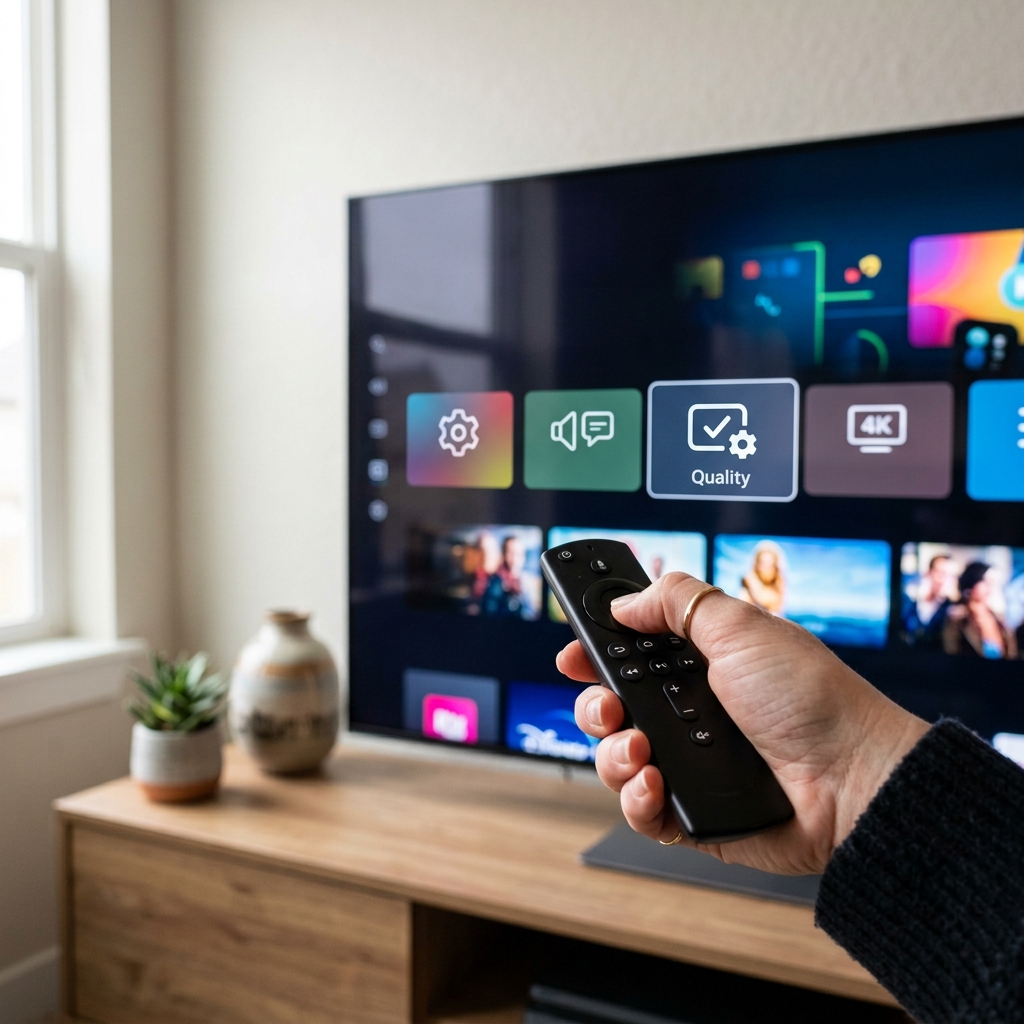
마지막으로 자주 놓치는 것이 계정 안의 재생 화질 설정입니다. 넷플릭스 계정의 재생 설정에서 화질이 “자동”으로 되어 있으면, 네트워크 상황에 따라 화질을 낮게 잡을 수 있습니다. 프로필별로 “고화질”로 지정하고 저장하면 4K 소스를 최대 화질로 재생하려 시도합니다.
단, 이 설정은 모바일 데이터 사용량에 직접 영향을 줍니다. 4K는 데이터 소모가 매우 크므로, 데이터 요금제를 쓰는 환경에서는 신중히 선택하세요. 설정을 바꾼 뒤에는 앱을 완전히 종료했다 다시 켜야 반영되는 경우가 많고, TV 앱이라면 캐시가 남아 예전 화질로 보일 수 있으니 재실행이나 재로그인으로 새로고침하면 도움이 됩니다.
정리하면, 4K가 안 나올 때는 스펙 탓을 하기 전에 요금제 → 화질 설정 → 인터넷 → 기기·HDCP 순으로 하나씩 지워 나가는 것이 가장 빠릅니다. 대부분은 값비싼 교체 없이 설정과 연결만 손봐도 해결됩니다. 새 TV를 알아본다면 거실 TV 고르는 법에서 해상도·연결단자 체크리스트를 정리한 글을 참고해 4K·HDCP 지원 여부를 처음부터 챙기는 것이 좋습니다.
자주 묻는 질문
Q. 프리미엄 요금제인데도 4K가 안 나옵니다. 왜 그런가요?
A. 요금제 외 조건이 막힌 경우입니다. 계정의 재생 화질이 “자동”으로 되어 있는지, 인터넷이 15Mbps 이상 안정적인지, TV·케이블이 HDCP 2.2와 4K를 지원하는지 순서대로 확인해 보세요.
Q. 처음엔 선명하다가 몇 초 뒤 흐려집니다.
A. 전형적인 네트워크 자동 저하 현상입니다. 속도가 들쭉날쭉하면 앱이 끊김을 막으려 해상도를 낮춥니다. 공유기 재부팅, 유선 연결, 동시 스트리밍 줄이기로 개선할 수 있습니다.
Q. 재생하는 작품 자체가 4K인지 어떻게 아나요?
A. 모든 콘텐츠가 4K로 제공되지는 않습니다. 작품 상세 정보에 표시된 화질(UHD/4K) 표기를 확인하세요. 4K 소스가 아닌 작품은 아무리 설정을 맞춰도 FHD로만 나옵니다.
Q. HDCP 2.2가 무엇이고 왜 화질에 영향을 주나요?
A. 4K 콘텐츠 보호를 위한 규격입니다. TV·케이블·셋톱박스 중 하나라도 이를 지원하지 않으면 재생이 FHD로 내려가거나 검은 화면이 나타납니다. HDMI 2.0 이상, HDCP 2.2 포트인지 확인하세요.
Q. PC 브라우저에서 유독 4K가 안 됩니다.
A. PC는 화면 보호 규격과 코덱 제약으로 브라우저에서 4K가 막히는 경우가 많습니다. HEVC 코덱과 4K 지원 그래픽 환경이 필요하며, 지원하는 브라우저나 전용 앱을 쓰는 편이 안정적입니다.
Q. 4K로 보면 데이터가 많이 드나요?
A. 네, 4K는 FHD보다 데이터 소모가 훨씬 큽니다. 무제한 와이파이 환경이 아니라면 모바일에서는 화질 설정을 낮추거나, 4K는 유선·와이파이 환경에서만 보는 것을 권장합니다.
함께 읽으면 좋은 글
- TV HDR과 돌비비전 완벽 이해 — HDR10·HDR10+·돌비비전 차이와 밝기·시청 조건
- TV 120Hz 주사율과 게이밍 완벽 정리 — HDMI 2.1·VRR·ALLM, 콘솔·PC 연결
- 거실 TV 고르는 법 2026 — 크기·패널·해상도·스마트기능·연결단자 종합 체크리스트
- TV 사운드바 ARC·eARC 소리 안 날 때 원인과 해결법 — HDMI·CEC·오디오 포맷 총정리
- OLED vs QLED vs 미니LED TV 완벽 비교(2026) — 화질·명암·번인·가격, 용도별 선택



답글 남기기