

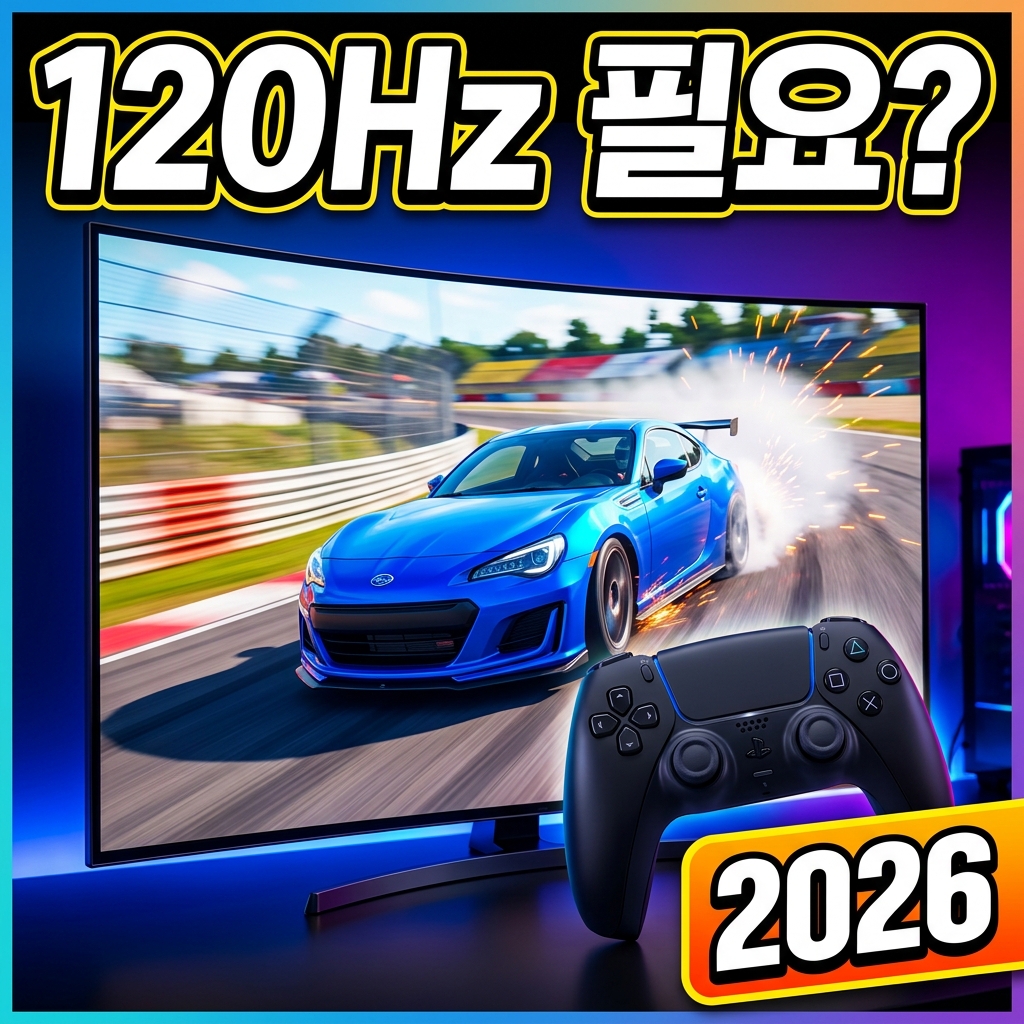
결론부터: 게임하면 120Hz+HDMI 2.1, 아니면 60Hz로 충분
콘솔이나 PC로 빠른 게임을 자주 한다면 네이티브 120Hz 패널과 HDMI 2.1 단자는 값어치를 합니다. 반대로 드라마·영화·OTT 위주라면 60Hz로도 충분하고, 120Hz에 웃돈을 얹기보다 그 예산을 패널·밝기·인치에 쓰는 편이 만족도가 높습니다. 실제로 어떤 크기와 패널을 고를지는 거실 TV 고르는 법을 크기·패널·연결단자 기준으로 정리한 글과 함께 보면 판단이 쉬워집니다.
게이밍이 목적이라면 확인 순서는 명확합니다. 첫째 네이티브 120Hz(마케팅 수치 아님), 둘째 HDMI 2.1, 셋째 VRR·ALLM 지원, 넷째 게임 모드의 낮은 입력지연. 이 네 가지가 갖춰졌는지가 화려한 스펙 숫자보다 중요합니다.
주사율이란, 120Hz 주사율이 게임에서 의미 있는 이유
주사율(Hz)은 TV가 1초에 화면을 몇 번 새로 그리는지를 뜻합니다. 60Hz는 초당 60번, 120Hz는 120번입니다. 갱신이 잦을수록 빠르게 움직이는 장면이 더 부드럽고 잔상이 줄어듭니다. 핵심은 콘텐츠의 원본 프레임입니다.
영화는 초당 24프레임, 방송·예능은 30~60프레임으로 제작돼 60Hz 화면에서도 충분히 부드럽습니다. 반면 게임기는 초당 100프레임 이상을 뽑아낼 수 있고, 이때 120Hz TV라야 그 프레임을 모두 표시해 움직임이 눈에 띄게 매끄럽고 반응이 빨라집니다. 슈팅·레이싱·스포츠 게임에서 체감이 특히 큽니다.
네이티브 120Hz vs ‘모션레이트’ 마케팅 주사율 구분
가장 흔한 함정이 광고 문구입니다. ‘모션레이트’, ‘클리어 모션’, ‘리프레시 인덱스’ 같은 큰 숫자는 소프트웨어 보정을 포함한 마케팅 수치로, 실제 패널이 초당 몇 번 갱신하는지(네이티브)와 다릅니다. 저가형 일부는 60Hz 패널에 보정을 얹어 ‘120’처럼 보이게 표기합니다.
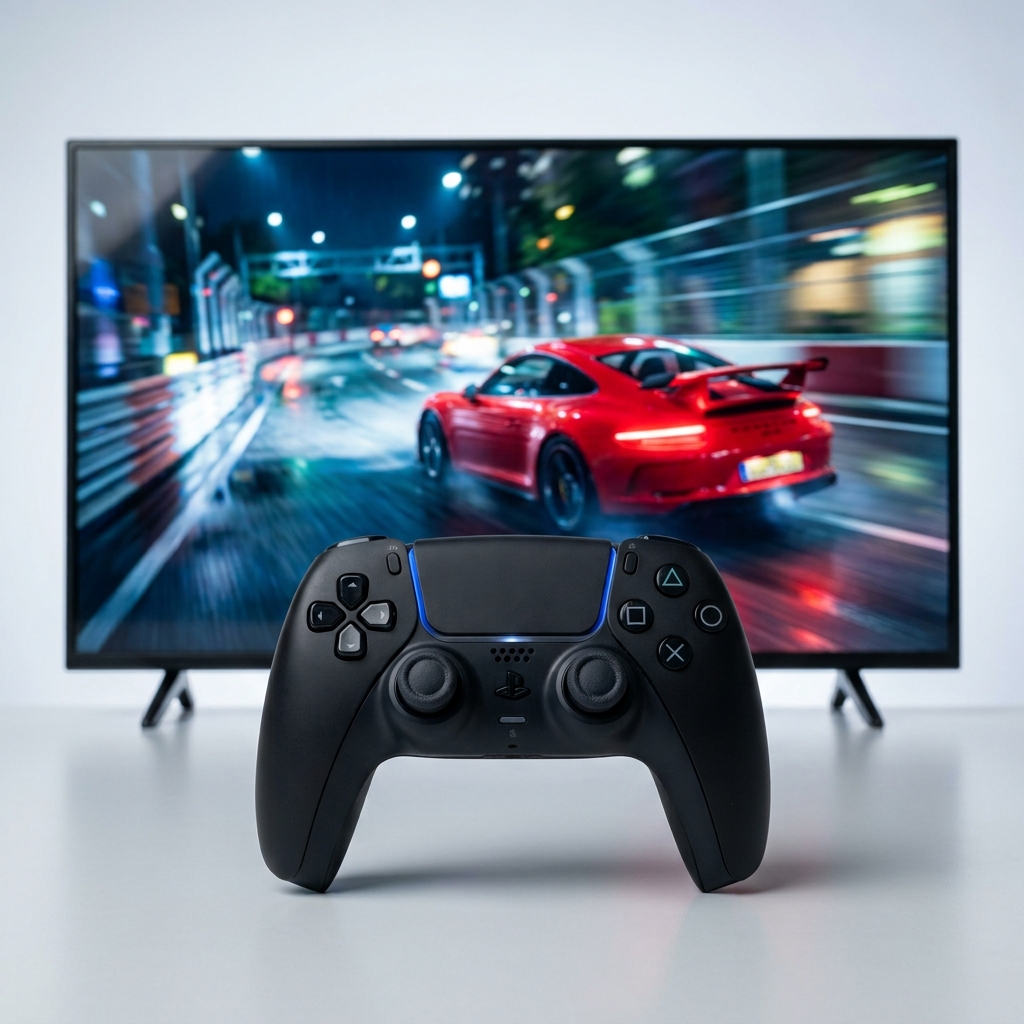
구매 전에는 제조사 상세 스펙에서 패널 주사율(native refresh rate) 항목을 직접 찾아보는 것이 안전합니다. 2026년 기준 LG OLED와 삼성 QLED 상위 모델은 PC 연결 시 4K 144Hz까지, 콘솔에는 120Hz를 지원하고, 하이센스 등 일부 미니LED는 165Hz 패널을 내세우기도 합니다. 이 패널 종류별 차이가 궁금하다면 OLED·QLED·미니LED를 화질과 명암 기준으로 비교한 글이 도움이 됩니다.
HDMI 2.1·VRR·ALLM: 게이밍 3종 세트 주사율 활용법
120Hz 패널이 있어도 신호를 받을 단자가 받쳐주지 않으면 소용이 없습니다. HDMI 2.1은 최대 48Gbps 대역폭으로 4K 120Hz(HDR 포함) 신호를 전달하며, VRR·ALLM·eARC까지 함께 다룹니다. 참고로 PS5의 HDMI 2.1은 32Gbps로 동작하지만 4K 120Hz에는 문제가 없습니다. HDR 규격 자체가 헷갈린다면 HDR10·HDR10+·돌비비전 차이를 정리한 글을 먼저 읽어두면 좋습니다.
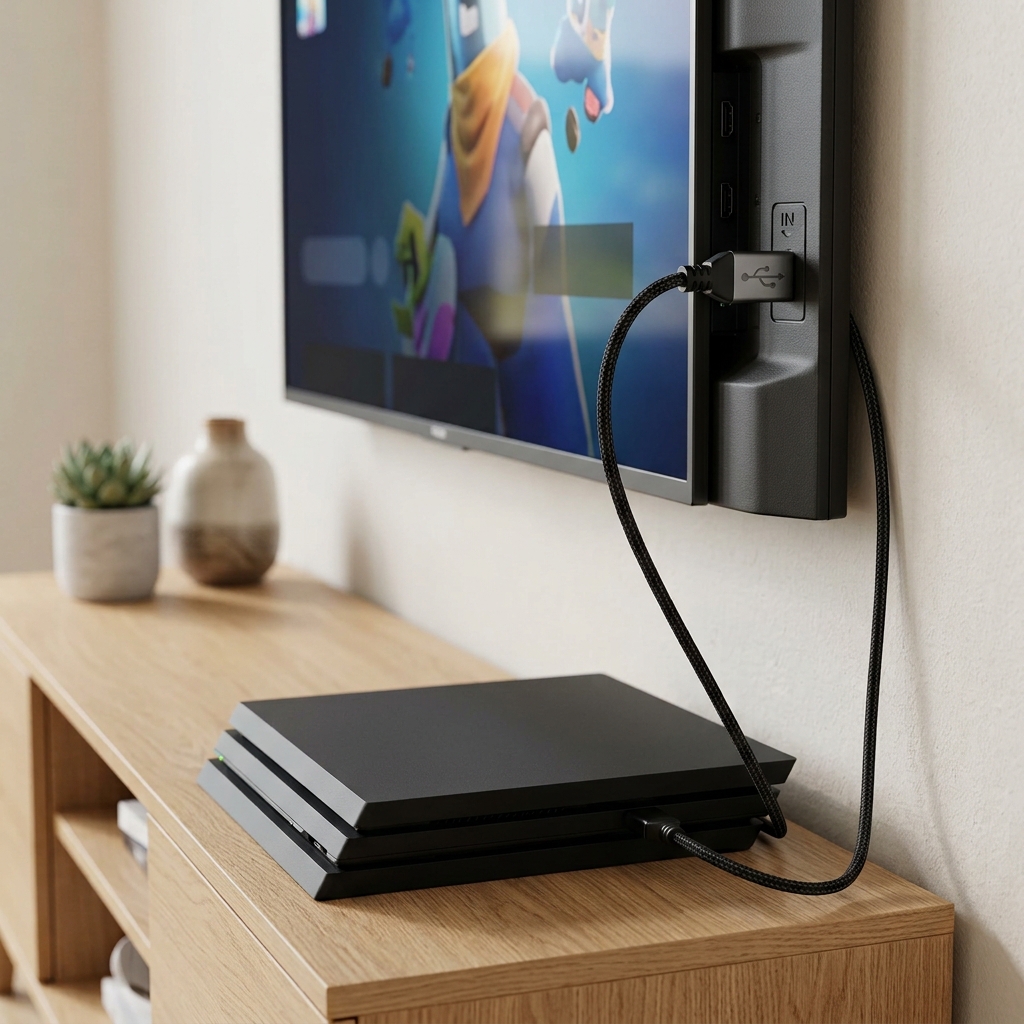
VRR(가변 주사율)은 게임의 프레임이 출렁여도 TV 주사율을 실시간으로 맞춰 화면 찢김(테어링)과 끊김을 줄입니다. AMD 프리싱크, 엔비디아 G-싱크가 여기에 해당합니다. ALLM(자동 저지연 모드)은 게임을 실행하면 TV가 알아서 저지연 모드로 전환해 입력지연을 낮춰줍니다. 게이밍용이라면 이 둘의 지원 여부를 꼭 확인하세요.
콘솔·PC 연결 실전 세팅으로 120Hz 주사율 켜기
PS5·Xbox Series X를 4K 120fps로 즐기려면 TV의 HDMI 2.1 단자에 고속(Ultra High Speed) 케이블을 연결해야 합니다. 모든 단자가 2.1이 아닌 경우가 많으니, 라벨에 4K 120Hz나 48Gbps가 표기된 포트에 꽂는 것이 안전합니다. 연결 후 콘솔 영상 설정에서 120Hz와 VRR을 켜면 됩니다. 화면 크기와 시청거리까지 맞추고 싶다면 인치별 권장 시청거리를 정리한 가이드를 참고하세요.
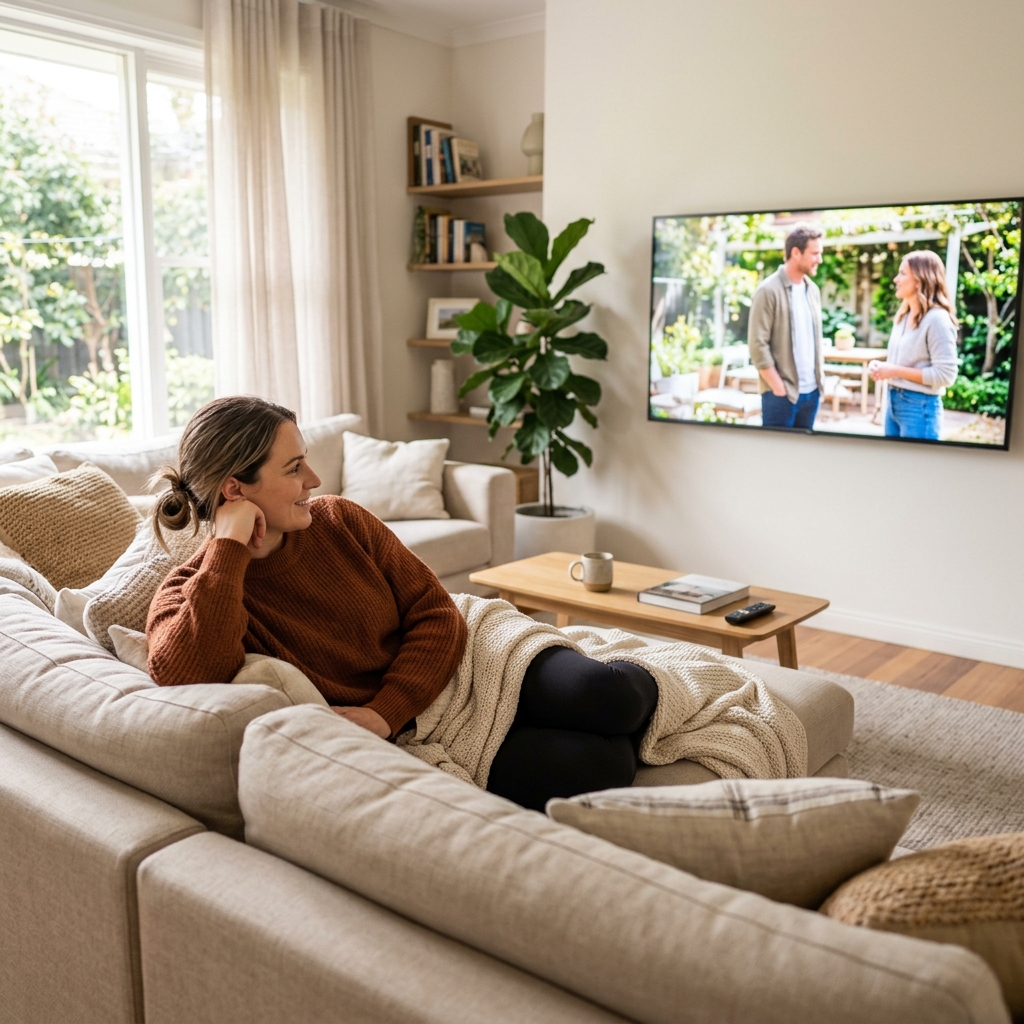
PC로 연결할 때는 그래픽카드가 4K 120Hz 이상을 출력하는지와 TV 입력 라벨을 ‘PC’로 지정했는지 확인합니다. 입력지연은 낮을수록 좋으며, 게임 모드를 켜야 처리 단계를 건너뛰어 조작이 즉각적입니다. 상위 모델은 게임 모드에서 1ms 안팎의 낮은 입력지연을 광고하기도 합니다. 입문용으로 부담 없는 제품을 찾는다면 32인치 스마트 TV 실사용 후기처럼 거실·원룸 설치 사례를 참고해 예산을 잡아도 됩니다.
흔한 오해와 게이밍 주사율 체크리스트
“120Hz면 무조건 좋다”는 오해입니다. 게임을 하지 않으면 대부분의 콘텐츠가 60프레임 이하라 차이를 체감하기 어렵습니다. 또한 영화의 부드러운 모션 보정(트루모션 등)은 오히려 ‘드라마 촬영 같은’ 어색함(비누극 효과)을 만들 수 있어, 영화 감상 시에는 꺼두는 사람이 많습니다. 넷플릭스 등에서 4K 화질이 제대로 안 나온다면 OTT 4K 화질 문제 해결법을 정리한 글도 함께 확인해 보세요.
정리하면 게이밍 TV 체크리스트는 네이티브 120Hz, HDMI 2.1, VRR·ALLM, 낮은 입력지연, 게임 모드 다섯입니다. 더 큰 화면으로 게임과 영화를 함께 즐길 계획이라면 50인치 4K UHD TV 실측 후기처럼 실사용 리뷰로 체감 크기를 가늠하는 것도 방법입니다. 이 조건만 맞으면 브랜드나 최대 밝기 숫자보다 훨씬 실전 만족도가 높습니다.
자주 묻는 질문
Q. 게임을 가끔만 하는데 120Hz가 꼭 필요한가요?
A. 가끔이라면 60Hz로도 무리가 없습니다. 다만 슈팅·레이싱처럼 빠른 게임을 즐기고 예산 여유가 있다면 120Hz가 확실히 더 매끄럽습니다.
Q. 넷플릭스·유튜브도 120Hz면 더 부드러운가요?
A. 대부분의 영상이 60프레임 이하로 제작돼 큰 차이를 느끼기 어렵습니다. 일반 시청 목적이라면 60Hz로 충분합니다.
Q. PS5를 쓰는데 아무 120Hz TV나 되나요?
A. HDMI 2.1 단자와 4K 120Hz 지원을 확인해야 합니다. 케이블도 고속(Ultra High Speed·48Gbps) 인증 제품을 사용하세요.
Q. 60Hz TV로 120fps 게임을 하면 어떻게 되나요?
A. 화면은 60Hz까지만 표시돼 게임의 부드러움을 온전히 살리지 못합니다. 게임 자체는 정상 작동하지만 체감 이점은 줄어듭니다.
Q. VRR과 ALLM은 없어도 되나요?
A. 게이밍 목적이라면 있는 편이 좋습니다. VRR은 화면 찢김을, ALLM은 입력지연을 줄여줘 실제 플레이 감각을 크게 개선합니다.
Q. 광고의 ‘모션레이트’ 숫자를 믿어도 되나요?
A. 그대로 믿기 어렵습니다. 보정을 포함한 마케팅 수치이므로, 상세 스펙에서 ‘네이티브 패널 주사율’이 60Hz인지 120Hz인지를 직접 확인하세요.
함께 읽으면 좋은 글
- 거실 TV 고르는 법 2026 — 크기·패널·해상도·스마트기능·연결단자 종합 체크리스트
- OLED vs QLED vs 미니LED TV 완벽 비교(2026) — 화질·명암·번인·가격, 용도별 선택
- TV HDR과 돌비비전 완벽 이해 — HDR10·HDR10+·돌비비전 차이와 밝기·시청 조건
- TV 크기와 시청거리 완벽 가이드 — 인치별 권장 거리와 4K 몰입감 (2026)
- 넷플릭스·OTT 4K 화질이 안 나올 때 — 요금제·인터넷속도·기기·HDCP·설정 총정리
답글 남기기