결론부터: 모니터 잔상은 이 순서로 잡는다
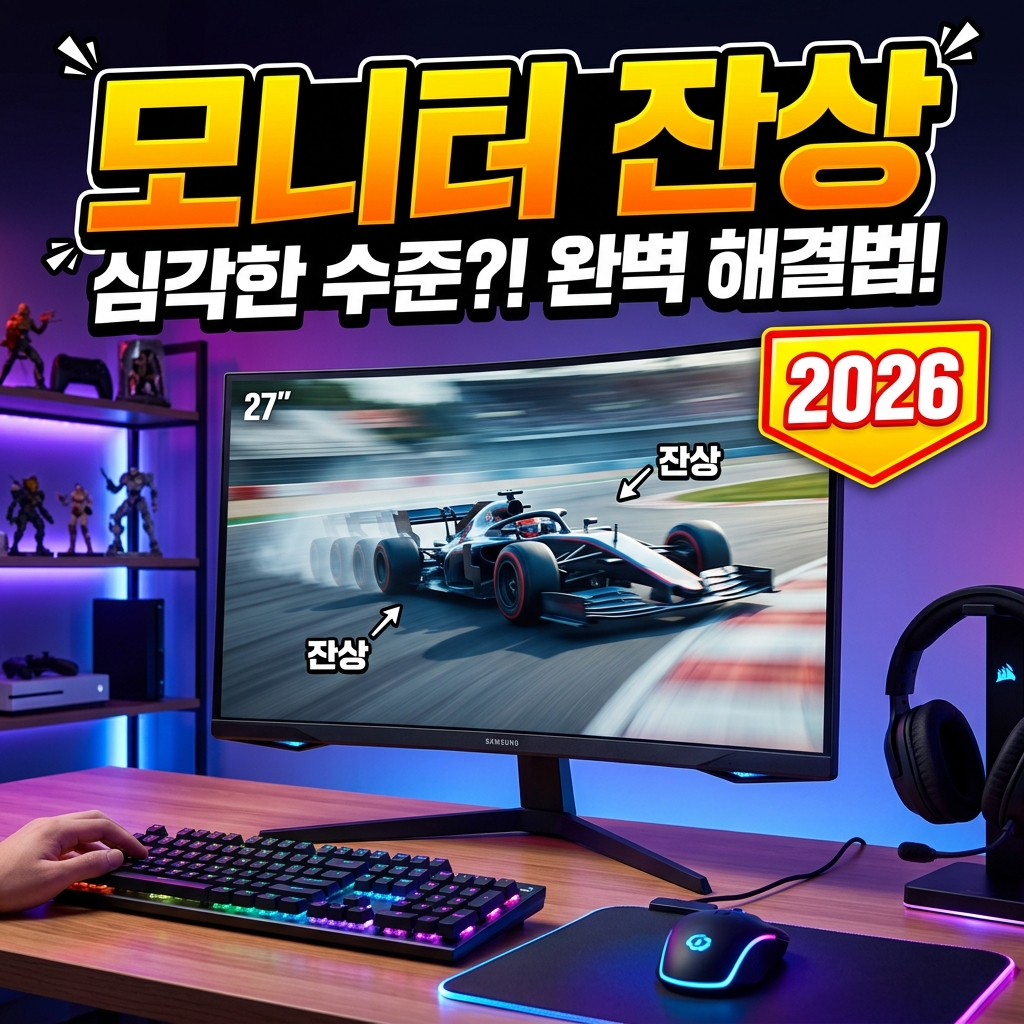
빠르게 움직이는 화면 뒤로 흐릿한 꼬리가 남는 잔상(고스팅)은 대부분 부품 결함이 아니라 응답속도와 오버드라이브 설정만 손봐도 눈에 띄게 줄어드는 문제입니다. 점검 순서는 간단합니다. ① 모니터 OSD에서 오버드라이브(응답 가속) 옵션을 찾는다 → ② 중간 단계부터 켜서 잔상이 줄어드는지 본다 → ③ 너무 높이면 생기는 역잔상(오버슈트)이 안 보이는 지점에서 멈춘다 → ④ 주사율과 프레임을 실제 값에 맞춘다 → ⑤ 그래도 심하면 케이블·패널 특성을 확인한다.
핵심은 오버드라이브를 무조건 최고로 올리지 않는 것입니다. 대부분의 모니터는 중간 단계에서 가장 깔끔하고, 최고 단계에서는 오히려 밝은 테두리가 생기는 역효과가 납니다. 순서만 지키면 대부분 10분 안에 눈에 띄게 개선되며, 새 모니터를 사거나 A/S를 맡길 필요 없이 설정만으로 끝나는 경우가 많습니다. 아래에서 잔상의 원리부터 최적값을 찾는 방법까지 단계별로 정리했습니다.
잔상(고스팅)이 생기는 이유
고스팅은 화면의 픽셀이 다음 색으로 완전히 바뀌기 전에 다음 프레임이 그려지면서, 이전 이미지가 흐릿한 잔상으로 남는 현상입니다. 특히 어두운 배경에서 밝은 물체가 빠르게 지나갈 때 뒤로 반투명한 꼬리가 따라오는 것처럼 보이는 것이 전형적인 증상입니다. FPS 게임, 빠른 스크롤, 스포츠 영상처럼 화면이 급격히 움직일수록 두드러집니다.
원인은 패널이 색을 바꾸는 데 걸리는 시간, 즉 응답속도가 충분히 빠르지 않기 때문입니다. VA 패널은 명암비가 좋은 대신 특히 어두운 색끼리의 전환이 느려 잔상이 잘 보이고, IPS·TN 패널은 상대적으로 유리합니다. 여기에 실내가 추울수록 액정 반응이 느려져 잔상이 심해지는 특성도 있어, 겨울철 부팅 직후에 유독 꼬리가 길게 보이기도 합니다. 다만 같은 패널이라도 설정에 따라 체감 차이가 크므로, 패널 탓으로만 돌리기 전에 응답속도 관련 설정을 먼저 확인하는 것이 좋습니다.
응답속도와 오버드라이브 개념 이해
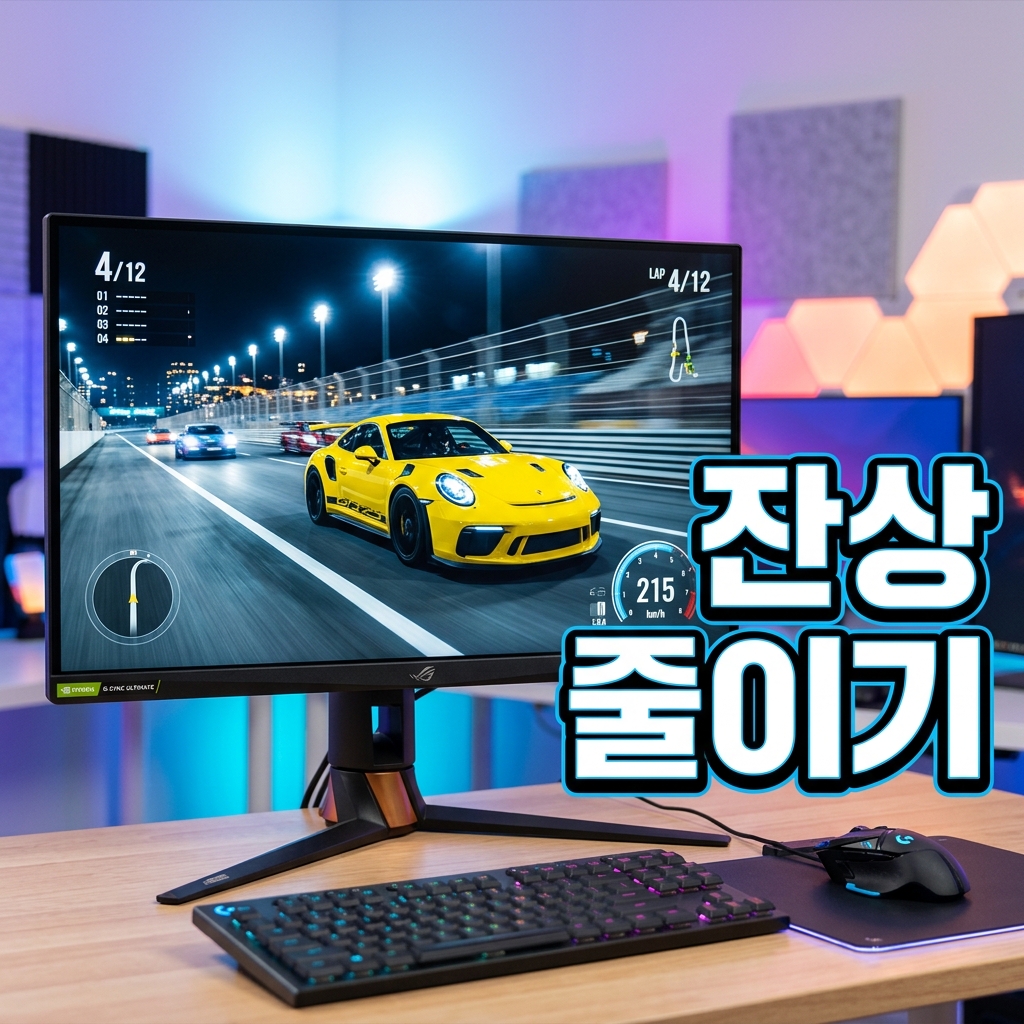
응답속도는 픽셀이 한 색에서 다른 색으로 바뀌는 데 걸리는 시간이며 단위는 ms입니다. 흔히 표기되는 GtG(Gray to Gray)는 회색 간 전환 시간을, MPRT는 움직이는 화면이 실제로 얼마나 또렷하게 보이는지를 나타냅니다. 숫자가 작을수록 잔상이 줄어들지만, 제조사가 광고하는 “1ms” 같은 값은 가장 유리한 색 구간에서만 측정한 것이라 실제 체감과는 차이가 있습니다.
이 응답속도를 강제로 앞당기려고 픽셀에 순간적으로 더 높은 전압을 걸어 색 전환을 재촉하는 기능이 바로 오버드라이브입니다. 제조사마다 이름이 달라서 Overdrive, Response Time, OD, TraceFree(에이수스), Rampage Response(MSI) 같은 이름으로 OSD 메뉴에 들어 있어 처음에는 찾기 어렵습니다. 주사율과 응답속도의 관계를 더 깊이 이해하고 싶다면 주사율과 응답속도, GtG·MPRT·오버드라이브를 정리한 가이드를 함께 보면 전체 그림이 잡힙니다.
오버드라이브 최적값 맞추는 법
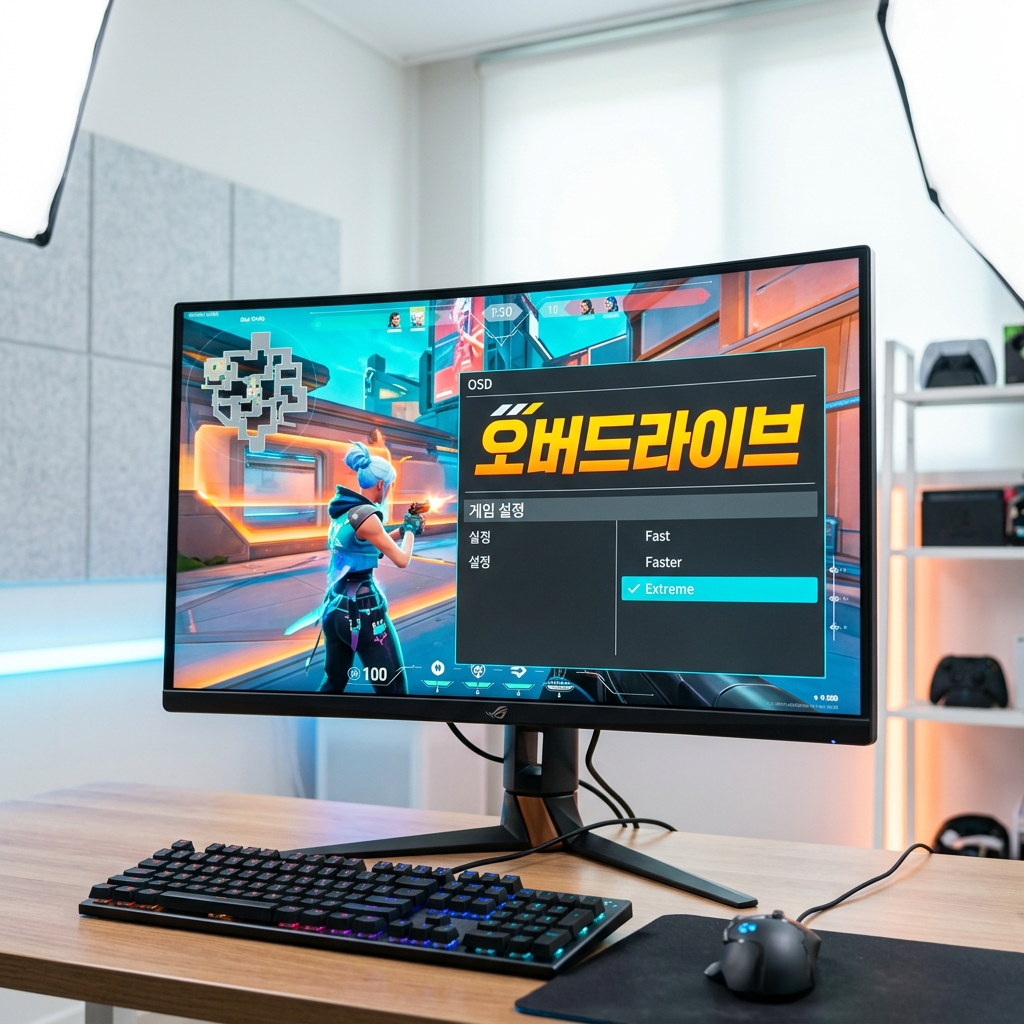
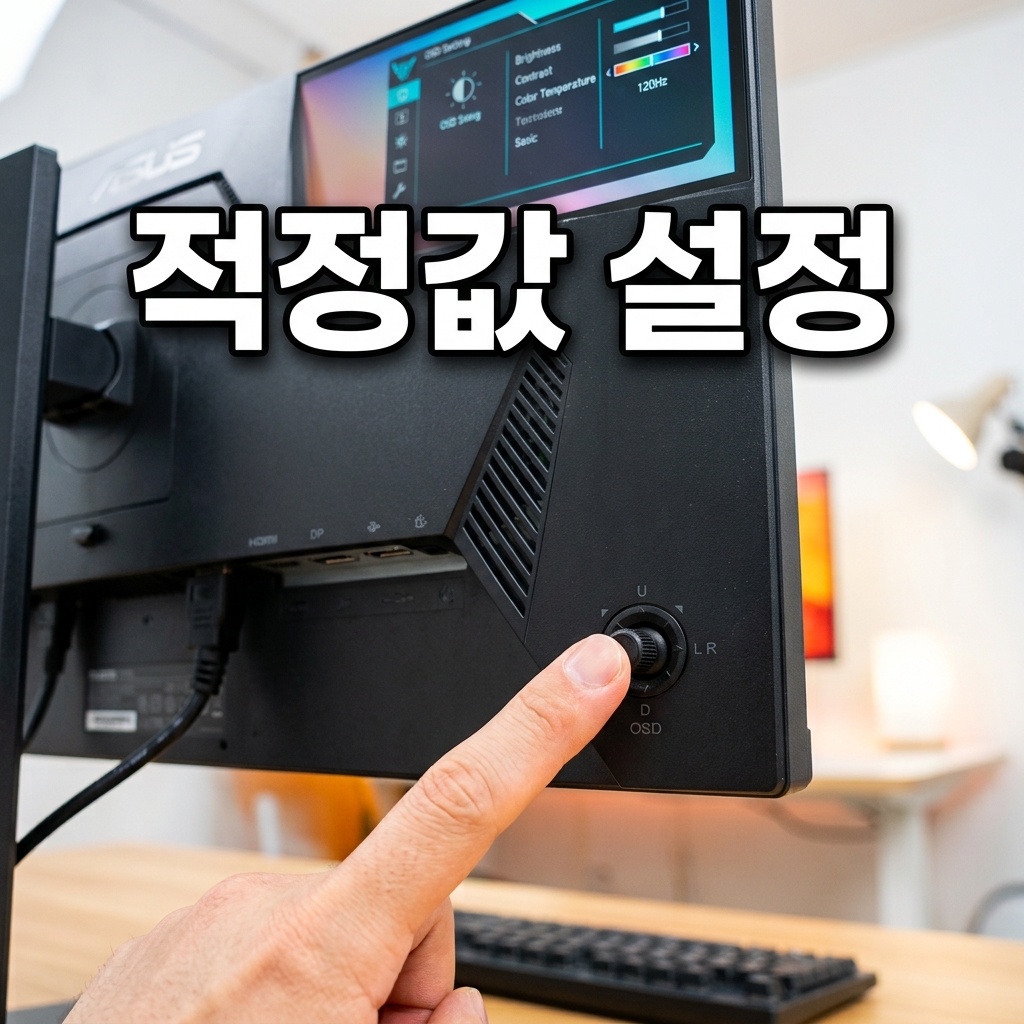
오버드라이브는 보통 Off / Normal / Fast / Fastest 또는 숫자 단계로 제공됩니다. 설정 방법은 모니터 버튼으로 OSD 메뉴 → 게임(Gaming) 또는 화질 설정 → 오버드라이브·응답속도 항목을 찾아 단계를 바꾸는 것입니다. 가장 좋은 방법은 중간 단계에서 시작해 한 단계씩 올리며 잔상이 가장 적고 부작용이 없는 지점을 찾는 것입니다.
대부분의 모니터에서 중간 단계(Normal 또는 2단계 정도)가 최적인 경우가 많습니다. 최고 단계는 응답속도는 빠르지만 뒤에서 설명할 역잔상이 생기기 쉽습니다. 판단이 어렵다면 웹브라우저에서 testufo.com/ghosting 같은 테스트 화면을 띄워 놓고, 단계를 한 칸씩 바꿀 때마다 움직이는 물체의 꼬리 길이와 앞뒤 테두리를 눈으로 직접 비교하면 확실합니다. 게임 안에도 비슷한 옵션이 있을 수 있으니, 모니터와 게임 양쪽이 겹쳐 걸리지 않도록 한쪽만 조절하세요.
역잔상(오버슈트) 주의와 주사율의 관계
오버드라이브를 너무 높이면 픽셀에 과한 전압이 걸려, 목표 색을 지나쳤다가 되돌아오면서 밝은 테두리나 흰 그림자가 따라오는 역잔상(오버슈트)이 생깁니다. 일반 잔상보다 오히려 더 거슬리므로, 오버슈트가 보이기 시작하면 한 단계 낮춰야 합니다. 즉 오버드라이브는 “잔상은 줄었지만 오버슈트는 아직 안 보이는” 지점이 정답입니다.
한 가지 더, 오버드라이브 최적값은 주사율에 따라 달라집니다. 144Hz에 맞춰 튜닝된 값을 60Hz로 쓰면 픽셀에 시간이 남아돌아 오버슈트가 심해질 수 있습니다. 일부 게이밍 모니터는 주사율에 맞춰 자동으로 세기를 조절하는 가변 오버드라이브를 지원하니, 어댑티브싱크(G-Sync·FreeSync)를 켜고 이 기능이 있는지 확인하세요. 또한 프레임이 주사율보다 낮으면 화면 갱신이 들쭉날쭉해져 잔상이 도드라지므로, 게임 프레임을 주사율 근처에서 안정적으로 확보하는 것도 함께 중요합니다.
그래도 모니터 잔상이 남을 때 추가 점검
오버드라이브를 맞췄는데도 잔상이 심하다면 다음을 확인하세요. 첫째, 주사율이 실제로 적용됐는지입니다. 144Hz 모니터가 윈도우 디스플레이 설정에서 60Hz로 출력 중이면 잔상이 훨씬 잘 보이므로, 설정에서 최대 재생 빈도로 바꿔야 합니다. 둘째, 케이블과 대역폭입니다. 오래된 HDMI 케이블이나 변환 젠더는 고주사율을 못 받쳐줄 수 있으니 규격에 맞는 DP 케이블을 권장합니다.
셋째, 화면이 흐릿한 것이 잔상이 아니라 깜빡임이나 스케일링 문제일 수도 있습니다. 증상이 잔상과 헷갈린다면 모니터 깜빡임(플리커) 원인과 해결 방법을 참고해 구분하면 도움이 됩니다. 마지막으로 잔상이 유독 심한 저가 VA 패널이라면 설정으로 완전히 없애기 어려울 수 있으므로, 다음 구매 시 응답속도 특성을 미리 따져보는 것이 낫습니다. 패널·주사율 기준이 궁금하다면 모니터 고르는 법에서 주사율·패널·응답속도 기준을 확인해 두세요.
자주 묻는 질문
오버드라이브는 무조건 최고로 켜는 게 좋나요?
아닙니다. 최고 단계는 응답속도가 빠른 대신 밝은 테두리가 생기는 역잔상(오버슈트)이 나기 쉽습니다. 대부분의 모니터는 중간 단계가 가장 깔끔하니, 중간부터 올리며 잔상이 적고 오버슈트가 안 보이는 지점을 찾으세요.
응답속도 1ms 모니터인데 왜 잔상이 보이나요?
광고되는 1ms는 가장 유리한 색 구간에서 측정한 최소값이라 실제 체감과 다를 수 있습니다. 특히 VA 패널은 어두운 색 전환이 느려 잔상이 잘 보입니다. 오버드라이브 설정과 실제 적용된 주사율을 먼저 확인하세요.
오버드라이브 설정이 OSD 메뉴에 안 보입니다.
제조사마다 이름이 달라 Overdrive, Response Time, OD, TraceFree, Rampage Response 등으로 표기됩니다. 보통 게임(Gaming)이나 화질 설정 하위에 있으니 그쪽을 살펴보고, 없다면 해당 모델이 지원하지 않는 것일 수 있습니다.
오버드라이브 최적값은 주사율마다 다른가요?
네. 144Hz에 맞춘 값을 60Hz에서 쓰면 오버슈트가 심해질 수 있습니다. 자주 쓰는 주사율에 맞춰 다시 조정하고, 가변 오버드라이브를 지원하면 어댑티브싱크와 함께 켜면 편리합니다.
잔상을 눈으로 확인하는 방법이 있나요?
웹브라우저에서 testufo.com의 고스팅 테스트 화면을 띄우고 오버드라이브 단계를 바꿔가며 비교하면 잔상과 오버슈트를 직접 눈으로 확인할 수 있습니다.
설정을 다 해도 잔상이 안 잡히면 어떻게 하나요?
실제 적용 주사율과 케이블(DP 권장)을 점검하고, 증상이 깜빡임인지 잔상인지 구분하세요. 저가 VA 패널은 설정만으로 완전히 없애기 어려우니, 다음 구매 시 응답속도 특성을 미리 확인하는 것이 좋습니다.