결론부터 말하면, 전원 버튼을 눌러도 팬도 안 돌고 불빛 하나 없이 완전히 무반응이라면 대부분 ‘부품 고장’이 아니라 전기가 파워서플라이까지 도달하지 못하는 문제이므로, 콘센트·멀티탭 → 파워 스위치(O/I) → 전원선 → 메인보드 대기 램프 → 잔류 전하 방전 순서로 좁혀가면 됩니다. 갑자기 켜지지 않을 때 가장 먼저 의심할 것은 CPU나 메인보드 같은 값비싼 부품이 아니라, 가장 바깥쪽의 ‘전원 공급 경로’입니다. 겉보기엔 똑같은 ‘무반응’이라도 원인 계층이 다르므로, 벽 콘센트에서 시작해 본체 안쪽으로 하나씩 점검하는 것이 핵심입니다. 순서를 건너뛰고 안쪽부터 열면 멀쩡한 부품을 의심하며 시간만 버리기 쉽습니다. 새 부품을 사거나 수리를 맡기기 전에, 도구 없이 5분이면 끝나는 아래 순서를 그대로 따라가 보세요. 대부분은 이 과정에서 원인이 드러납니다.
무반응과 ‘전원은 들어오는데 꺼짐’부터 구분한다
먼저 완전 무반응인지, 잠깐 켜졌다 꺼지는지를 나눠야 합니다. 버튼을 눌러도 팬·LED·소리가 전혀 없다면 ‘전원이 아예 안 들어오는’ 상태로, 이 글에서 다루는 전원 공급 경로 문제입니다. 반대로 팬이 한두 바퀴 돌다 꺼지거나 불이 잠깐 들어왔다 나간다면 이는 전원 자체보다 부팅 실패에 가깝고, 메모리·그래픽카드·CPU 접촉이나 과열 보호 같은 다른 원인을 봐야 합니다. ‘무반응’과 ‘켜졌다 꺼짐’은 증상이 비슷해 보여도 원인 위치가 완전히 다르므로, 먼저 어느 쪽인지 판별하는 것이 진단의 출발점입니다. 이 구분만 해도 점검 범위를 절반으로 줄일 수 있습니다. 전원은 들어오는데 이후 단계에서 멈춘다면, 전원·신호·부품을 순서대로 짚어가는 컴퓨터 부팅 문제를 단계별로 해결하는 글이 더 알맞습니다.
콘센트·멀티탭부터 확인한다
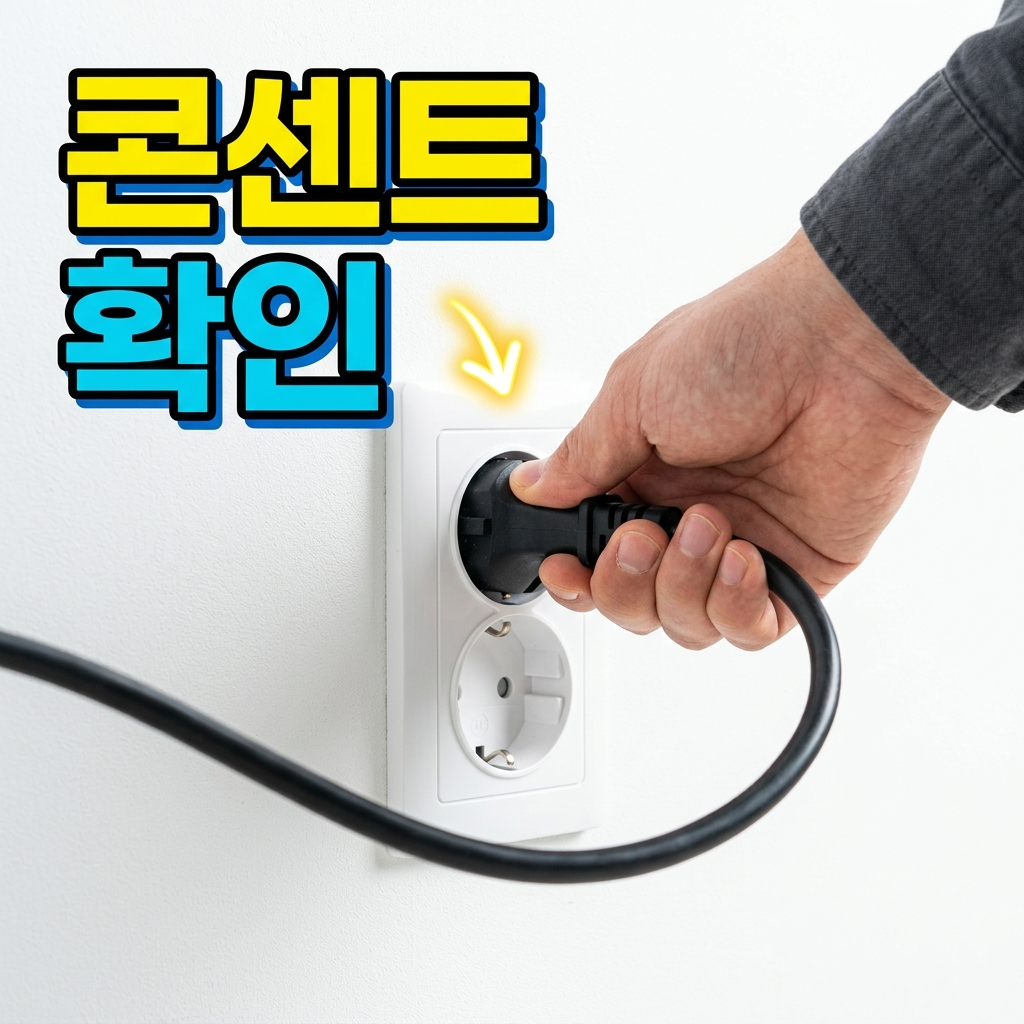
의외로 가장 흔한 원인이 벽 콘센트와 멀티탭입니다. 멀티탭의 개별 스위치가 꺼져 있거나, 과부하 차단기가 내려갔거나, 콘센트 자체에 전기가 안 들어오는 경우가 많습니다. 확인 방법은 간단합니다. 스마트폰 충전기나 스탠드 등 다른 기기를 같은 콘센트·멀티탭에 꽂아 전기가 실제로 들어오는지 먼저 봅니다. 멀티탭을 거치고 있다면 본체 전원선을 벽 콘센트에 직접 연결해 보세요. 멀티탭 스위치, 접촉 불량, 오래된 멀티탭의 내부 단선은 생각보다 자주 발생합니다. 여러 기기를 물린 멀티탭이라면 다른 기기를 잠시 빼서 순간 과부하가 걸렸는지도 함께 살피면 좋습니다.
파워서플라이 스위치(O/I)와 전원선 점검
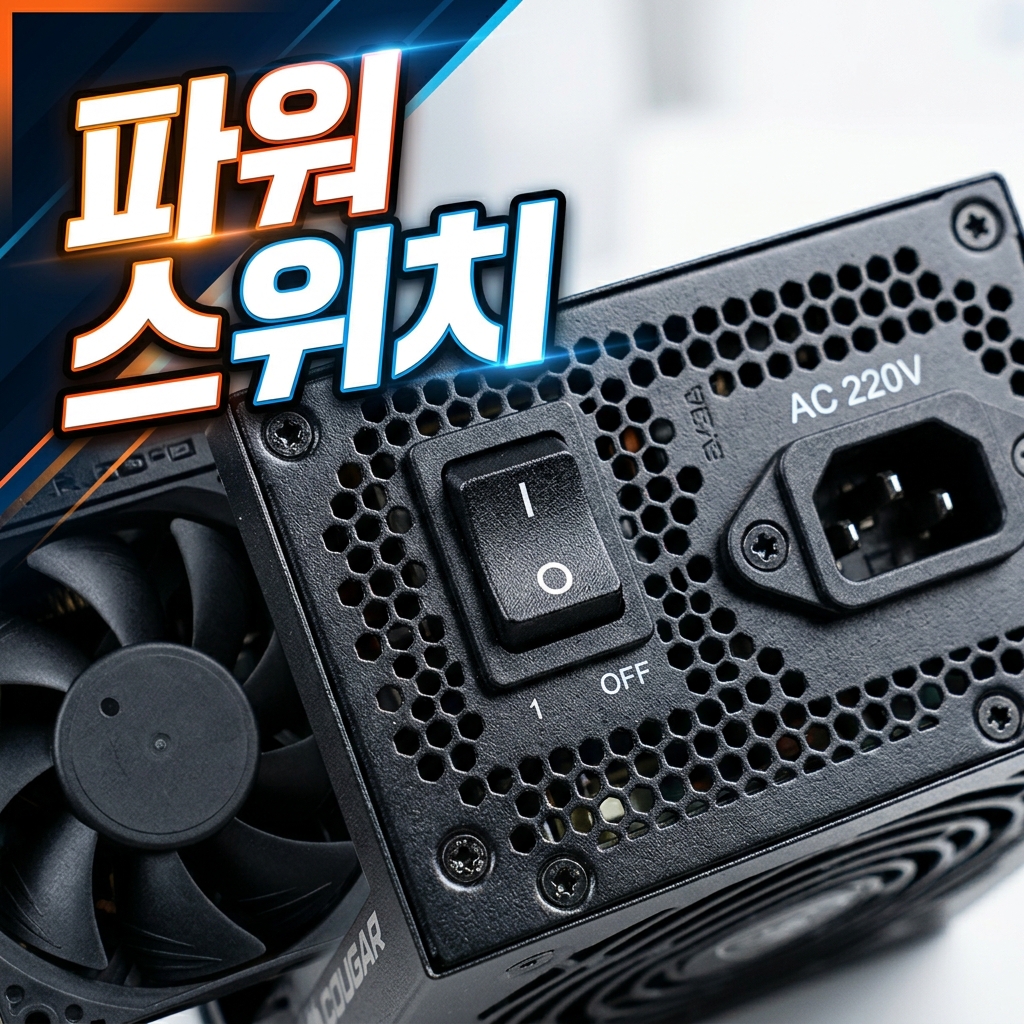
콘센트에 전기가 정상이라면, 다음은 본체 뒤쪽 파워서플라이의 주 스위치입니다. 데스크탑 파워 뒷면에는 O(꺼짐)/I(켜짐) 표시가 있는 작은 토글 스위치가 있는데, 청소·이동 중 실수로 O(꺼짐)로 넘어가 있으면 아무리 앞 버튼을 눌러도 반응이 없습니다. I 쪽으로 눌러 켜져 있는지 확인하세요. 이어서 전원선(파워 케이블)이 파워와 콘센트 양쪽에 끝까지 꽂혔는지 다시 눌러 확인하고, 여분 케이블이 있다면 교체해 봅니다. 파워 케이블은 규격이 같아 다른 기기(모니터 등)의 것과 바꿔 끼워 단선 여부를 쉽게 가려낼 수 있습니다. 케이블을 뽑았다 꽂을 때 ‘딸깍’ 걸리는 느낌까지 확실히 밀어 넣는 것이 접촉 불량을 없애는 요령입니다.
본체 부품 배치가 낯설다면, 파워·메인보드·케이블의 위치와 역할을 정리한 데스크탑 PC의 부품 구성을 짚어보는 자료를 함께 보면 어디를 만져야 할지 감을 잡기 쉽습니다.
메인보드 대기 램프로 전원 도달 확인
스위치와 케이블이 정상인데도 무반응이라면 메인보드의 대기(스탠바이) 램프를 확인하세요. 최근 메인보드는 전원선만 연결돼 있어도 보드 위 작은 LED에 불이 들어옵니다. 본체 측면을 열고 메인보드에 어떤 불이라도 켜져 있는지 봅니다. 이 램프가 켜져 있다면 파워에서 메인보드까지 전기는 도착했다는 뜻이므로, 문제는 앞 패널 전원 버튼·배선 쪽으로 좁혀집니다. 반대로 램프가 전혀 안 들어오면 파워서플라이나 24핀 메인 전원 커넥터 접촉을 의심할 수 있습니다. 이때는 케이스 안 24핀·8핀 커넥터를 뺐다 다시 단단히 꽂아 보는 것도 효과가 있습니다. 앞면 케이스 전원 버튼이 의심될 때는, 메인보드의 전원 스위치 핀(PWR_SW) 두 개를 드라이버 끝으로 잠깐 접촉시켜 부팅되는지 확인하는 방법도 있습니다.
잔류 전하 방전(정전기 초기화)
여기까지 해도 무반응이라면 잔류 전하 방전을 시도합니다. 파워서플라이나 메인보드에 남은 전기가 보호 회로를 붙잡아 켜지지 않게 만드는 경우가 있는데, 이를 풀어주는 과정입니다. 방법은 전원선을 완전히 뽑고, 파워 뒤 스위치를 O로 끈 다음, 전원 버튼을 30초 이상 여러 번 꾹 눌러 남은 전기를 뺍니다. 이후 케이블을 다시 연결하고 켜 보세요. 노트북이라면 충전기를 분리하고(분리형 배터리는 탈착) 같은 방식으로 전원 버튼을 길게 눌러 방전합니다. 방전으로 켜졌다면 일시적 전원 오류였을 가능성이 크지만, 자주 반복된다면 파워서플라이 노후를 의심해야 합니다. 갑작스러운 정전이나 낙뢰, 콘센트 순간 전압 변동 뒤 무반응이 됐다면 이 방전 과정이 특히 잘 듣습니다.
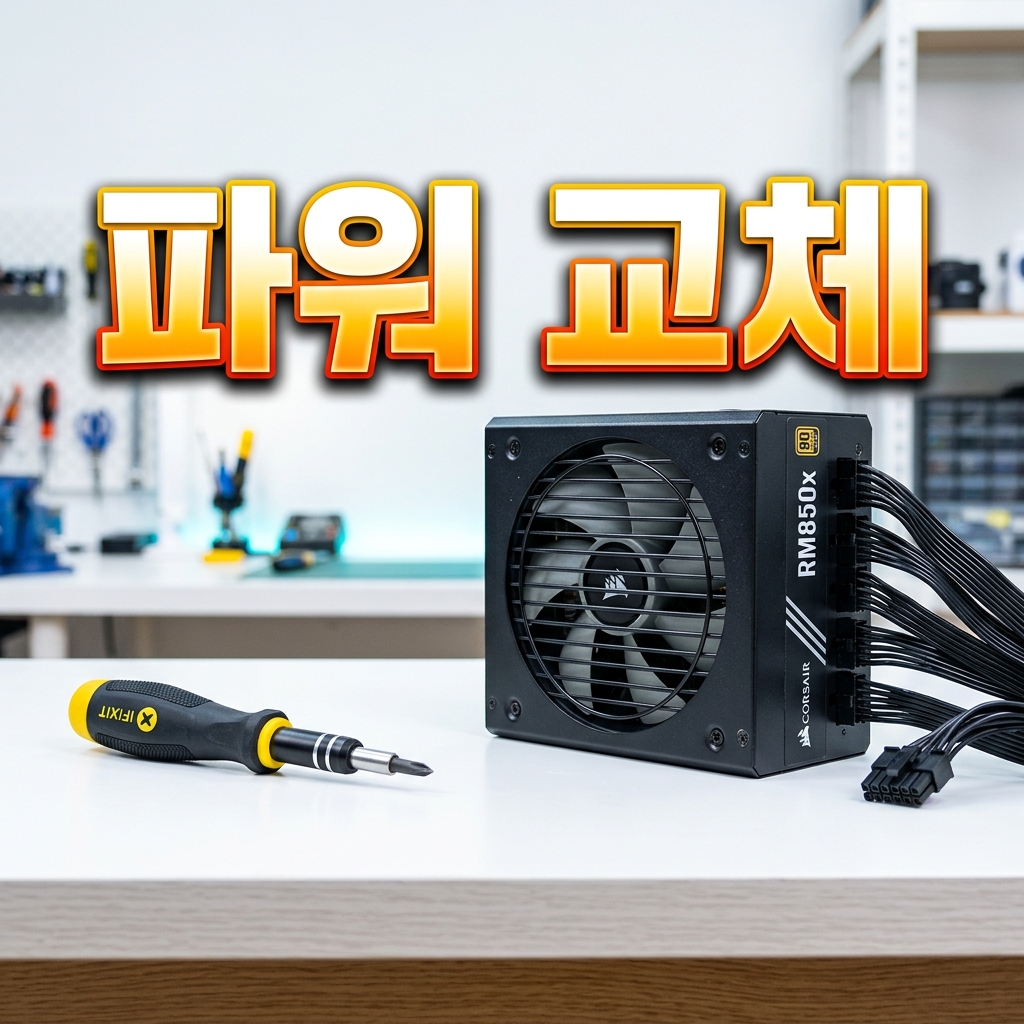
위 순서를 모두 거쳐도 어떤 불빛도 들어오지 않고 완전히 무반응이라면, 파워서플라이 고장이나 메인보드 문제일 가능성이 높으므로 예비 파워로 교차 점검하거나 서비스센터 진단을 받는 것이 안전합니다. 특히 오래 사용한 파워는 내부 콘덴서가 수명을 다하며 어느 날 갑자기 무반응이 되는 일이 흔하니, 다른 부품보다 먼저 의심하는 편이 실전에서 잘 맞습니다. 다만 케이스를 열고 파워나 커넥터를 만질 때는 반드시 전원선을 뽑은 상태에서 작업하고, 무리한 분해보다는 눈으로 확인 가능한 연결 상태 위주로 점검하는 것이 감전과 2차 고장을 막는 안전한 방법입니다.
자주 묻는 질문
전원 버튼을 눌러도 팬도 안 돌고 불빛도 전혀 없어요. 컴퓨터가 고장 난 건가요?
대부분은 부품 고장이 아니라 전기가 파워까지 도달하지 못하는 문제입니다. 콘센트·멀티탭, 파워 뒤 O/I 스위치, 전원선, 메인보드 대기 램프, 잔류 전하 방전 순으로 점검하면 상당수가 해결됩니다. 이 순서로도 어떤 불빛도 안 들어오면 파워서플라이 고장을 의심하세요.
파워 뒷면 O/I 스위치는 뭔가요?
데스크탑 파워서플라이의 주 전원 스위치로, O는 꺼짐, I는 켜짐을 뜻합니다. 여기가 O로 되어 있으면 앞면 전원 버튼을 아무리 눌러도 반응이 없습니다. 청소나 이동 후 무반응이라면 이 스위치가 I로 켜져 있는지부터 확인하세요.
멀티탭에 꽂았는데 안 켜집니다.
멀티탭 개별 스위치, 과부하 차단, 내부 단선일 수 있습니다. 같은 콘센트에 다른 기기를 꽂아 전기가 들어오는지 확인하고, 본체 전원선을 벽 콘센트에 직접 연결해 보세요. 오래된 멀티탭은 교체 대상입니다.
잔류 전하 방전은 어떻게 하나요?
전원선을 완전히 뽑고 파워 뒤 스위치를 O로 끈 뒤, 전원 버튼을 30초 이상 여러 번 꾹 눌러 남은 전기를 뺍니다. 그다음 케이블을 다시 연결하고 켜 보세요. 노트북은 충전기를 분리한 상태에서 같은 방식으로 진행합니다.
메인보드에 불은 들어오는데 안 켜져요.
파워에서 메인보드까지 전기는 도착했다는 뜻이므로, 앞면 케이스 전원 버튼과 배선을 의심하세요. 메인보드의 PWR_SW 핀 두 개를 드라이버로 잠깐 접촉시켜 부팅되면 케이스 버튼 불량, 그래도 안 되면 파워나 메인보드 문제일 수 있습니다.
방전하면 켜지는데 며칠 뒤 또 무반응이 됩니다.
일시적으로 풀리지만 근본 원인이 남아 있다는 신호입니다. 대개 파워서플라이 노후나 용량 부족일 때가 많으므로, 예비 파워로 교차 점검하거나 파워 교체·서비스센터 진단을 권합니다.