결론부터: 화면 찢김은 ‘프레임 vs 주사율’ 어긋남, 동기화로 잡는다
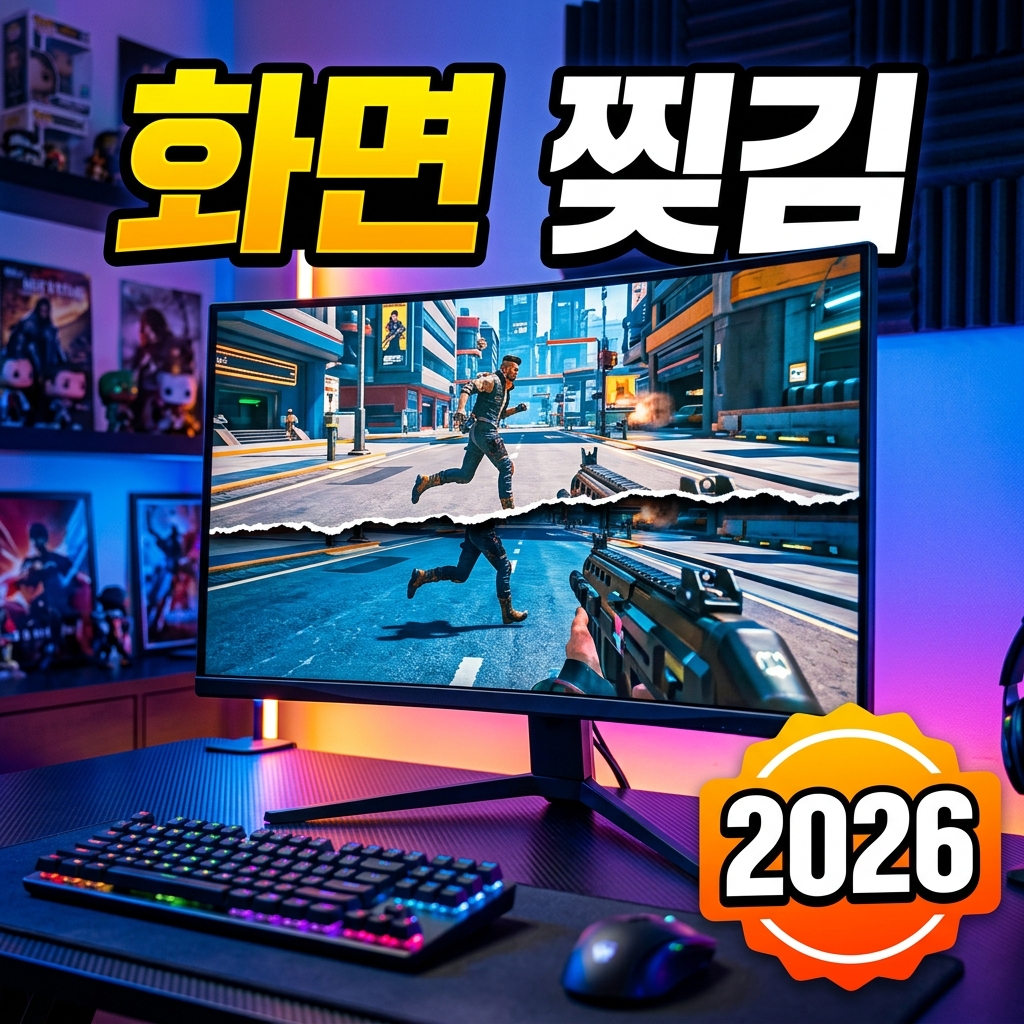
게임이나 빠른 영상에서 화면이 위아래로 어긋나 잘린 듯 보이는 화면 찢김(스크린 테어링)은 고장이 아닙니다. 그래픽카드가 그려내는 프레임(FPS)과 모니터가 화면을 새로 그리는 주사율(Hz)의 타이밍이 어긋날 때 생기는 현상입니다. 해결의 핵심은 가변주사율(G-Sync·FreeSync)을 켜거나, 여의치 않으면 수직동기화(V-Sync) 또는 프레임 제한으로 타이밍을 맞추는 것입니다. 셋 다 모니터를 바꾸지 않고 설정만으로 잡을 수 있는 방법이라 순서대로 시도하면 됩니다.
우선순위는 명확합니다. ① 모니터가 가변주사율을 지원하면 그것부터 켜고 → ② 지원하지 않으면 V-Sync를 켜거나 → ③ 프레임 제한을 걸어 FPS를 주사율 이하로 묶어두면 대부분의 찢김이 사라집니다. 반대로 이 순서를 무시하고 무작정 V-Sync만 켜면 입력 지연이 늘어 손해를 볼 수도 있습니다. 아래에서 원인과 각 방법의 장단점, 실제 설정 순서를 하나씩 정리했습니다.
화면 찢김 원인: 프레임과 주사율의 타이밍 어긋남
모니터는 정해진 주기(예: 60Hz면 초당 60회)로 화면을 위에서 아래로 새로 그립니다. 그런데 그래픽카드가 화면을 다 그리는 도중에 다음 프레임을 보내면, 한 화면 안에 이전 프레임과 새 프레임이 섞여 경계선이 어긋나 보입니다. 이것이 찢김입니다. FPS가 주사율보다 높을 때 특히 두드러지지만, FPS가 불안정하게 오르내릴 때도 나타납니다. 그래서 사양이 좋은 PC라고 찢김에서 자유로운 것은 아닙니다.
즉 찢김은 부품 불량이 아니라 ‘동기화되지 않은 출력’의 결과입니다. 그래서 해결책도 물리적 교체가 아니라, 프레임 송출 타이밍을 주사율에 맞추는 동기화 설정이 중심이 됩니다. 카메라로 찍으면 잘 안 잡히지만 눈으로는 선명하게 보이는 것도 이 때문인데, 프레임이 실제로 화면 중간에서 갈라져 나오기 때문입니다. 내 모니터가 몇 Hz인지, 응답속도와는 어떻게 다른지 헷갈린다면 주사율과 응답속도의 차이를 정리한 가이드를 먼저 보면 이후 설정이 훨씬 이해하기 쉽습니다.
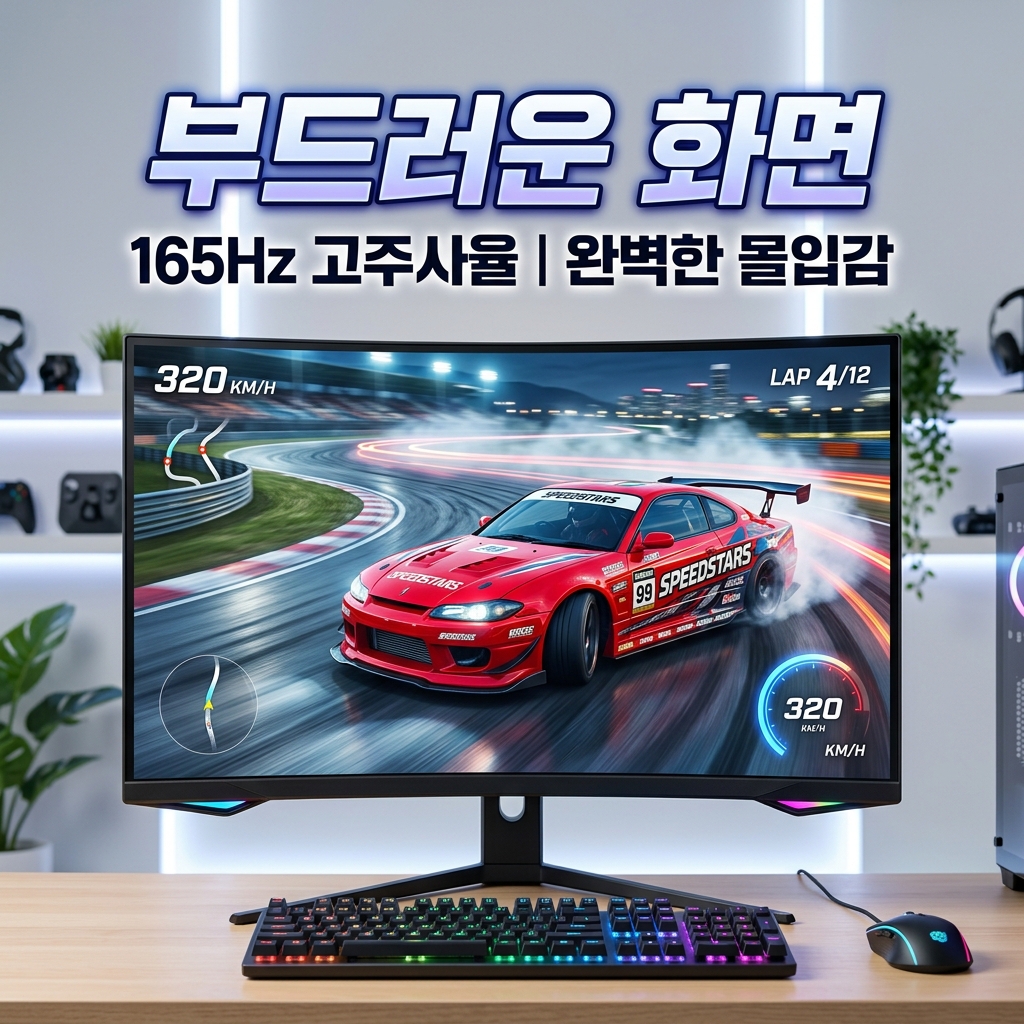
가변주사율(G-Sync·FreeSync)로 화면 찢김 근본 해결하기
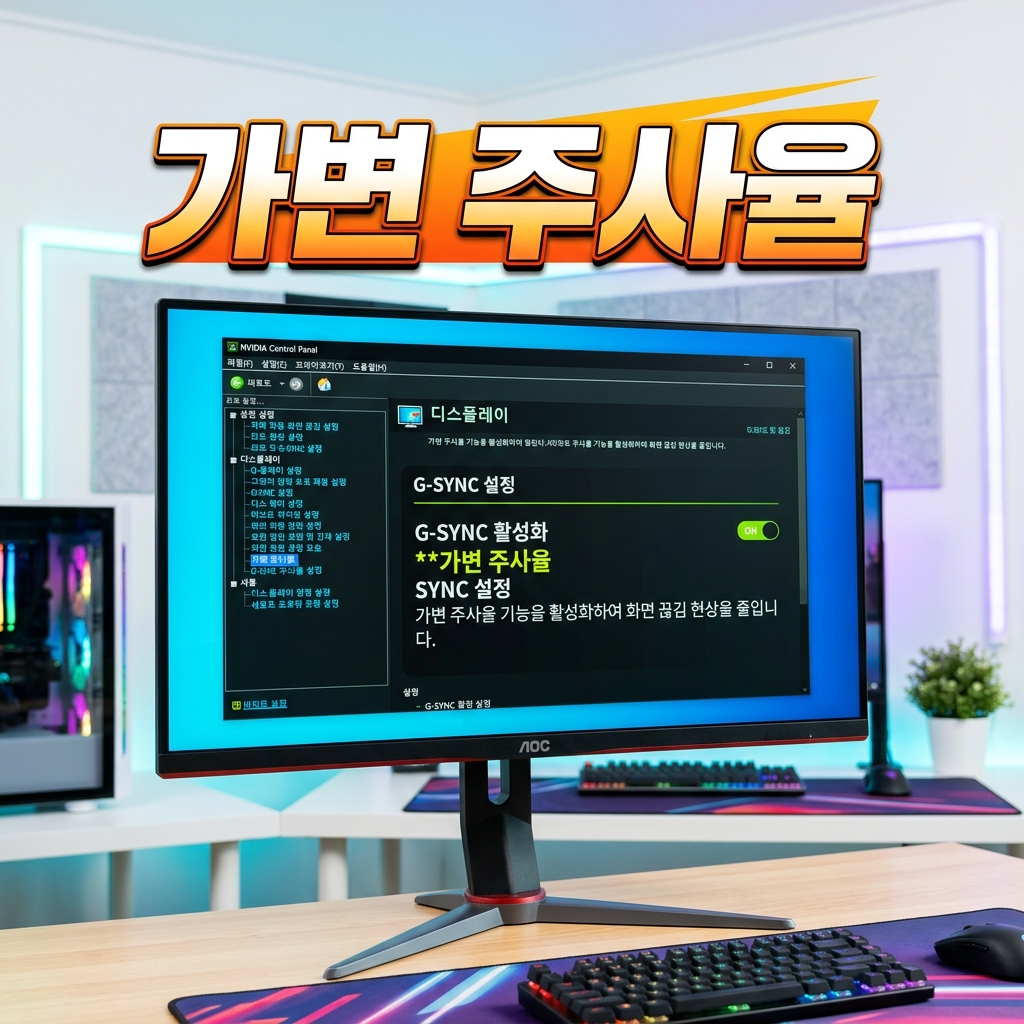
가장 이상적인 해결책은 가변주사율(VRR)입니다. 엔비디아의 G-Sync, AMD의 FreeSync가 대표적인데, 모니터의 주사율을 그래픽카드의 실시간 FPS에 맞춰 유동적으로 바꿔줍니다. 프레임과 화면 갱신이 자동으로 동기화되므로 V-Sync처럼 입력 지연을 크게 늘리지 않으면서 찢김을 없앨 수 있어 가장 우선 권장됩니다. FPS가 오르내려도 그때그때 주사율이 따라오기 때문에 스터터링도 함께 줄어듭니다.
사용 조건은 두 가지입니다. 첫째, 모니터가 해당 기능을 지원해야 하고(FreeSync 인증, G-Sync Compatible 등), 둘째 모니터 OSD 메뉴와 GPU 제어판에서 모두 켜야 합니다. 엔비디아는 NVIDIA 제어판 → G-SYNC 설정, AMD는 AMD Software(Adrenalin) → 디스플레이 → FreeSync에서 활성화합니다. 대부분의 최신 모니터는 HDMI·DisplayPort 어느 쪽으로도 지원하지만, 일부는 DisplayPort에서만 동작하니 확인이 필요합니다. 가변주사율은 특정 Hz 구간(예: 48~144Hz)에서만 작동하므로, FPS가 그 아래로 너무 떨어지면 효과가 사라진다는 점도 알아두면 좋습니다.
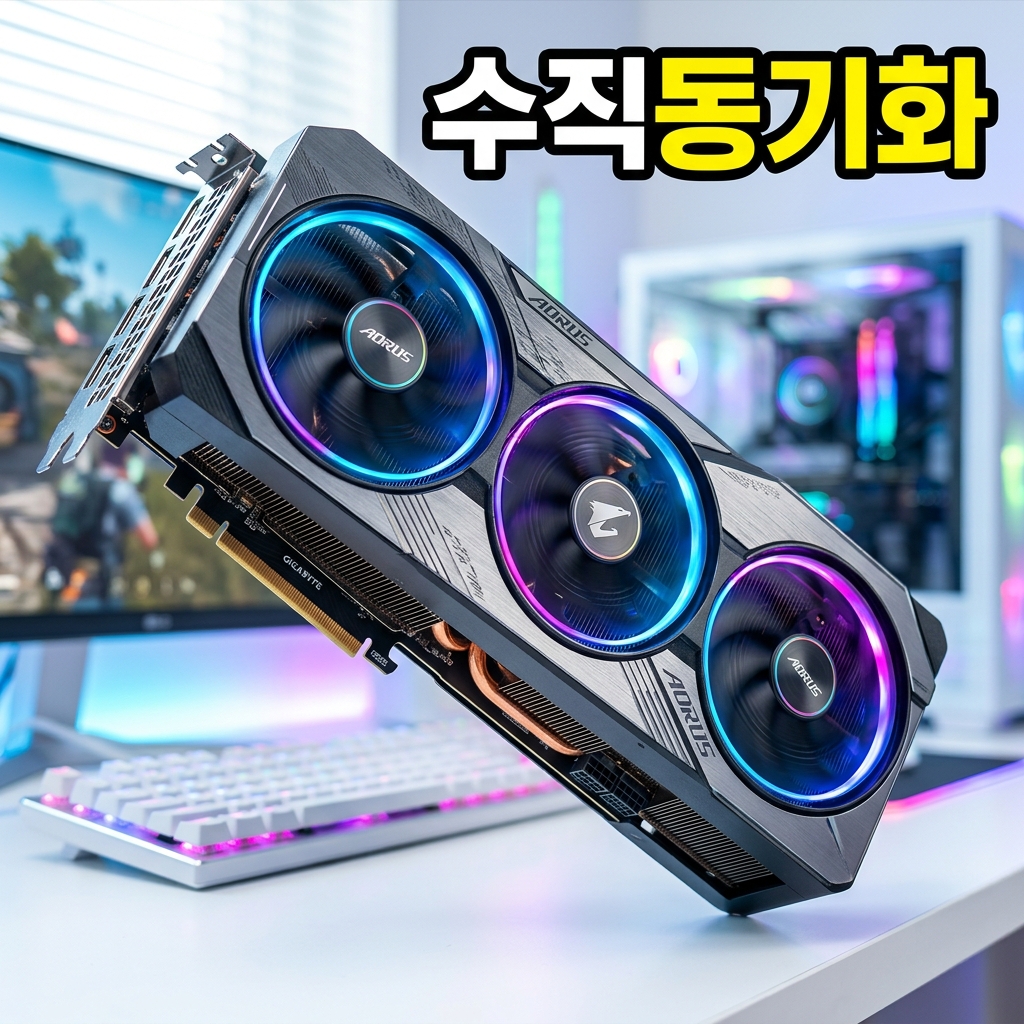
수직동기화(V-Sync)와 프레임 제한으로 화면 찢김 줄이기
모니터가 가변주사율을 지원하지 않는다면 수직동기화(V-Sync)가 대안입니다. V-Sync는 그래픽카드가 화면 갱신 주기에 맞춰서만 프레임을 내보내도록 강제해 찢김을 없앱니다. 다만 입력 지연이 늘고, FPS가 주사율 밑으로 떨어지면 화면이 뚝뚝 끊기는 스터터링이 생길 수 있다는 단점이 있습니다. 그래서 반응속도가 중요한 경쟁적인 FPS 게임에서는 켜지 않는 사람도 많습니다.
더 가벼운 방법은 프레임 제한(FPS 캡)입니다. FPS를 주사율보다 살짝 낮게(예: 144Hz면 141fps) 묶어두면 찢김이 크게 줄고 입력 지연 부담도 적습니다. 특히 가변주사율과 프레임 제한을 함께 쓰면 VRR 범위를 벗어나지 않아 가장 매끄럽습니다. 프레임 제한은 엔비디아 제어판의 ‘최대 프레임 속도’, AMD의 Radeon Chill·프레임 속도 목표 제어, 또는 게임 내 옵션에서 설정할 수 있습니다. 게임에서 FPS 자체가 낮아 찢김보다 끊김이 더 문제라면 해상도별 그래픽카드 등급을 정리한 가이드로 내 GPU가 그 화면에 적정한지부터 점검하는 것이 좋습니다.
상황별 최적 조합과 화면 찢김 추가 점검 사항
정리하면 이렇습니다. 가변주사율 모니터라면 G-Sync·FreeSync를 켜고 FPS를 주사율보다 2~3 낮게 제한하는 조합이 가장 이상적입니다. 일반 모니터라면 경쟁 게임은 프레임 제한만, 싱글 플레이나 영상 감상은 V-Sync를 켜는 식으로 나누면 됩니다. 브라우저·영상에서 찢김이 보인다면 GPU 제어판에서 ‘전역 V-Sync’를 켜두는 것도 방법입니다. 즉 하나의 정답을 고정하기보다 콘텐츠 성격에 맞춰 조합을 바꾸는 것이 핵심입니다.
설정을 다 맞췄는데도 화면 찢김이 남는다면 그래픽 드라이버를 최신으로 업데이트하고, 케이블·포트가 해당 주사율을 지원하는지 확인하세요. 오래된 HDMI 케이블은 고주사율을 못 받쳐 문제가 되기도 합니다. 참고로 화면이 위아래로 어긋나는 ‘찢김’과, 화면 전체가 껌뻑이는 ‘깜빡임(플리커)’은 원인이 다릅니다. 깜빡임 쪽이라면 모니터 화면 깜빡임 원인과 해결 방법을 참고해 케이블·주사율·전원 문제를 따로 짚어야 합니다.
자주 묻는 질문
화면 찢김과 깜빡임(플리커)은 같은 건가요?
다릅니다. 찢김은 한 화면 안에 두 프레임이 섞여 가로로 어긋나는 현상으로 프레임과 주사율의 타이밍 문제입니다. 깜빡임은 화면 전체가 껌뻑이는 것으로 케이블·주사율·전원·백라이트 문제인 경우가 많습니다.
G-Sync와 FreeSync 중 뭘 써야 하나요?
내 그래픽카드와 모니터가 지원하는 쪽을 쓰면 됩니다. 엔비디아 GPU는 G-Sync, AMD는 FreeSync가 기본이지만, 요즘은 서로 호환되는 경우가 많아 ‘G-Sync Compatible’ 모니터라면 엔비디아에서 FreeSync 모니터도 쓸 수 있습니다.
V-Sync를 켜면 왜 게임이 느리게 느껴지나요?
V-Sync는 프레임을 주사율 주기에 맞춰 내보내느라 입력 지연이 늘어납니다. 마우스 반응이 굼떠 느껴질 수 있어 경쟁 게임에서는 프레임 제한이나 가변주사율을 대신 쓰는 편이 낫습니다.
프레임 제한은 몇으로 잡는 게 좋나요?
가변주사율을 함께 쓴다면 주사율보다 2~3 낮게(144Hz면 141fps, 60Hz면 58fps) 잡는 것이 일반적입니다. VRR 범위를 벗어나지 않아 찢김과 지연을 동시에 줄일 수 있습니다.
가변주사율 모니터가 없으면 찢김을 못 잡나요?
잡을 수 있습니다. V-Sync를 켜거나 게임 내에서 프레임을 주사율 이하로 제한하면 됩니다. 다만 가변주사율만큼 매끄럽지는 않고, V-Sync는 지연이 늘 수 있다는 점을 감안해야 합니다.
인터넷·유튜브 영상에서도 찢김이 보여요.
게임뿐 아니라 스크롤이나 영상에서도 나타날 수 있습니다. GPU 제어판에서 전역 수직동기화를 켜거나 가변주사율을 활성화하고, 브라우저의 하드웨어 가속이 켜져 있는지도 확인해 보세요.