

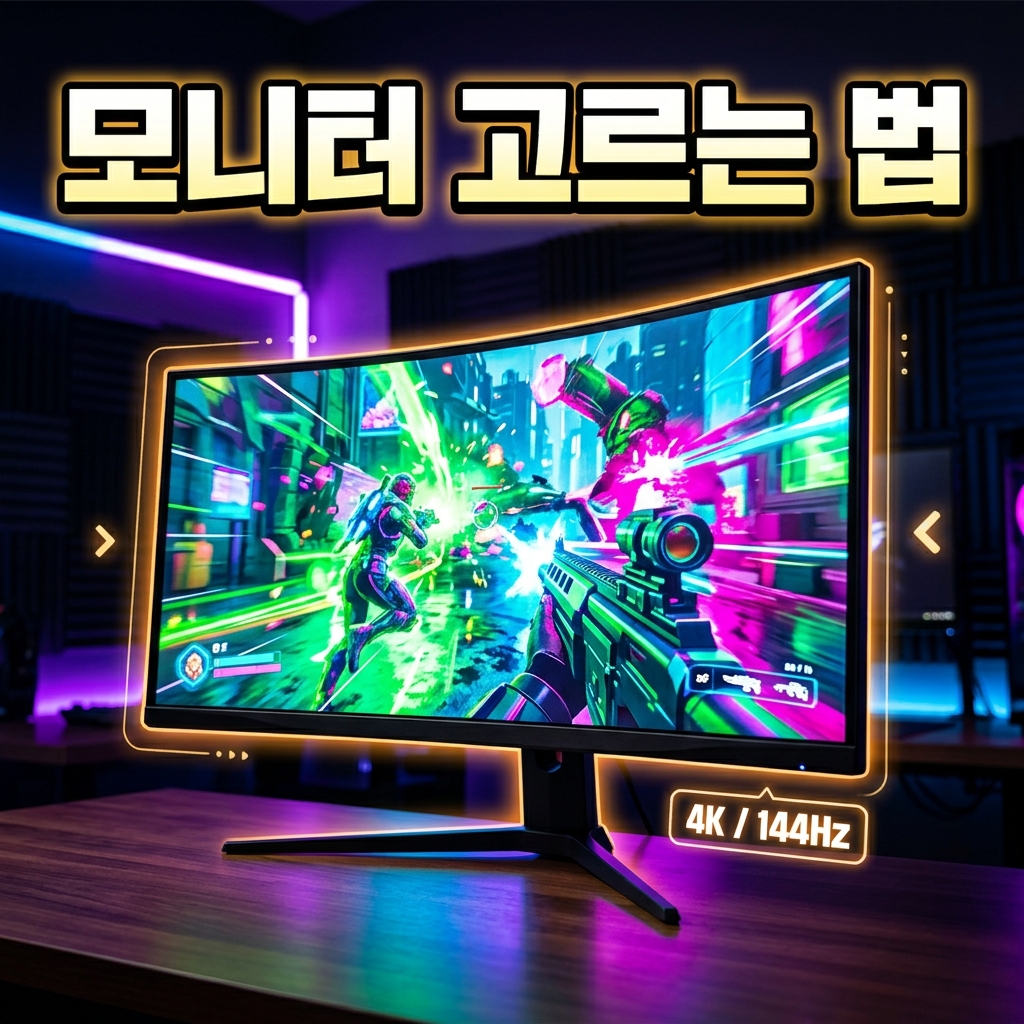
모니터 고르는 법, 결론부터: 실패 없는 기준 조합
모니터를 처음 고른다면 27인치 · QHD(2560×1440) · IPS 패널 · 144Hz 조합을 기준선으로 잡으세요. 사무·웹서핑·가벼운 게임까지 두루 무난하고, 가격 대비 만족도가 가장 안정적인 구간이기 때문입니다. 여기서 용도에 따라 스펙을 더하거나 빼면 됩니다.
정적인 작업(문서·코딩·사진)이 많으면 해상도를 4K로 올리고, 경쟁 게임 위주면 주사율을 165Hz 이상으로, 영화·명암 표현이 중요하면 OLED나 VA로 방향을 트는 식입니다. 스펙 숫자 하나에 매달리기보다 내가 화면 앞에서 주로 무엇을 하는가를 먼저 정하는 것이 핵심입니다. 사기 전 놓치기 쉬운 항목은 모니터 구매 전 체크리스트에서 한 번 더 점검하세요.
모니터 패널 종류(IPS·VA·OLED): 화질의 성격을 결정한다
패널은 색감·명암·시야각·응답속도의 성격을 좌우하는 가장 근본적인 요소입니다. 현재는 크게 IPS, VA, OLED 세 가지로 나뉘고, 예전에 흔하던 TN은 응답속도 이점이 다른 패널에 흡수되며 거의 사라지는 추세입니다. 세 패널의 장단점을 표로 더 자세히 보려면 IPS·VA·TN·OLED 패널 완벽 비교를 참고하세요.
IPS는 시야각이 넓고 색이 정확해 가장 무난한 선택입니다. 사무·디자인·범용에 두루 좋고, 최근 ‘Fast IPS’는 응답속도도 1ms급으로 개선됐습니다. VA는 명암비가 높아 검은색이 깊게 표현되어 영화·어두운 장면에 강하지만, 빠른 화면에서 잔상이 보일 수 있습니다.
OLED는 픽셀이 스스로 빛을 내 완벽한 검정과 사실상 즉각적인 응답속도를 제공합니다. 화질 만족도는 가장 높지만, 같은 화면을 오래 띄워두면 번인 우려가 있어 작업용 고정 UI가 많은 환경에는 조심스럽습니다. 번인이 걱정된다면 OLED 모니터 번인 예방법을 먼저 읽어보길 권합니다.
모니터 주사율·응답속도: 부드러움과 선명함의 기준
주사율(Hz)은 1초에 화면을 몇 번 새로 그리는지를 뜻합니다. 60Hz에서 144Hz로 올리면 게임뿐 아니라 창 이동·스크롤까지 눈에 띄게 부드러워집니다. 일반 사용과 대부분의 게임에는 144Hz면 충분하고, 초 단위 반응이 중요한 경쟁 FPS라면 165~240Hz의 차이가 체감됩니다. Hz와 ms 개념이 헷갈린다면 주사율과 응답속도 완벽 이해에서 원리부터 정리할 수 있습니다.
응답속도(GtG)는 픽셀이 색을 바꾸는 시간으로, 낮을수록 잔상이 적습니다. 다만 제조사 표기(예: 1ms)는 이상적 조건 값이라 실측과 차이가 있으니 절대적으로 믿기보다 참고만 하세요. 주사율과 응답속도가 함께 받쳐줘야 실제로 깔끔한 화면이 됩니다.
모니터 해상도·크기·시야거리: 세트로 본다
해상도와 크기는 따로 보면 안 됩니다. 화면이 커질수록 같은 해상도라도 픽셀이 벌어져 덜 촘촘해지기 때문입니다. 일반적으로 24인치는 FHD, 27인치는 QHD, 32인치는 4K가 픽셀 밀도상 균형이 좋습니다. 특히 27인치 4K는 글자가 매우 촘촘해 문서·코딩 만족도가 높습니다. 두 해상도 사이에서 고민된다면 QHD vs 4K 차이와 선택이 결정에 도움이 됩니다.
시야거리도 함께 고려하세요. 27인치는 눈과 약 60~70cm, 32인치 이상은 약 80~90cm를 두는 것이 편안합니다. 32인치를 넘어 초광폭으로 간다면 곡면(커브드) 화면이 양쪽 끝까지 시선 이동을 줄여 눈 피로를 덜어줍니다. 초광폭이 궁금하면 울트라와이드 모니터 장단점도 함께 보세요.
모니터 게이밍 기능과 눈 건강(VRR·플리커프리)
게임을 한다면 가변주사율(VRR)을 확인하세요. GPU의 프레임과 모니터 주사율을 맞춰 화면 찢김(테어링)을 없애는 기능으로, AMD FreeSync와 NVIDIA G-Sync 호환이 대표적입니다. 2026년 기준 대부분의 신제품이 두 규격을 함께 지원해 어떤 GPU와도 무난히 어울립니다. 게임 위주로 고른다면 게이밍 모니터 고르는 법에서 세부 기준을 확인하세요.
HDR은 표기만 믿기 어렵습니다. ‘HDR 지원‘과 실제로 밝고 넓은 색을 보여주는 것은 다르며, 최소한 진짜 효과를 보려면 충분한 밝기와 로컬 디밍이 뒷받침돼야 합니다. 눈 건강 측면에서는 화면 밝기를 주변 환경에 맞추고, 플리커프리(깜빡임 저감)와 저청색광 기능을 켜면 장시간 사용 피로를 줄일 수 있습니다. 장시간 사무용이라면 눈 편한 사무용 모니터 기준이, 화면이 깜빡인다면 모니터 깜빡임 해결법이 도움이 됩니다.
🖥️ 이제 실제 제품으로 좁혀볼 차례
용도와 예산 기준이 정해졌다면, 같은 가격대 실측 후기로 최종 선택을 좁혀보세요. 예: 22인치 100Hz 게이밍 모니터 실측 리뷰 · 델 22인치 모니터 실사용 후기.
자주 묻는 질문
모니터 주사율은 무조건 높을수록 좋나요?
그렇지 않습니다. 일반 작업과 대부분 게임은 144Hz로 충분하며, 240Hz의 이점은 주로 경쟁 FPS에서 체감됩니다. GPU 성능이 뒷받침되지 않으면 높은 주사율을 다 활용하지도 못합니다.
모니터 4K와 QHD 중 무엇이 나은가요?
용도에 달렸습니다. 문서·코딩·사진처럼 정적인 작업엔 4K의 촘촘한 글자가 유리하고, 고주사율 게임 위주라면 QHD가 GPU 부담이 적어 부드러운 프레임을 뽑기 좋습니다. 자세한 비교는 QHD vs 4K 글을 참고하세요.
OLED 모니터는 번인 때문에 피해야 하나요?
사용 패턴 문제입니다. 게임·영상 감상 중심이면 번인 위험이 낮고 화질 이점이 큽니다. 반대로 같은 작업표시줄·문서를 온종일 띄워두는 환경이라면 IPS가 더 안심입니다.
제조사가 표기한 1ms 응답속도를 믿어도 되나요?
참고 수준으로만 보세요. 이상적 조건에서 측정한 값이라 실제 사용 환경의 값과는 차이가 납니다. 주사율·패널 종류와 함께 종합적으로 판단하는 것이 좋습니다.
커브드 모니터가 눈에 더 좋나요?
화면이 클수록 이점이 있습니다. 32인치 이상이나 초광폭에서는 곡면이 양 끝 시선 이동을 줄여 편안합니다. 반대로 27인치 이하 평면에서는 굳이 곡면일 필요가 크지 않습니다.
모니터 가격은 대략 어느 정도 생각해야 하나요?
27인치 QHD IPS 144Hz 기준선은 비교적 접근하기 쉬운 구간이며, 4K·고주사율·OLED로 올라갈수록 가격대가 뚜렷이 높아집니다. 우선순위 스펙 한두 개에만 예산을 집중하는 편이 합리적입니다.
함께 읽으면 좋은 모니터 가이드
- IPS vs VA vs TN vs OLED 패널 완벽 비교
- 주사율·응답속도(Hz·ms·GtG) 완벽 이해
- QHD vs 4K 모니터 차이와 선택
- 게이밍 모니터 고르는 법 2026
- 모니터 구매 전 핵심 체크리스트
참고 자료
- VESA — Adaptive-Sync(가변주사율)·DisplayHDR 인증 표준
- Blur Busters — 주사율·응답속도·모션 선명도 연구
- RTINGS — 모니터 객관적 실측 데이터

답글 남기기