

결론부터 말하면, 눈이 편한 사무용 모니터는 ‘플리커프리 + 하드웨어 저블루라이트 + 논글레어(무광) 표면’을 기본으로 갖추고, 여기에 주변 밝기에 맞춘 밝기 조절과 적절한 해상도·크기가 더해진 제품입니다. 화질 스펙이 아무리 좋아도 화면이 미세하게 깜박이거나 반사가 심하면 장시간 업무에서 눈이 먼저 지칩니다. 2026년 기준으로는 TÜV 라인란드의 아이컴포트(Eye Comfort)나 플리커프리·로우블루라이트 인증을 함께 표기한 모델을 우선순위에 두면 실패 확률이 크게 줄어듭니다.
1. 눈 편한 사무용 모니터, 플리커프리부터 확인하세요
가장 먼저 볼 항목은 플리커프리(Flicker Free)입니다. 일반 모니터는 밝기를 조절할 때 백라이트를 빠르게 켜고 끄는데(PWM 방식), 이 깜박임이 눈에는 보이지 않아도 동공이 계속 수축·확장하면서 피로를 유발합니다. 특히 밝기를 낮게 쓸수록 깜박임 폭이 커져 두통이나 안구 건조로 이어지기 쉽습니다. 만약 지금 쓰는 화면이 특정 밝기에서 미세하게 떨린다면 모니터 화면 깜빡임(플리커)의 원인과 해결 방법을 정리한 글에서 케이블·주사율·PWM 문제를 하나씩 짚어 보는 것이 좋습니다.
플리커프리 모니터는 DC 디밍 등으로 이 깜박임을 없애 밝기를 낮춰 써도 눈 부담이 적습니다. 하루 6시간 이상 화면을 보는 사무 환경이라면 이 기능은 선택이 아니라 필수에 가깝습니다. 제품 상세 페이지에서 ‘플리커프리’ 또는 ‘TÜV Flicker Free’ 표기를 직접 확인하는 것이 좋습니다.
2. 저블루라이트와 화면 표면(코팅): 눈 부담을 줄이는 핵심
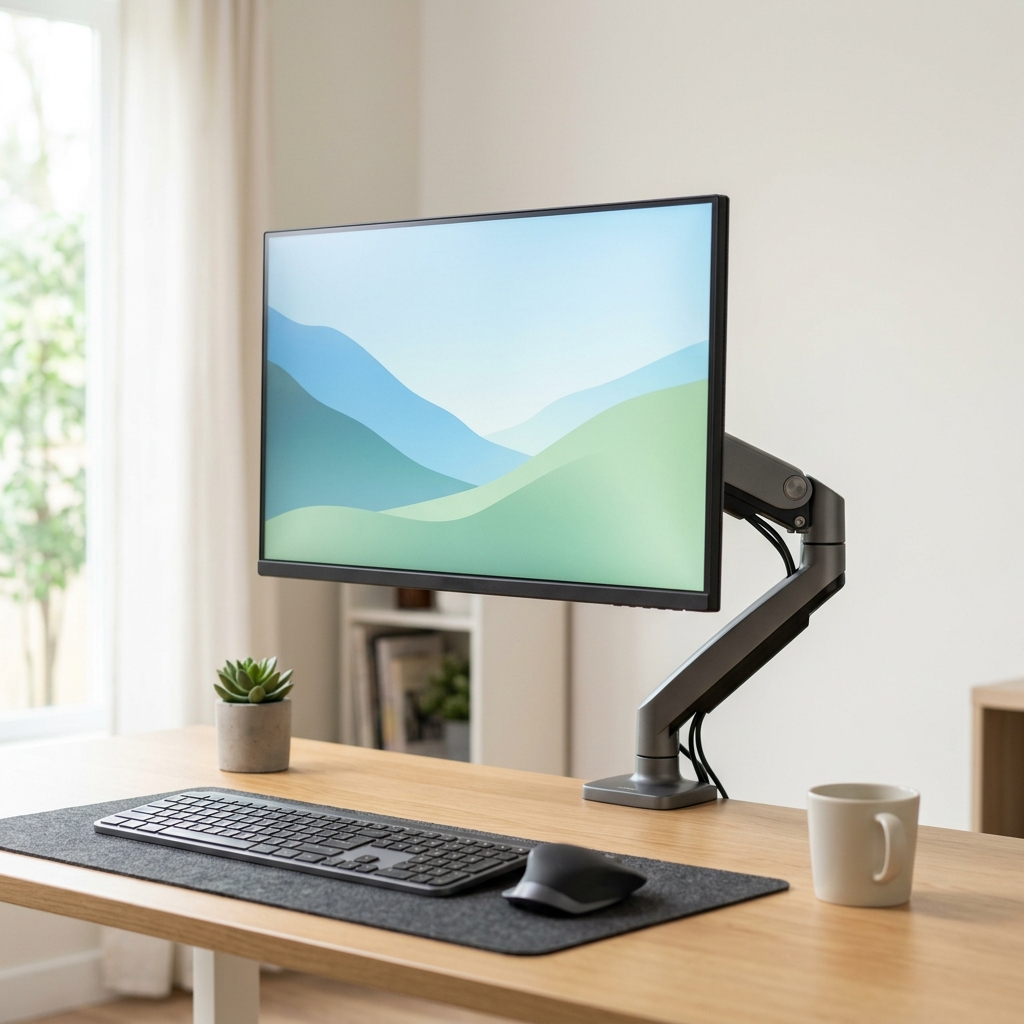
블루라이트는 눈 피로와 수면 리듬에 영향을 줄 수 있는 청색광입니다. 소프트웨어로 색온도만 낮추는 방식은 화면이 노랗게 물들어 색 작업에 방해가 되지만, 하드웨어 수준에서 유해 파장을 줄이는 ‘로우 블루라이트’ 패널은 색감 왜곡을 최소화하면서 눈 부담을 낮춥니다. 실제로 일부 제조사는 하드웨어 저감 모델이 일반 대비 청색광을 30% 이상 줄인다고 밝히고 있습니다.
표면 코팅도 놓치기 쉬운 포인트입니다. 무광(논글레어·매트) 코팅은 조명이나 창문 빛의 반사를 분산시켜 눈부심을 줄여 주고, 반대로 유광(글로시) 화면은 반사가 심해 사무실 조명 아래에서 오히려 눈이 쉽게 피로해집니다. 형광등이나 창가 자리라면 무광 패널을 권합니다. 참고로 패널 자체의 색·시야각 특성이 궁금하다면 IPS·VA·TN·OLED 패널을 용도별로 비교한 가이드를 함께 보면 코팅과 패널을 분리해서 이해하기 쉽습니다.
3. 눈 피로를 줄이는 밝기와 명암비, 주변 조도에 맞추기
밝기는 니트(cd/㎡)로 표시하며, 대체로 200~1,000 사이에 분포합니다. 사무 환경이라면 300니트 안팎이면 충분하고, 채광이 밝은 자리라도 300~350니트면 무리가 없습니다. 오히려 화면을 주변보다 지나치게 밝게 쓰는 것이 눈 피로의 원인이므로, 주변 조명과 비슷한 수준으로 낮춰 쓰는 습관이 중요합니다.
명암비는 일반 사무 문서·웹 작업이라면 1000:1 수준으로 충분합니다. 영상 시청이나 사진 편집 비중이 크면 3000:1 이상이나 로컬 디밍을 지원하는 모델을 고려할 수 있습니다. 다만 사무용에서 과도한 HDR 스펙은 필요 이상의 지출이 될 수 있으니, DisplayHDR 인증과 진짜 HDR을 구분하는 방법을 먼저 확인해 어느 등급까지 필요한지 판단하는 것이 좋습니다.
4. 사무용 모니터 해상도와 크기: 27인치·32인치 기준
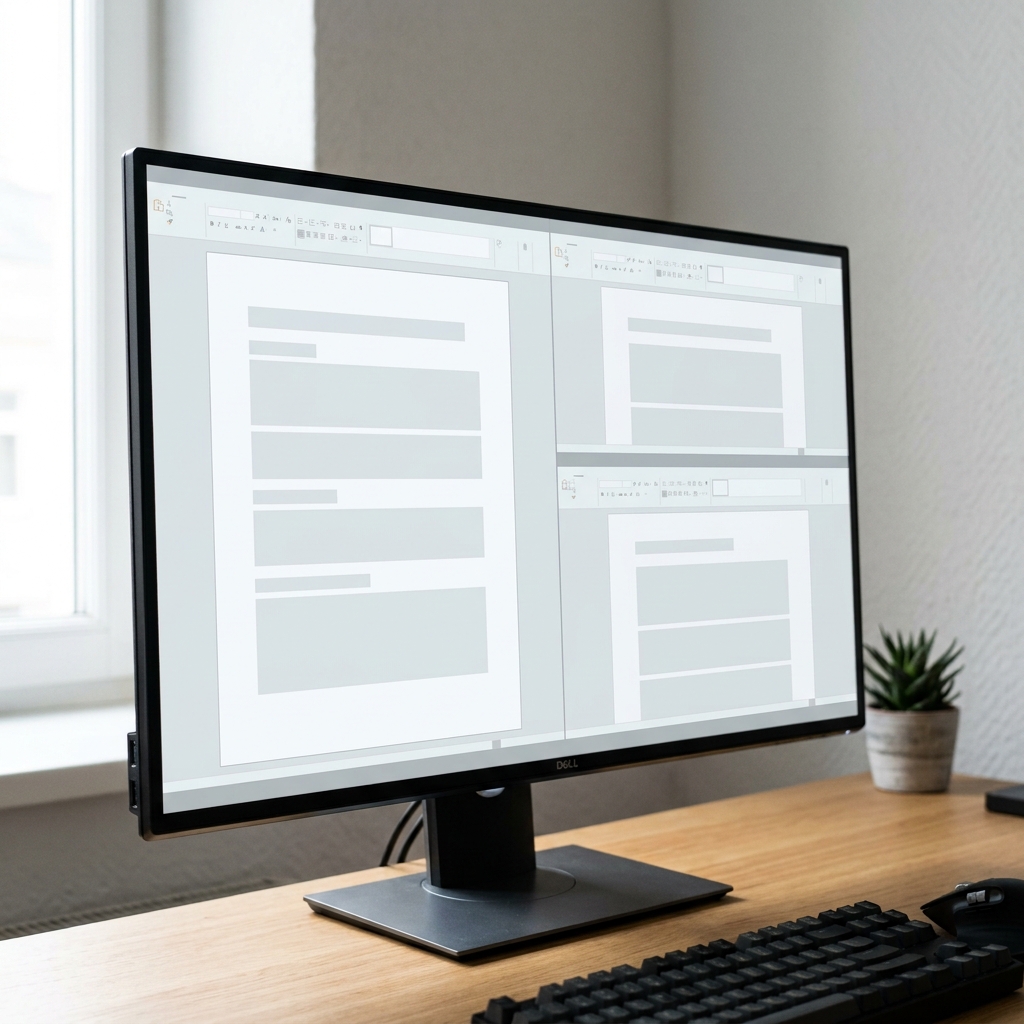
가장 무난한 조합은 27인치 QHD(2560×1440)입니다. 픽셀 밀도가 적당해 글자가 또렷하고, 24인치 FHD보다 작업 공간이 넓습니다. 문서와 웹 위주라면 27인치 FHD도 나쁘지 않지만, 화면이 다소 거칠게 보일 수 있어 QHD가 눈에 더 편합니다. 여러 창을 동시에 띄우는 멀티태스킹이 잦다면 32인치 QHD나 4K가 여유롭습니다. 같은 인치에서 QHD와 4K 중 어느 쪽이 체감 차이가 큰지는 QHD vs 4K 모니터의 크기별 체감 차이 정리를 참고하면 지출 우선순위를 정하기 쉽습니다.
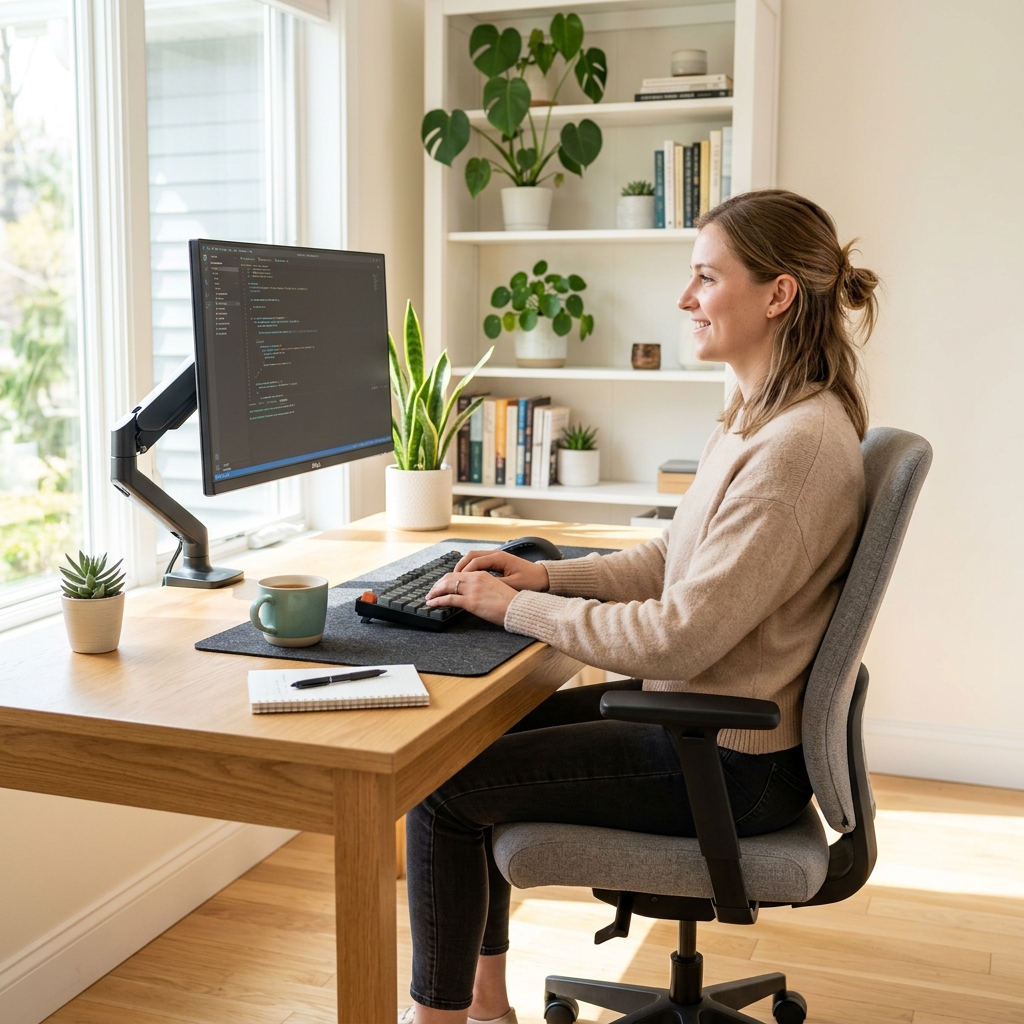
크기는 무조건 클수록 좋은 것이 아닙니다. 32인치 이상은 시야각이 넓어 눈과 목의 움직임이 늘고, 책상이 얕으면 오히려 피로가 커집니다. 눈과 화면 사이 거리는 대략 팔 하나 길이(50~70cm) 이상 확보하고, 화면 상단이 눈높이와 같거나 살짝 낮게 오도록 배치하는 것이 눈과 목 모두에 좋습니다.
5. 눈 편한 모니터의 패널과 연결·부가 기능
패널은 시야각과 색 안정성이 좋은 IPS 계열이 사무용 기본값입니다. 주사율은 문서 중심이라면 60~75Hz로 충분하고, 스크롤이 부드러운 100Hz 이상이면 체감이 조금 더 좋습니다. 주사율과 응답속도의 실제 차이가 헷갈린다면 Hz·ms·GtG·MPRT를 총정리한 글을 보면 사무용에 필요한 최소 스펙을 정할 수 있습니다. 노트북과 함께 쓴다면 USB-C 원케이블(전력 공급·화면·데이터 동시) 지원 여부를 확인하면 책상이 훨씬 깔끔해집니다.
마지막으로 높이·틸트 조절이 되는 스탠드는 자세 교정에 직접적인 도움을 줍니다. 화면 각도와 높이를 맞출 수 없으면 목을 숙이게 되어 눈 피로 이전에 목·어깨 통증이 먼저 옵니다. 가격은 27인치 QHD 기준 대략 20만 원대 초반, 32인치 4K와 USB-C 지원 모델은 그보다 높은 범위에서 형성됩니다. 실제 사무용 IPS 제품이 어느 정도인지 감을 잡고 싶다면 삼성 FHD IPS 모니터 실측 후기나 Skyworth Fast IPS 모니터 실측 후기에서 눈에 편한 표면·밝기 특성을 함께 확인해 보세요.
자주 묻는 질문
플리커프리와 저블루라이트 중 무엇이 더 중요한가요?
둘 다 중요하지만 우선순위를 둔다면 플리커프리입니다. 깜박임은 밝기를 낮출 때 특히 심해져 즉각적인 눈 피로로 이어지기 때문입니다. 저블루라이트는 여기에 더해 장시간 사용 시 부담을 낮춰 주는 보조 요소로 보면 됩니다.
블루라이트 차단 안경만 써도 되지 않나요?
안경도 도움이 되지만, 색감을 왜곡하지 않으면서 파장 자체를 줄이는 하드웨어 저블루라이트 패널이 더 자연스럽습니다. 안경과 모니터 기능은 상호 보완적이므로 함께 쓰면 좋습니다.
사무용에 4K가 꼭 필요한가요?
문서·웹 위주라면 27인치 QHD로 충분하며 4K는 오버스펙일 수 있습니다. 다만 32인치 이상 큰 화면이거나 사진·영상 작업, 촘촘한 글자 선명도를 중시한다면 4K가 눈에 더 편합니다.
모니터 밝기는 얼마로 맞추는 게 눈에 좋나요?
주변 조명과 비슷한 밝기가 이상적입니다. 사무실이라면 300니트 이하에서 화면이 종이처럼 느껴지는 수준으로 낮추고, 색온도는 저녁 시간대에 조금 따뜻하게 조절하면 눈 피로가 줄어듭니다.
27인치와 32인치 중 무엇을 고를까요?
책상이 얕거나 단일 작업 위주라면 27인치가 편하고, 창을 여러 개 띄우는 멀티태스킹이 많다면 32인치가 유리합니다. 단 32인치는 눈과의 거리를 60cm 이상 확보해야 피로가 덜합니다.
함께 읽으면 좋은 글
- 2026 모니터 구매 가이드 — 사기 전 확인할 핵심 체크리스트(해상도·크기·패널·주사율·연결단자)
- 모니터 고르는 법 2026 — 주사율·패널·해상도·크기 한눈에 정리
- 모니터 화면 깜빡임(플리커) 원인과 해결 방법 총정리 (2026 최신)
- 모니터 패널 완벽 비교 2026 — IPS vs VA vs TN vs OLED, 용도별 선택 가이드
- QHD vs 4K 모니터 차이와 선택 — 크기별 체감·필요 그래픽 성능·용도



답글 남기기