

키보드 틈에 먼지가 쌓이면 표면만 닦아서는 해결되지 않습니다. 제거해야 할 이물질 대부분이 키보드 안쪽이나 키캡에 가려진 자리에 있기 때문입니다. 코르세어가 공개한 ‘키보드와 키캡을 청소하는 방법: 단계별 가이드’는 준비물 목록에서 시작해 6단계 절차로 끝을 맺습니다. 순서를 건너뛰면 청소가 입력 불량으로 이어질 수 있으므로 단계를 지키는 편이 안전합니다.
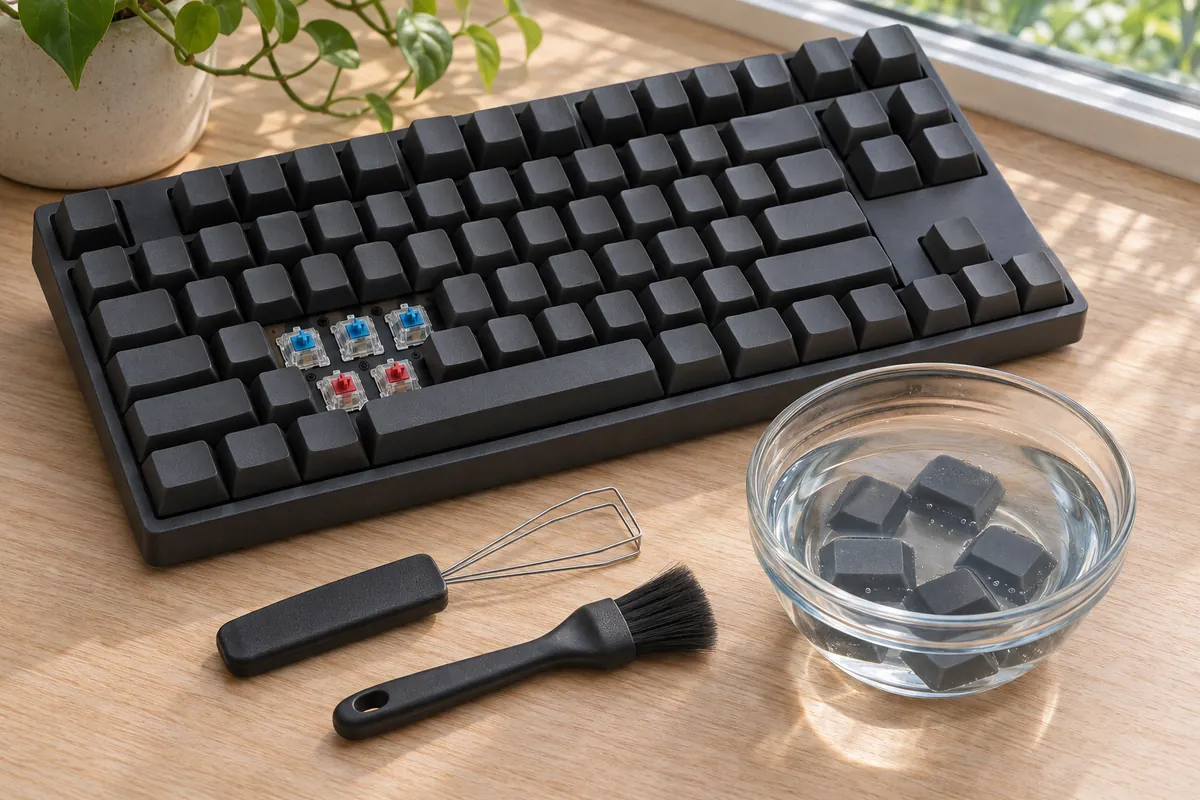
준비물 — 안내문이 꼽은 목록
문서가 먼저 제시하는 것은 도구가 아니라 물품 목록입니다. 지저분한 키보드, 키캡 풀러, 비눗물이 가득 담긴 큰 그릇, 종이 타월(큐팁이나 이어버드도 가능), 이소프로필 알코올, 브러시, 헤어드라이어가 여기 들어갑니다. 이 가운데 키캡 풀러와 헤어드라이어는 기술적으로 선택 사항이라고 적혀 있습니다.
그릇을 큰 것으로 고르는 이유는 분명합니다. 물이 사방으로 튈 염려 없이 키캡을 마음껏 흔들 수 있기 때문입니다. 브러시는 키보드 전용 제품을 살 수도 있지만, 적당히 깨끗한 것이면 쓰레받기와 함께 오는 브러시로도 충분합니다. 제거하는 것보다 더 많은 먼지를 남기는 브러시를 쓰는 일은 의미가 없습니다.
1단계 — 키캡을 빼는 방법
풀러는 양쪽이 키캡 가장자리 아래에 걸릴 때까지 도구를 키캡에 직접 아래로 누른 뒤, 위쪽으로 당겨 스위치에서 분리합니다. 와이어형 풀러는 와이어를 분리한 다음 키캡 아래에 고리가 생길 때까지 아래로 누르고, 이전 스타일 도구와 같은 방식으로 위로 당깁니다. 풀러가 없으면 기타 픽이나 드라이버로 대신할 수 있지만, 특히 금속 도구를 쓰면 키캡에 흠집이나 긁힘, 찌그러짐이 생길 가능성이 상당히 높습니다.
각 키의 위치를 외우는 일은 쉽지 않으므로 교체 전에 키보드 사진을 찍어 두는 것이 권장됩니다. 레이아웃을 머릿속에 담고 있다면 이 단계는 건너뛸 수 있습니다. 핫스왑 스위치가 있는 제품이라면 스위치까지 빼는 편이 판 위에 손이 닿기 쉽습니다. 문서는 K70 PRO MINI WIRELESS를 그런 예로 들고, 해당 제품에는 키캡 풀러가 함께 제공된다고 설명합니다.
2단계 — 키캡 세척
PBT든 ABS든 키캡과 그 안에 새겨진 범례는 세척을 견딥니다. 큰 그릇에 뜨거운 물과 일반 주방 세제를 섞어 준비하되 끓는 물은 쓰지 않습니다. 분리한 키캡을 물에 넣고 가볍게 저은 다음 그대로 두었다가, 키보드 본체를 불릴 때까지 기다리면 됩니다.
이 단계에서 물의 온도와 그릇의 크기가 세척의 편안함을 좌우합니다. 물이 뜨거울수록 눌어붙은 때가 풀리기 쉽고, 그릇이 넓을수록 캡끼리 부딪히는 폭이 줄어듭니다.
3~4단계 — 판 위 이물질과 끈적임
키캡을 뺀 자리에서는 털어낼 수 있는 것을 먼저 털어냅니다. 동물의 털, 머리카락, 음식 부스러기가 이 단계에서 나오며, 키보드에 있을 수 있는 가장 지저분한 것들이 여기서 드러납니다.
남은 것은 대개 눌어붙은 오염입니다. 이소프로필 알코올을 종이 타월의 모서리에 접어 담그고 여분의 알코올을 짜낸 뒤, 브러시로 제거하지 못한 부분을 문지릅니다. 구석진 곳에는 큐팁이 유리하고, 청소 중 종이 조각이 찢어져 남을 가능성도 적습니다. 맥주, 위스키, 수프, 펩시처럼 마른 액체가 원인인 경우가 흔합니다. 사용 중인 타월이나 큐팁이 더러워지면 깨끗한 조각을 찾아 같은 방법으로 알코올을 바르고, 키보드가 깔끔해질 때까지 반복합니다. 알코올이 남아 있는 부분은 마른 종이 타월로 톡톡 두드려 닦아냅니다.
5단계 — 건조
키캡의 물기를 빼고 상태를 살핍니다. 대부분의 때가 세척 과정에서 빠졌겠지만, 여전히 지저분해 보이는 캡은 종이 타월로 닦아 줍니다. 깨끗해졌다면 깨끗한 종이 타월 위에 키캡을 옮겨 남은 액체를 흡수시킵니다.
시간을 두고 자연 건조해도 되고, 종이 타월 위에서 굴려 빨리 말려도 됩니다. 헤어드라이어를 쓸 때는 약한 바람으로 하고, 키캡이 사방으로 날아가지 않도록 주의해야 합니다.
6단계 — 재조립과 확인
키캡이 마르면 1단계의 지침을 반대로 따라 원래 위치로 되돌립니다. 스위치도 분리했다면 키캡을 끼우기 전에 스위치부터 제자리에 놓아야 합니다. 조립을 마친 뒤에는 입력이 정상인지 한 차례 확인합니다.
| 단계 | 하는 일 | 준비물과 주의 |
|---|---|---|
| 1 | 풀러로 키캡을 빼냅니다 | 금속 도구는 흠집 위험이 큽니다 |
| 2 | 키캡을 뜨거운 물과 주방 세제에 담급니다 | 끓는 물은 쓰지 않습니다 |
| 3 | 털과 부스러기를 털어냅니다 | 먼지를 남기지 않는 브러시 |
| 4 | 눌어붙은 오염을 알코올로 닦습니다 | 여분 알코올은 짜서 씁니다 |
| 5 | 종이 타월에 흡수시켜 말립니다 | 바람은 약하게 씁니다 |
| 6 | 1단계의 역순으로 끼웁니다 | 스위치를 먼저 되돌립니다 |
키캡을 젖은 채로 끼우면 물기가 안쪽으로 들어갑니다. 건조가 끝나기 전에 조립을 서두르지 않는 것이 이 작업에서 지켜야 할 선입니다.
표면 청소만으로 만족스럽지 않을 때는 본체 안쪽 먼지까지 함께 보는 편이 좋습니다. 데스크톱 PC 먼지 청소 방법에 준비물부터 순서와 주기가 정리되어 있습니다. 입력이 반복되거나 글자가 두 번 찍히는 증상은 청소와 원인이 다르므로 키보드 채터링 해결 방법에서 따로 확인할 수 있습니다. 키캡을 새로 고르는 단계라면 키캡 재질과 프로파일 안내가 판단에 도움이 됩니다.
자주 묻는 질문
키캡 풀러가 없으면 어떻게 하나요?
기타 픽이나 드라이버로 대신할 수 있습니다. 다만 금속 도구는 키캡에 흠집과 찌그러짐을 남기기 쉬우므로 플라스틱 도구를 고르는 편이 낫습니다.
키캡을 뜨거운 물에 넣어도 되나요?
PBT와 ABS 모두 견딥니다. 끓는 물은 쓰지 않고, 일반 주방 세제를 섞은 뜨거운 물을 씁니다.
헤어드라이어로 말려도 되나요?
약한 바람이면 됩니다. 바람이 세면 키캡이 사방으로 날아가므로 주의해야 합니다.
키캡 위치를 잊었으면 어떻게 하나요?
교체 전에 찍어 둔 사진을 보고 맞추면 됩니다. 사진을 남기라고 권하는 이유가 여기에 있습니다.
참고 자료
- 키보드와 키캡을 청소하는 방법: 단계별 가이드 (CORSAIR) — 2026-11-26 확인

답글 남기기