결론부터 말하면, 노트북 발열은 대부분 통풍구 먼지와 막힌 배기, 무리한 전원 설정, 노후한 써멀 구리스가 겹쳐 생깁니다. 순서는 딱 하나입니다. 통풍 확보와 먼지 청소 → 쿨링패드 → 윈도우 전원옵션 조정 → 필요 시 써멀 재도포이고, 언더볼팅은 가장 마지막에 신중하게 고려하는 방법입니다. 돈이 안 드는 것부터 순서대로 밟으면 부품 손상 위험 없이 온도를 5~15도까지 낮출 수 있습니다. 무작정 쿨링패드부터 사거나 언더볼팅에 손대기 전에, 왜 뜨거워지는지 원인을 먼저 짚어야 헛돈과 위험을 함께 줄일 수 있습니다. 이 글에서는 노트북이 뜨거워지는 원인부터 단계별 쿨링 방법, 그리고 언더볼팅을 시도하기 전에 반드시 알아야 할 주의점까지 정리했습니다.
노트북 발열 원인: 좁은 공간과 막힌 통풍
노트북은 얇고 좁은 몸체에 CPU·GPU가 밀집돼 있고 팬과 방열판이 데스크톱보다 훨씬 작습니다. 그래서 열을 밖으로 빼내는 능력 자체가 약하고, 여기에 통풍구가 막히면 온도가 급격히 오릅니다. 가장 흔한 원인은 배기구·흡기구에 쌓인 먼지, 침대·이불·무릎 위처럼 바닥 흡기를 막는 사용 환경, 그리고 오래돼 굳어버린 써멀 구리스(방열 페이스트)입니다. 여기에 최대 성능으로 고정된 전원 설정까지 겹치면 팬이 쉴 새 없이 돌아도 열을 감당하지 못합니다. 온도가 한계에 이르면 노트북은 스스로 성능을 낮추는 ‘써멀 스로틀링’에 들어가 렉과 프레임 저하로 이어집니다. 이불이나 무릎 위에 올려 쓰면 바닥 흡기구가 막혀 온도가 순식간에 10도 이상 오를 수 있으니 가장 먼저 피해야 합니다. 구입 단계부터 발열 여유를 따지고 싶다면 용도별 사양 기준으로 노트북 고르는 법을 참고해 방열 설계가 넉넉한 모델을 고르면 좋습니다.
노트북 통풍 확보와 먼지 청소: 발열 잡는 첫 단계
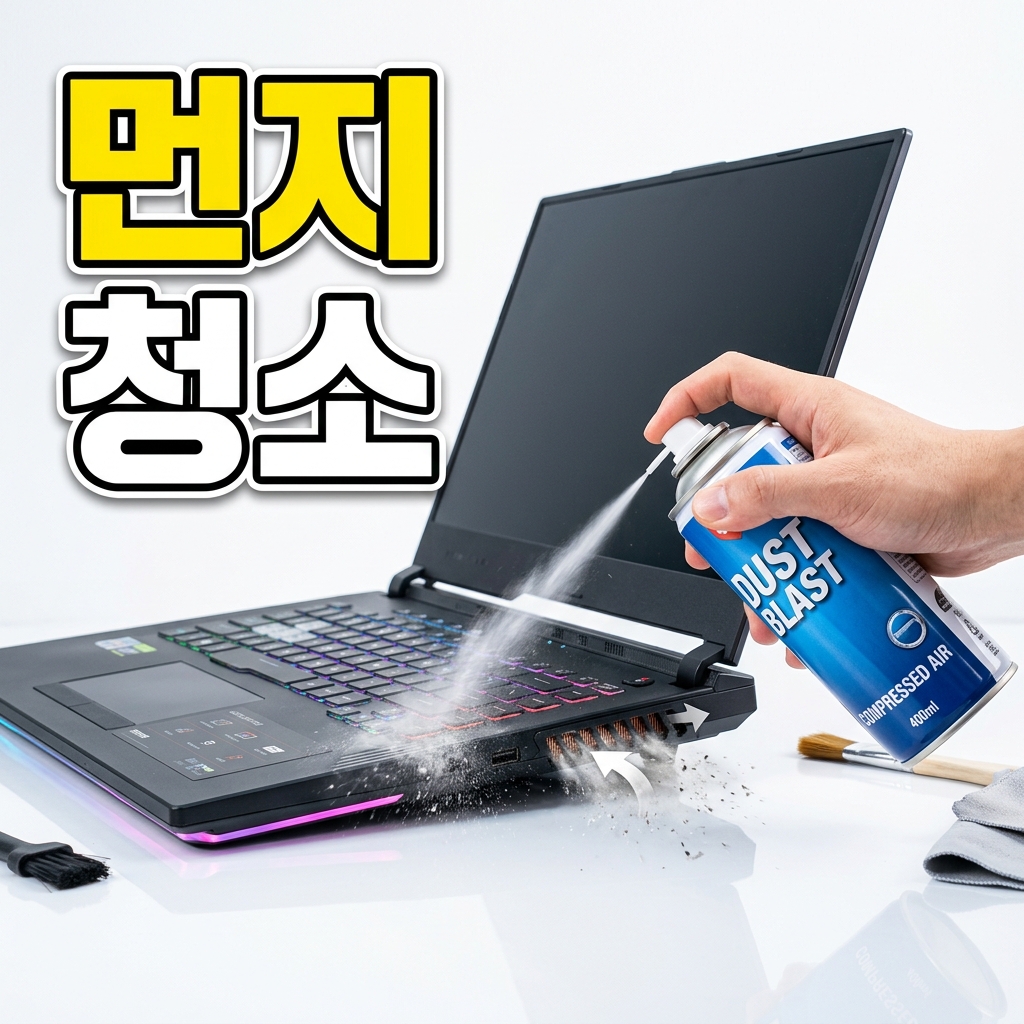
비용이 들지 않으면서 효과가 가장 큰 첫 단계는 통풍 확보와 먼지 청소입니다. 먼저 노트북을 딱딱하고 평평한 바닥에 놓아 바닥 흡기구를 확보하고, 뒤쪽이나 옆의 배기구를 막지 않도록 벽·물건과 거리를 둡니다. 그다음 전원을 끄고 배터리 연결을 분리한 뒤, 압축 공기 캔으로 통풍구의 먼지를 바깥 방향으로 불어냅니다. 이때 팬 날개가 압축 공기로 빠르게 돌면 역기전력으로 손상될 수 있으므로, 이쑤시개 등으로 팬을 살짝 고정한 뒤 불어내는 것이 안전합니다. 하판을 열 수 있는 모델이라면 방열판과 팬에 낀 먼지 뭉치를 부드러운 붓으로 직접 제거하면 효과가 훨씬 큽니다. 청소는 한 번으로 끝내지 말고 사용 환경에 따라 3~6개월에 한 번씩 반복해 주는 것이 좋습니다. 다만 분해가 보증(워런티)에 영향을 줄 수 있으니 보증 기간 중이라면 서비스센터 청소를 우선 고려하세요.
쿨링패드와 받침대: 노트북 흡기·배기 돕기
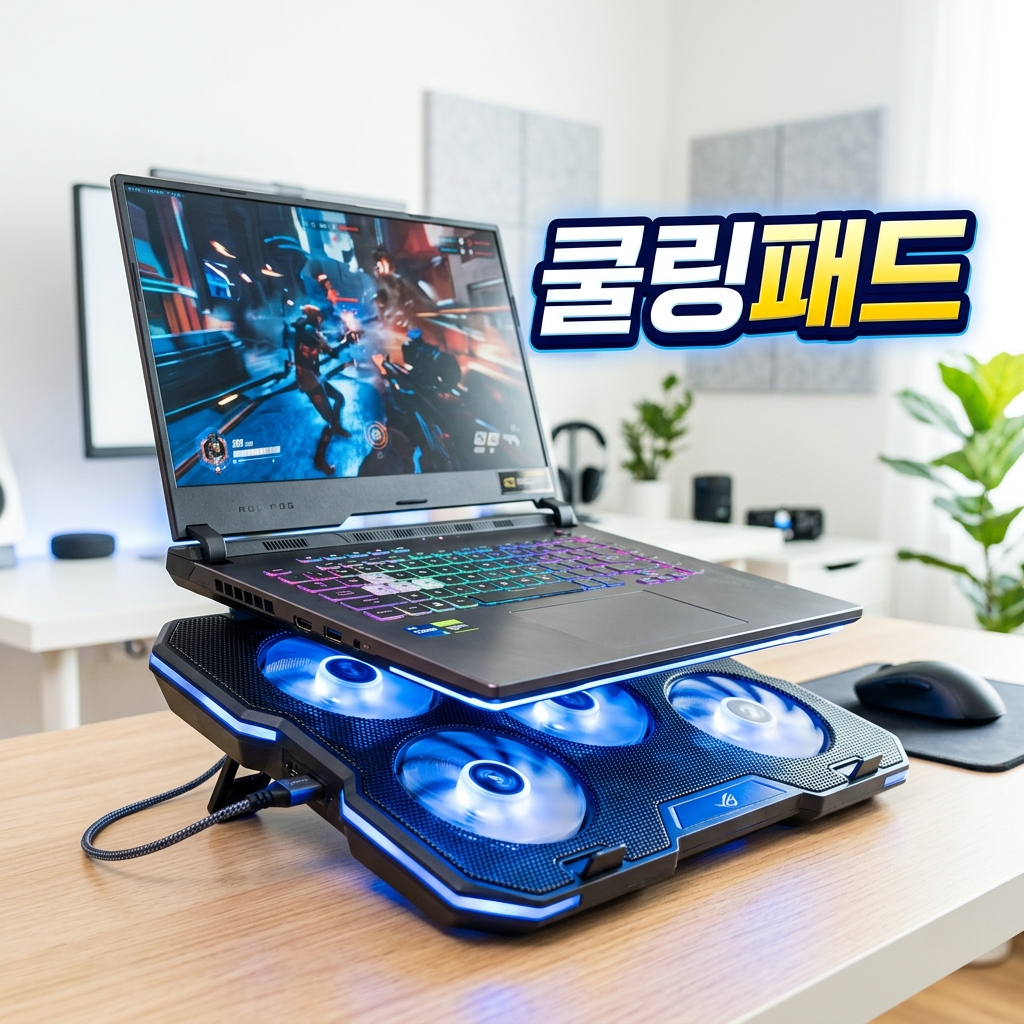
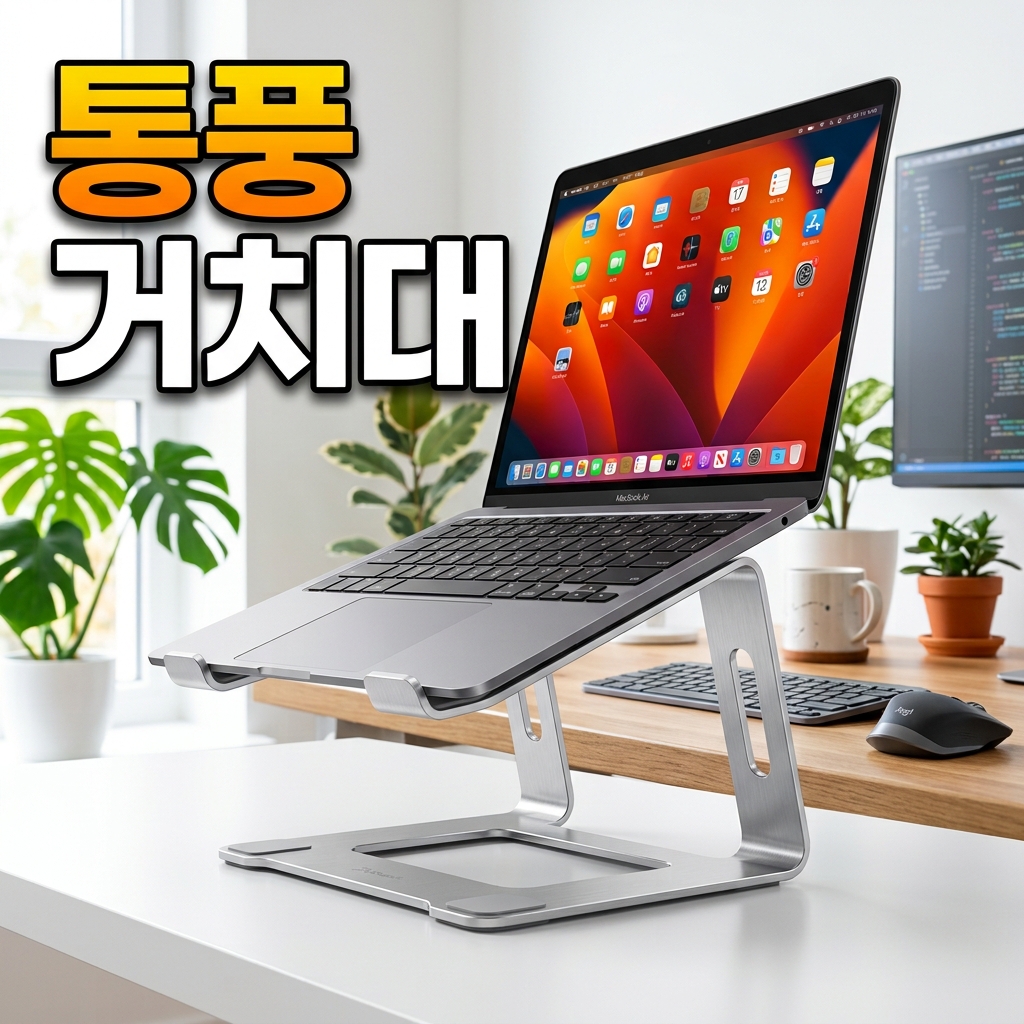
청소 후에도 온도가 높다면 쿨링패드나 노트북 받침대가 다음 카드입니다. 받침대는 노트북을 비스듬히 들어 올려 바닥 흡기구와 책상 사이 공간을 확보해 주고, 팬이 달린 쿨링패드는 바닥으로 찬 공기를 직접 밀어 넣어 흡기를 돕습니다. 대체로 실측 3~7도 안팎의 하락을 기대할 수 있는데, 바닥 흡기형인지 측면 흡기형인지에 따라 효과 차이가 큽니다. 노트북 바닥의 흡기구 위치와 쿨링패드 팬 위치가 맞아떨어질수록 냉각 효율이 좋아지므로, 구매 전 흡기구 위치부터 확인하는 것이 좋습니다. 배기가 옆이나 뒤로만 나오는 모델은 쿨링패드 효과가 제한적이라 받침대로 각도만 확보해도 충분한 경우가 많습니다. 발열이 성능 저하나 렉으로 이어진다면 냉각과 함께 소프트웨어 정리도 필요한데, 소프트웨어 정리부터 쿨링·업그레이드까지 발열과 렉을 잡는 방법을 참고하면 원인을 순서대로 좁힐 수 있습니다.
전원옵션 조정으로 노트북 발열 줄이는 방법
물리적 청소만큼 효과적인 것이 윈도우 전원옵션 조정입니다. 윈도우 설정의 전원 모드를 ‘최고의 성능’에서 ‘균형’ 또는 ‘전원 효율성’으로 바꾸면 CPU가 불필요하게 최대 클럭으로 치닫지 않아 발열이 눈에 띄게 줄어듭니다. 특히 프로세서 전원 관리 → 최대 프로세서 상태를 95~99%로 살짝 낮추면, 성능은 거의 그대로면서 온도 급상승의 원인인 최대 부스트를 억제하는 효과가 있습니다. 최대 프로세서 상태를 99%로만 낮춰도 순간 발열이 크게 줄어드는 경우가 많아, 위험 없이 시도할 수 있는 가장 안전한 방법입니다. 노트북 제조사가 제공하는 전용 유틸리티에 ‘저소음’이나 ‘절전’ 같은 냉각 모드가 있다면 이것을 함께 켜도 좋습니다. 게임이나 렌더링 같은 무거운 작업이 없다면 전원옵션 조정만으로도 팬 소음과 온도를 함께 잡을 수 있습니다.
써멀 재도포와 언더볼팅: 신중히 접근할 방법
위 방법으로도 부족하다면 써멀 구리스 재도포를 고려합니다. 몇 년 이상 쓴 노트북은 구리스가 굳어 방열 효율이 떨어지므로, 재도포만으로 5~10도가 내려가기도 합니다. 다만 분해가 필요해 초보자에게는 난도가 있으니 자신 없으면 서비스센터를 이용하세요. 마지막 방법인 언더볼팅(전압 낮추기)은 성능을 거의 유지하면서 발열을 줄일 수 있어 매력적이지만, 전압을 지나치게 낮추면 블루스크린·갑작스러운 종료·데이터 손상이 발생할 수 있고, 최신 노트북은 보안 정책으로 언더볼팅 자체가 막혀 있는 경우도 많습니다. 시도한다면 아주 작은 값(예: -0.02V)씩 낮추며 장시간 안정성 테스트를 거쳐야 하고, 불안정 증상이 보이면 즉시 원래대로 되돌려야 합니다. 언더볼팅은 필수가 아니라 앞선 방법을 모두 시도한 뒤 선택하는 마지막 카드로 두는 것이 안전하며, 대부분은 청소·받침대·전원옵션 단계에서 이미 충분한 냉각 효과를 얻습니다.
자주 묻는 질문
노트북 발열, 가장 먼저 뭘 해야 하나요?
돈이 들지 않는 통풍 확보와 먼지 청소부터 하세요. 딱딱하고 평평한 바닥에 올려 흡기구를 확보하고, 압축 공기로 통풍구 먼지를 불어내는 것만으로도 온도가 눈에 띄게 내려갑니다. 그다음 쿨링패드·전원옵션 조정을 순서대로 시도하고, 써멀 재도포와 언더볼팅은 마지막에 고려하는 것이 안전합니다.
쿨링패드는 정말 효과가 있나요?
노트북 구조에 따라 다릅니다. 바닥에서 공기를 빨아들이는 흡기형 노트북은 쿨링패드로 3~7도 정도 낮출 수 있지만, 옆이나 뒤로만 배기하는 모델은 효과가 제한적입니다. 이럴 땐 받침대로 각도만 확보해 바닥 통풍 공간을 만들어 주는 것만으로도 도움이 됩니다.
전원옵션만 바꿔도 발열이 줄어드나요?
네, 가장 안전하고 효과적인 방법 중 하나입니다. 전원 모드를 ‘균형’으로 바꾸거나 최대 프로세서 상태를 99%로 낮추면 CPU가 불필요하게 최대 클럭으로 치솟지 않아 순간 발열과 팬 소음이 함께 줄어듭니다. 성능 저하도 거의 체감되지 않습니다.
언더볼팅은 해도 안전한가요?
위험이 따르므로 신중해야 합니다. 전압을 지나치게 낮추면 블루스크린이나 갑작스러운 종료, 드물게 데이터 손상이 생길 수 있고, 최신 노트북은 보안 정책으로 아예 막혀 있기도 합니다. 시도한다면 아주 작은 값씩 낮추며 안정성을 확인하고, 불안정하면 즉시 원래대로 되돌리세요. 필수 작업은 아닙니다.
압축 공기로 팬을 청소할 때 주의할 점은?
팬 날개가 압축 공기에 밀려 빠르게 돌면 역기전력으로 손상될 수 있습니다. 이쑤시개 등으로 팬을 살짝 고정한 뒤 통풍구 바깥 방향으로 불어내세요. 또 전원을 끄고 배터리 연결을 분리한 상태에서 작업하는 것이 안전합니다.
여름에 노트북 온도가 유독 높은데 고장인가요?
실내 온도가 높으면 노트북 온도도 그만큼 올라가므로 여름철 발열은 흔한 현상입니다. 부하 시 80도 후반까지는 정상 범위입니다. 다만 가벼운 작업에도 90도를 넘거나 갑자기 꺼진다면 통풍·먼지·써멀 상태를 점검해야 합니다.