결론부터 말하면, 데스크톱 PC 먼지 청소는 전원 차단 → 정전기 제거 → 위에서 아래로 순서대로 불어내기 → 팬·쿨러·먼지 필터 집중 청소 → 재조립 점검 순서로 하면 초보자도 30분 안에 안전하게 끝낼 수 있습니다. 준비물은 에어 블로워(또는 압축공기 캔), 부드러운 붓, 무보풀 천, 십자 드라이버, 마스크 다섯 가지면 충분합니다. 진공청소기를 내부에 직접 대는 것과 팬을 자유롭게 돌게 두는 것만 피하면 부품 손상 걱정 없이 청소할 수 있습니다.
이 글은 “어떻게 하면 온도가 내려가는가”보다 실제로 어떤 도구로 어떤 순서로 청소하는가에 초점을 맞춘 실전 가이드입니다. 먼지 청소는 특별한 기술이 필요한 작업이 아니라, 순서와 몇 가지 금기만 지키면 누구나 할 수 있는 기본 유지관리입니다. 먼지가 발열과 소음에 미치는 영향이 궁금하다면 PC 느려짐·렉·발열 원인과 해결 방법을 함께 참고하세요.
먼지 청소 준비물부터 챙기기
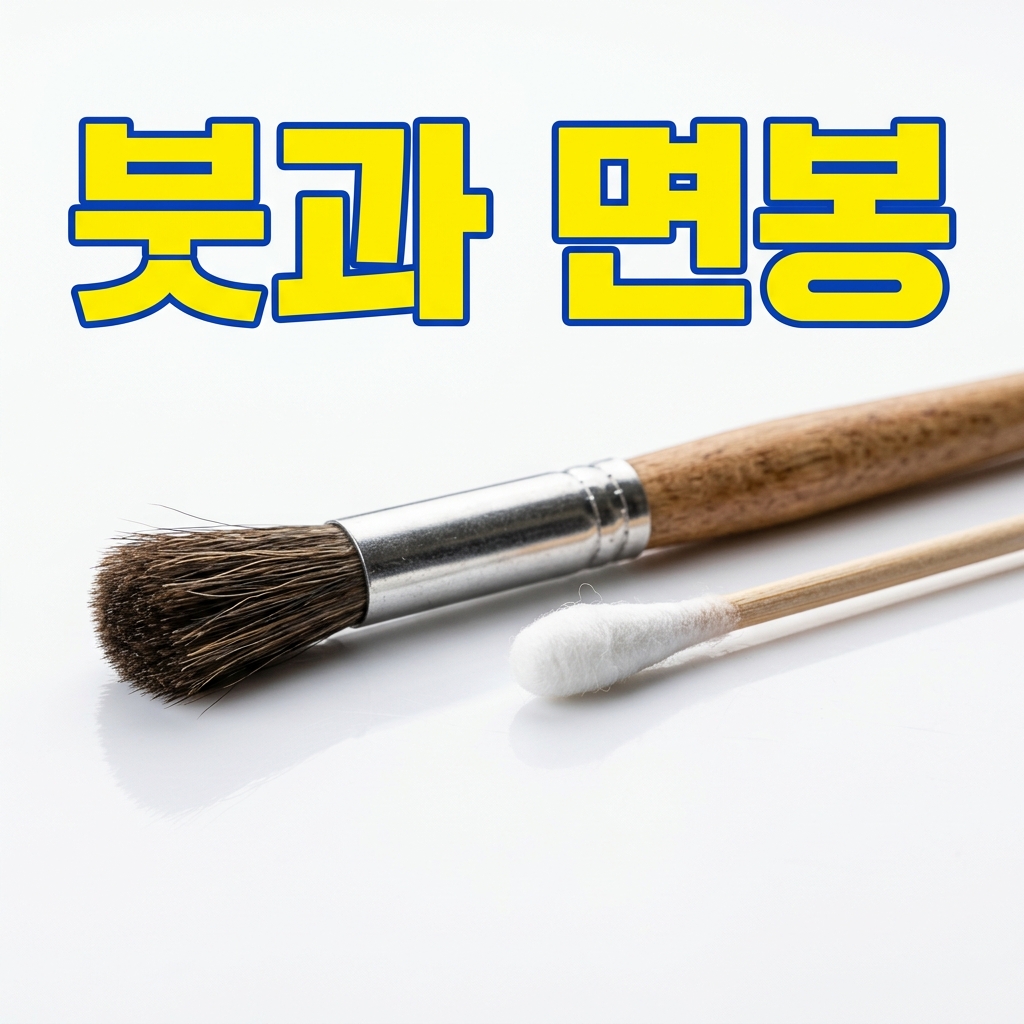
청소를 시작하기 전에 도구를 먼저 갖춰야 중간에 멈추지 않습니다. 핵심은 먼지를 ‘빨아들이는’ 것이 아니라 ‘불어내는’ 방식이라는 점입니다. 에어 블로워(전동 송풍기)나 압축공기 캔이 주력 도구이고, 붓은 팬 날개와 방열판 틈새의 눌어붙은 먼지를 살살 털어내는 보조 역할을 합니다. 무보풀 천은 유리 패널과 케이스 표면을 닦고, 필요하면 소량의 이소프로필 알코올을 묻혀 사용합니다. 자주 청소한다면 반복 구매 부담이 없는 전동 송풍기가 경제적이고, 가끔 하는 경우에는 압축공기 캔이 간편합니다. 붓은 정전기가 잘 생기지 않는 나일론 페인트 붓이나 부드러운 화장용 브러시면 충분하며, 십자 드라이버는 케이스 나사 규격에 맞는 것을 골라 뺀 나사를 자석 트레이나 작은 통에 모아 두면 잃어버리지 않습니다.
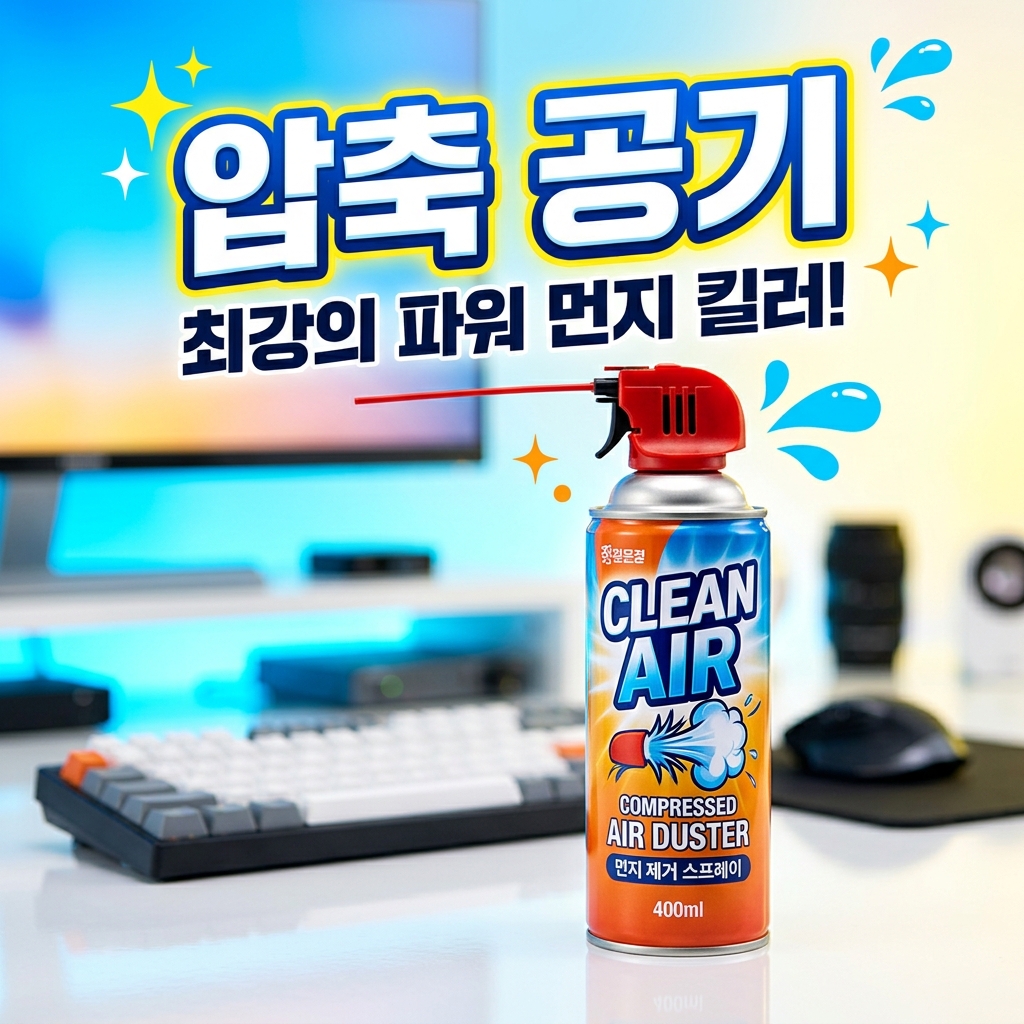
진공청소기 노즐을 부품에 직접 대는 것은 권하지 않습니다. 흡입 과정에서 정전기가 발생해 기판을 손상시킬 수 있기 때문입니다. 압축공기 캔을 쓸 때는 캔을 눕히거나 흔들지 말고 똑바로 세워, 냉매 액체가 부품에 튀지 않게 짧게 끊어 분사하세요. 노즐을 부품에서 최소 몇 센티미터 떨어뜨려 한 번에 오래 뿌리지 말고, 팬처럼 회전하는 부품은 특히 짧게 여러 번 나눠 부는 것이 안전합니다.
정전기와 감전, 청소 전 안전 수칙
부품 손상의 가장 흔한 원인은 먼지가 아니라 정전기(ESD)입니다. 시작 전 세 가지를 지키면 대부분 예방됩니다. 첫째, 컴퓨터를 완전히 종료하고 전원 케이블을 뽑은 뒤 전원 버튼을 몇 초간 눌러 내부 잔류 전기를 뺍니다. 둘째, 청소 직전 케이스의 금속 프레임을 손으로 한 번 만져 몸의 정전기를 방전합니다. 셋째, 카펫 위나 건조한 환경에서는 정전기가 잘 생기므로 가능하면 정전기 방지 손목 스트랩을 착용하면 더 안전합니다.
먼지가 많이 날리므로 베란다나 환기가 잘되는 곳에서 마스크를 쓰고 진행하세요. 실내에서 바로 불어내면 방 안에 먼지가 그대로 퍼져 다시 흡입되므로, 케이스만 들고 밖으로 나가 청소한 뒤 들여오는 편이 훨씬 깔끔합니다. 노트북까지 함께 청소한다면 배터리 분리 등 절차가 조금 다른데, 노트북 발열 원인과 해결 방법 글에서 먼지 청소 부분을 참고하면 됩니다.
에어와 브러시로 하는 단계별 청소 순서
청소는 위에서 아래, 안에서 밖으로 진행하는 것이 원칙입니다. 위쪽 먼지를 아래로 떨어뜨린 뒤 마지막에 바닥과 필터를 정리하면 두 번 일하지 않습니다. 순서를 지키지 않고 아래부터 청소하면 위에서 떨어진 먼지가 이미 닦은 곳에 다시 내려앉아 번거로워지니, 아래 단계별 순서를 그대로 따라가면 됩니다.
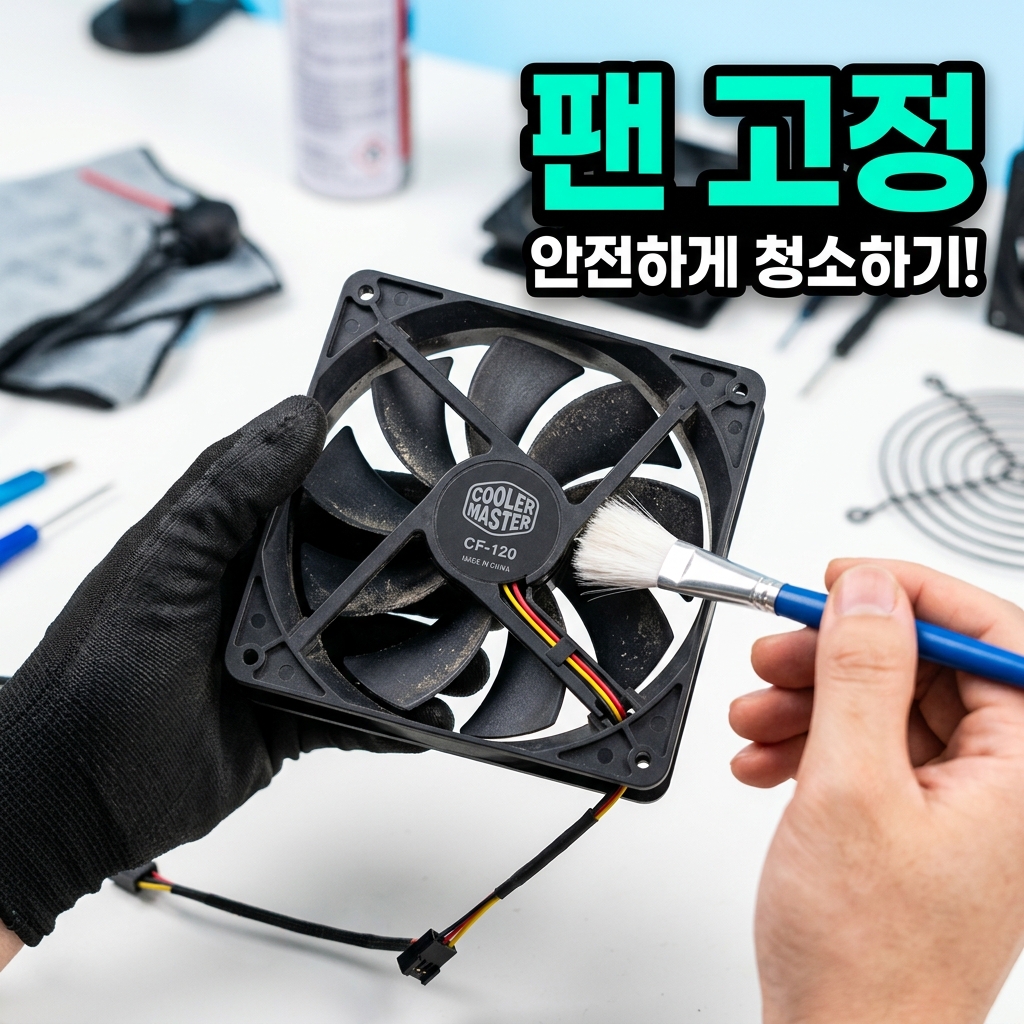
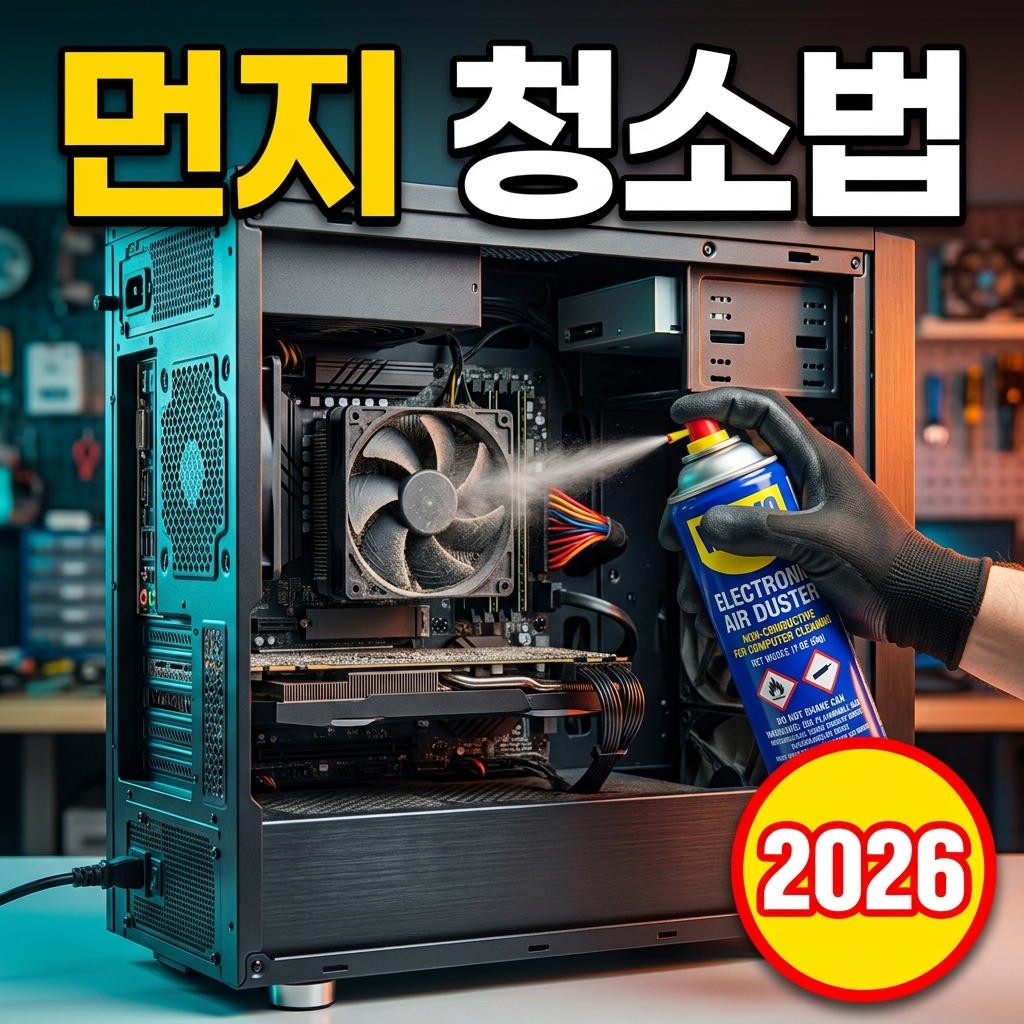
1) 케이스 열기. 후면 나사를 풀어 측면 패널을 분리합니다. 2) 큰 먼지 붓으로 털기. 방열판과 팬 날개에 눌어붙은 먼지를 붓으로 살살 풀어줍니다. 3) 에어로 불어내기. CPU 쿨러, 그래픽카드, 메인보드 틈새를 짧게 끊어 불어냅니다. 4) 표면 닦기. 케이스 안쪽 벽과 강화유리 패널을 무보풀 천으로 닦습니다. RAM이나 그래픽카드를 뺐다면 접점(금색 단자)은 지우개나 알코올로 닦되 손으로 만지지 않도록 주의합니다. 부품별 위치가 헷갈린다면 데스크탑 PC 사양 고르는 법에서 구성 부품을 확인해 두면 좋습니다.
팬·쿨러·먼지 필터 집중 청소
먼지가 가장 많이, 가장 두껍게 쌓이는 곳이 바로 팬과 먼지 필터입니다. 여기만 제대로 해도 청소의 80%는 끝난 셈입니다.
먼지 필터는 앞면·바닥·상단에 장착돼 있으니 분리해 털거나 미지근한 물로 씻은 뒤 완전히 말려서 다시 끼웁니다. 팬을 청소할 때는 반드시 날개를 손가락이나 붓으로 살짝 고정한 채 불어야 합니다. 고정하지 않고 강한 바람에 팬이 과속으로 돌면 자체 발전으로 역전압이 생겨 손상될 수 있습니다. 파워서플라이는 분해하지 말고 흡기구 겉에서만 짧게 불어내세요. 방열판 사이사이는 붓으로 먼저 풀고 에어로 마무리하면 깔끔합니다.
청소 주기와 재조립 점검
적정 청소 주기는 환경에 따라 다릅니다. 반려동물이 있거나 바닥에 PC를 두는 환경이면 3개월에 한 번, 일반적인 책상 위 환경이면 6개월에 한 번, 먼지 필터만 가볍게 터는 건 매달 하면 좋습니다. 팬 소음이 갑자기 커지거나 온도가 평소보다 높아졌다면 주기와 상관없이 열어보는 신호입니다. 흡기구에 먼지 뭉치가 눈에 보이거나, 케이스 상단·필터를 손으로 훑었을 때 회색 먼지가 묻어난다면 주기가 되지 않았어도 한 번 청소해 주는 것이 좋습니다.
청소가 끝나면 재조립 점검을 잊지 마세요. 뺐던 부품(RAM·그래픽카드)이 딸깍 소리가 날 때까지 확실히 장착됐는지, 전원 케이블이 모두 꽂혔는지, 팬 커넥터가 빠지지 않았는지 확인합니다. 측면 패널을 닫고 전원을 켠 뒤 모든 팬이 정상적으로 도는지 눈으로 확인하면 청소가 완료됩니다.
자주 묻는 질문
청소는 얼마나 자주 해야 하나요?
먼지가 많은 환경(반려동물·바닥 설치)은 3개월, 일반 환경은 6개월에 한 번이 적당합니다. 먼지 필터만 터는 것은 매달 해도 좋습니다.
진공청소기로 빨아들이면 안 되나요?
흡입 시 정전기가 발생해 기판을 손상시킬 수 있어 권하지 않습니다. 에어 블로워나 압축공기로 불어내는 방식이 안전합니다.
압축공기 캔을 쓸 때 주의할 점은?
캔을 흔들거나 눕히지 말고 똑바로 세워 짧게 끊어 분사하세요. 눕히면 차가운 냉매 액체가 부품에 튈 수 있습니다.
팬을 불 때 왜 고정해야 하나요?
강한 바람에 팬이 정격 이상으로 회전하면 역전압이 발생해 베어링이나 모터가 손상될 수 있어, 손가락이나 붓으로 날개를 살짝 잡고 불어야 합니다.
서멀 구리스(써멀 페이스트)도 청소 때 다시 발라야 하나요?
먼지 청소만으로는 필요 없습니다. CPU 쿨러를 분리했거나 온도가 계속 높다면 재도포를 고려하되, 별도 절차이므로 무리해서 쿨러를 떼지 마세요.