
결론부터: Win+Z와 마우스 오버 두 가지면 창 정렬이 끝난다
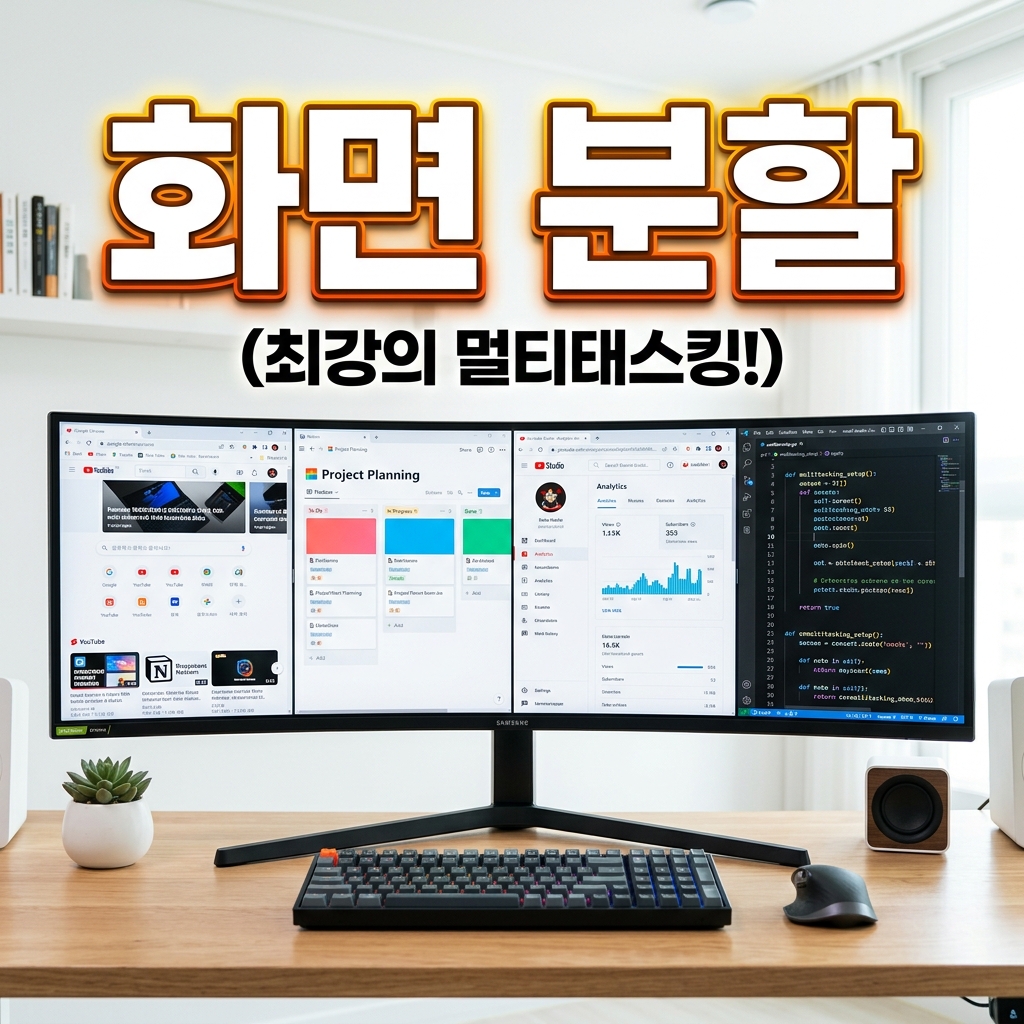
윈도우11에서 여러 창을 나란히 놓는 가장 빠른 방법은 두 가지입니다. 활성 창에서 Win+Z를 누르거나, 창 우측 상단의 최대화 버튼에 마우스를 잠깐 올리면 ‘스냅 레이아웃’ 메뉴가 뜹니다. 여기서 2분할·3분할·4분할 같은 배치 틀을 고르면 창이 그 칸에 딱 맞게 자동 정렬됩니다. 마우스로 창 크기를 일일이 끌어 맞추던 작업이 클릭 한두 번으로 끝나, 창 정렬에 쓰던 시간을 크게 줄일 수 있습니다.
더 빠르게는 Win+화살표 단축키만으로도 화면을 절반·사분면으로 나눌 수 있고, 한 번 만든 배치는 ‘스냅 그룹’으로 묶여 작업 표시줄에서 통째로 다시 불러올 수 있습니다. 아래에서 스냅 레이아웃을 여는 법, 스냅 그룹, 단축키, 다중 모니터 활용, 그리고 기능이 안 뜰 때 켜는 설정까지 순서대로 정리했습니다. 핵심 두세 가지만 손에 익히면 어떤 앱을 쓰든 같은 방식으로 창을 정렬할 수 있습니다.
스냅 레이아웃 여는 법: Win+Z와 마우스 오버
스냅 레이아웃은 화면을 미리 정해진 틀에 맞춰 나누는 기능입니다. 여는 방법은 두 가지입니다. 첫째, 정렬하고 싶은 창을 활성화한 상태에서 Win+Z를 누르면 화면 우측 상단에 배치 틀이 나타납니다. 각 틀에는 번호가 매겨져 있어 Win+Z를 누른 뒤 숫자 키(1, 2, 3…)와 방향을 이어서 누르면 손을 마우스로 옮기지 않고도 배치를 끝낼 수 있습니다. 메뉴를 잘못 열었다면 Esc를 눌러 취소하면 됩니다.
둘째, 창 오른쪽 위의 최대화 버튼(□) 위에 마우스 포인터를 1~2초 올려두면 같은 메뉴가 펼쳐집니다. 원하는 칸을 클릭하면 그 창이 해당 위치로 들어가고, 이어서 나머지 칸에 넣을 창을 고르라는 화면이 자동으로 표시됩니다. 창을 화면 맨 위 가장자리로 끌어 올리는 방법으로도 배치 틀을 불러올 수 있습니다. 화면이 크고 해상도가 높을수록 3분할·4분할 틀이 더 많이 제공되므로, 넓은 모니터를 쓸수록 활용도가 올라갑니다.
스냅 그룹: 만든 배치를 통째로 다시 부르기
스냅 레이아웃으로 창들을 배치하면, 윈도우11은 그 조합을 스냅 그룹으로 자동으로 기억합니다. 예를 들어 문서·브라우저·메모장을 3분할로 정렬해 두면, 그 세 창이 하나의 그룹으로 묶입니다. 이후 다른 앱을 쓰다가 작업 표시줄에서 그룹에 속한 앱 아이콘 위에 마우스를 올리면 개별 창과 함께 ‘그룹’ 미리보기가 떠서, 클릭 한 번으로 배치 전체를 그대로 복원할 수 있습니다. 창을 다시 하나씩 열어 정렬할 필요가 없습니다.
작업을 여러 개 병행할 때 이 기능이 특히 편합니다. 회의 자료 조합, 코딩용 창 조합처럼 자주 쓰는 배치를 한 번 만들어 두면, 중간에 다른 작업으로 빠져나갔다가도 원래의 창 배열로 즉시 돌아올 수 있습니다. 그룹을 해제하려면 그중 한 창을 최소화하거나 닫으면 되고, 나머지 창은 그대로 유지됩니다. 이런 창 정렬을 단축키 중심으로 더 빠르게 다루고 싶다면 윈도우11 필수 단축키를 용도별로 정리한 가이드를 함께 보면 손에 익히기 좋습니다.
창 정렬 단축키: Win+화살표로 절반·사분면 나누기
마우스 없이 가장 빠른 방법은 단축키입니다. 활성 창에서 Win+왼쪽/오른쪽 화살표를 누르면 화면 절반씩 붙고, 절반 상태에서 Win+위/아래 화살표를 이어 누르면 사분면(1/4 크기)으로 들어갑니다. 창을 절반으로 붙이면 반대쪽 빈 공간에 어떤 창을 넣을지 목록이 자동으로 떠서, 목록에서 창을 고르면 두 창을 나란히 놓는 작업이 순식간에 끝납니다.
여기에 Win+위 화살표는 최대화, Win+아래 화살표는 최소화(또는 복원) 역할도 하고, 두 창을 나란히 붙인 뒤 가운데 경계선을 끌면 두 창의 너비를 한꺼번에 조절할 수 있습니다. 단, Win+화살표 스냅이 동작하지 않는다면 아래 ‘설정에서 스냅 켜기’에서 옵션이 꺼져 있는지 먼저 확인해야 합니다. 스냅과 함께 가상 데스크톱까지 쓰면 작업 공간을 더 넓게 나눌 수 있는데, 이 부분은 윈도우11 가상 데스크톱으로 작업 공간을 분리하는 방법에서 자세히 다룹니다.
다중 모니터에서 스냅 활용하기
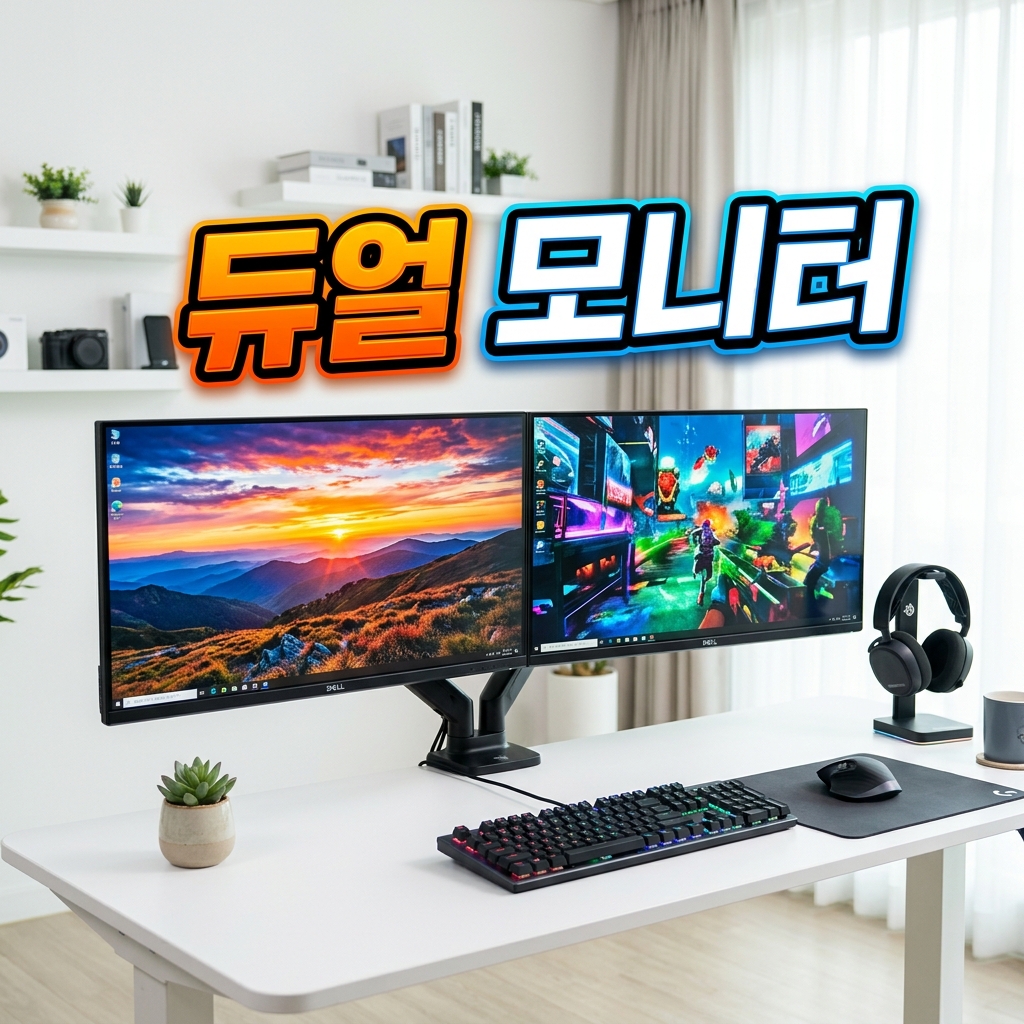
모니터가 두 대 이상이면 스냅의 효과가 배가됩니다. Win+Shift+왼쪽/오른쪽 화살표를 누르면 활성 창이 옆 모니터로 통째로 넘어가고, 넘어간 뒤 Win+화살표로 그 모니터 안에서 다시 절반·사분면 정렬을 할 수 있습니다. 각 모니터가 독립적으로 스냅 영역을 가지므로, 왼쪽 모니터는 자료 조사용 2분할, 오른쪽 모니터는 작업용 전체 화면처럼 화면마다 다른 배치를 구성할 수 있습니다. 모니터 경계를 넘나들며 창을 던지듯 옮겨도 각 화면의 배치는 그대로 유지됩니다.
주의할 점은 모니터마다 해상도·배율이 다르면 창을 넘길 때 크기가 어색하게 바뀔 수 있다는 것입니다. 이럴 때는 설정에서 각 모니터의 배율(스케일)을 맞춰 두면 스냅 배치가 훨씬 깔끔해지고, 창을 옮겼을 때 글자 크기가 갑자기 달라지는 일도 줄어듭니다. 모니터 연결·배열과 주 모니터 지정 방법이 궁금하다면 듀얼·다중 모니터를 연결하고 배열하는 방법을 함께 참고하면 스냅 활용도가 크게 올라갑니다.

스냅이 안 될 때: 설정에서 켜는 방법
Win+Z를 눌러도 배치 틀이 뜨지 않거나 Win+화살표가 먹통이라면, 스냅 기능이 꺼져 있을 가능성이 큽니다. 설정 > 시스템 > 멀티태스킹으로 들어가 ‘스냅 창(Snap windows)’ 항목을 켜고, 그 아래 세부 옵션 중 ‘최대화 단추 위에 마우스를 가져가면 스냅 레이아웃 표시’가 체크되어 있는지 확인하세요. 이 옵션이 꺼져 있으면 마우스 오버로 레이아웃이 나타나지 않습니다.
세부 옵션에는 ‘창을 화면 위쪽으로 끌면 스냅 레이아웃 표시’, ‘스냅한 창을 클릭하면 옆에 넣을 창 제안’ 같은 항목도 있어, 자신의 사용 습관에 맞춰 켜고 끌 수 있습니다. 설정을 바꿔도 반응이 없다면 Win+I로 설정을 다시 연 뒤 값을 껐다 켜거나, PC를 한 번 재시작하면 대부분 정상화됩니다. 특정 앱에서만 스냅이 안 된다면 그 앱을 전체 화면이 아닌 창 모드로 실행했는지도 확인해 보세요.
자주 묻는 질문
Win+Z를 눌러도 스냅 레이아웃이 안 떠요.
설정 > 시스템 > 멀티태스킹에서 ‘스냅 창’ 옵션이 켜져 있는지 확인하세요. 하위 옵션 중 ‘최대화 단추 위에 마우스를 가져가면 스냅 레이아웃 표시’도 함께 체크되어 있어야 합니다.
스냅 레이아웃에 3분할·4분할 틀이 안 보여요.
제공되는 배치 틀 개수는 화면 크기와 해상도에 따라 달라집니다. 작은 노트북 화면에서는 2분할 위주로만 나오고, 넓은 모니터일수록 3·4분할 틀이 추가로 표시됩니다.
스냅 그룹은 어떻게 다시 불러오나요?
그룹에 속한 앱 아이콘 위에 작업 표시줄에서 마우스를 올리면 개별 창과 함께 그룹 미리보기가 뜹니다. 그 그룹을 클릭하면 배치 전체가 그대로 복원됩니다.
Win+화살표로 창이 정렬되지 않아요.
스냅 창 옵션이 꺼져 있거나 일부 전체 화면 앱(게임 등)에서는 동작하지 않을 수 있습니다. 설정에서 스냅을 켜고, 창 모드로 실행한 상태에서 다시 시도해 보세요.
마우스 오버로 레이아웃이 뜨는 시간이 너무 느려요.
최대화 버튼 위에 약 1~2초 머무르면 나타납니다. 기다리는 것이 번거롭다면 Win+Z 단축키를 쓰는 편이 더 빠릅니다.