결론부터: 창 정렬·가상 데스크톱·캡처·클립보드 단축키 4가지만 외우면 된다
윈도우11 단축키를 다 외울 필요는 없습니다. 실제 업무 속도를 바꾸는 것은 소수의 핵심 조합입니다. 창 정렬은 Win+화살표, 가상 데스크톱은 Win+Ctrl+화살표, 화면 캡처는 Win+Shift+S, 클립보드 기록은 Win+V — 이 네 가지만 손에 익혀도 마우스로 창을 끌어다 맞추던 시간을 대부분 줄일 수 있습니다.
여기에 검색(Win+S), 파일 탐색기(Win+E), 설정(Win+I) 같은 실행 단축키를 더하면 자주 여는 화면을 한 손으로 띄울 수 있습니다. 단축키의 핵심은 개수가 아니라 반복입니다. 하루에 수십 번 하는 동작부터 골라 손에 붙이면, 며칠 지나지 않아 마우스로 옮기던 손이 자연스럽게 키보드로 갑니다. 아래에서 용도별로 나눠 정리했으니, 자주 쓰는 것부터 하나씩 손가락에 익혀 보세요.
창 정렬·스냅 단축키: Win+화살표로 화면 나누기
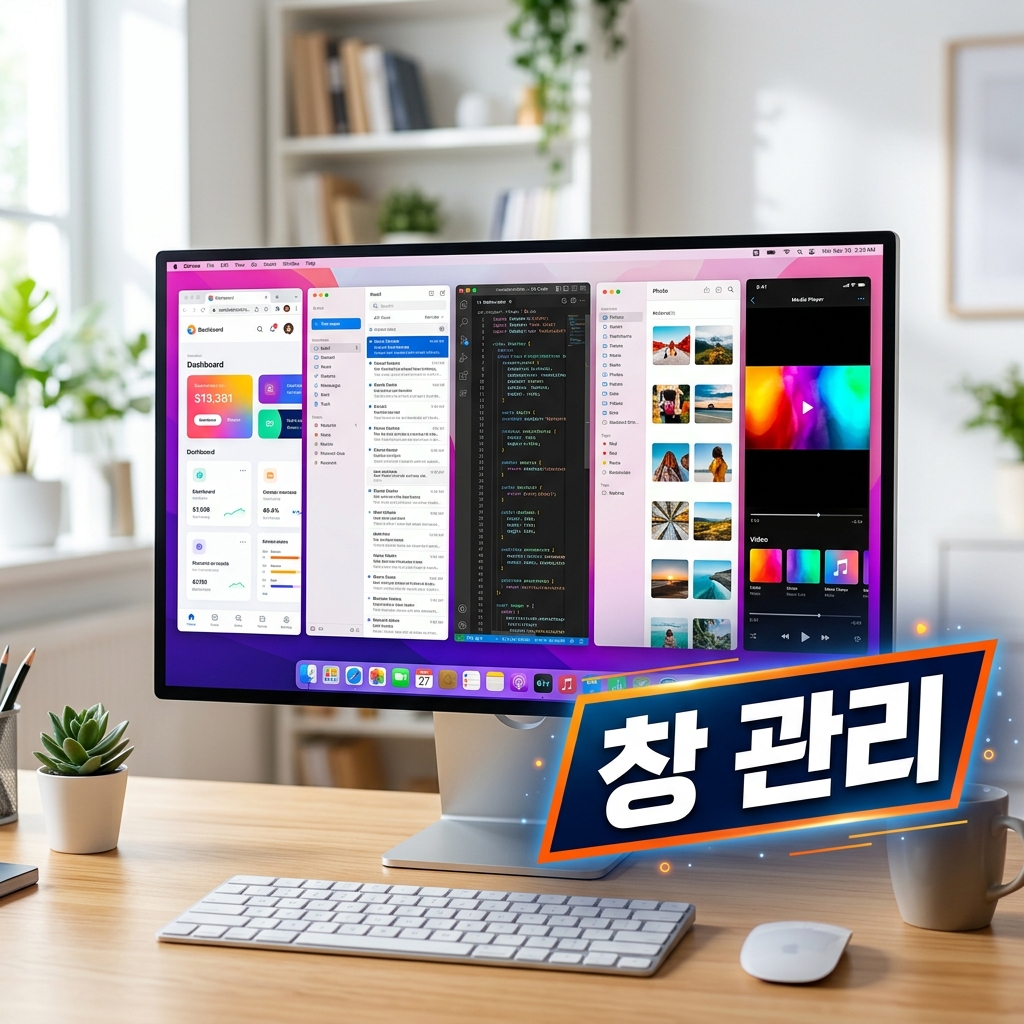
가장 체감이 큰 것이 창 정렬(스냅) 단축키입니다. 활성 창에서 Win+왼쪽/오른쪽 화살표를 누르면 화면 절반씩 붙고, 이어서 Win+위/아래를 누르면 사분면으로 나뉩니다. 문서와 브라우저를 나란히 놓고 비교하는 작업이 마우스 없이 순식간에 끝납니다. Win+Z를 누르면 화면 우측 상단에 ‘스냅 레이아웃’이 떠서 원하는 분할 형태를 골라 배치할 수 있습니다. 한 번 스냅해 둔 창 묶음은 작업 표시줄 아이콘에 마우스를 올리면 ‘스냅 그룹’으로 통째로 다시 불러올 수 있어, 작업을 잠시 접었다 이어갈 때 편리합니다.
창을 최소화·복원할 때는 Win+아래로 최소화, Win+Home으로 현재 창만 남기고 나머지 최소화가 유용합니다. 바탕 화면을 잠깐 확인하려면 Win+D로 모든 창을 한 번에 내렸다가 다시 올릴 수 있습니다. 모니터가 두 대라면 Win+Shift+화살표로 창을 옆 모니터로 통째로 넘길 수 있는데, 이 조합은 특히 멀티 모니터 환경에서 진가를 발휘합니다. 화면을 넓게 쓰는 방법이 궁금하다면 듀얼·다중 모니터를 연결하고 배열하는 방법을 함께 보면 단축키 활용도가 훨씬 높아집니다.
가상 데스크톱 단축키: Win+Ctrl로 작업 공간 분리
업무용·개인용 창이 뒤섞여 정신없다면 가상 데스크톱 단축키가 답입니다. Win+Ctrl+D로 새 데스크톱을 만들고, Win+Ctrl+왼쪽/오른쪽 화살표로 데스크톱 사이를 이동합니다. 회의용 창, 개발용 창, 자료 조사용 창을 각각 다른 데스크톱에 두면 한 화면에 창을 잔뜩 띄우지 않아도 됩니다. 필요 없어진 데스크톱은 Win+Ctrl+F4로 닫으면 되고, 이때 열려 있던 창들은 사라지지 않고 옆 데스크톱으로 자동으로 합쳐지니 안심해도 됩니다.
전체 작업 현황을 한눈에 보려면 Win+Tab으로 ‘작업 보기’를 엽니다. 열려 있는 모든 창과 데스크톱이 한 화면에 펼쳐져, 여기서 창을 다른 데스크톱으로 끌어다 정리할 수 있습니다. 데스크톱마다 배경 화면을 다르게 지정해 두면 지금 어느 공간에 있는지 한눈에 구분되어 실수로 엉뚱한 창을 여는 일이 줄어듭니다. Alt+Tab이 ‘창 전환’이라면 Win+Tab은 ‘데스크톱까지 포함한 전체 보기’라는 점을 구분해 두면 헷갈리지 않습니다.
화면 캡처 단축키: Win+Shift+S로 원하는 영역만
캡처 단축키는 Win+Shift+S 하나로 충분합니다. 화면이 살짝 어두워지면서 십자 커서가 뜨는데, 원하는 영역만 드래그해 잘라내면 클립보드에 바로 복사됩니다. 상단 도구 모음에서 사각형·자유형·창·전체 화면 방식을 고를 수 있고, 캡처 후 뜨는 알림을 누르면 ‘캡처 도구’에서 바로 그림 표시나 자르기를 할 수 있습니다. 캡처 도구에서는 정지 화면뿐 아니라 화면 녹화도 지원해, 짧은 작업 과정을 영상으로 남길 때도 같은 자리에서 처리됩니다.
전체 화면을 파일로 저장하고 싶다면 Win+PrtScn을 누르세요. ‘사진 > 스크린샷’ 폴더에 자동으로 PNG로 저장됩니다. 활성 창 하나만 복사할 때는 Alt+PrtScn이 편리합니다. 자주 캡처한다면 Win+Shift+S를 기본으로 쓰고, 기록 보관이 필요할 때만 Win+PrtScn으로 나눠 쓰면 관리가 깔끔합니다. 캡처한 이미지를 그대로 문서나 메신저에 붙이려면 저장 과정 없이 Ctrl+V만 눌러도 됩니다.
클립보드·검색·실행 단축키: Win+V·Win+S로 마무리
복사·붙여넣기를 자주 한다면 클립보드 기록 단축키를 켜 두세요. Win+V를 누르면 이전에 복사한 항목들이 목록으로 떠서, 여러 텍스트나 이미지를 오가며 붙여넣을 수 있습니다. 처음 누르면 기능을 켜라는 안내가 나오며, 자주 쓰는 문구는 목록에서 고정해 두면 재부팅 후에도 남아 서식 없는 붙여넣기용으로 요긴합니다. 이모지·기호가 필요할 때는 Win+.(마침표)로 이모지 패널을 엽니다.
실행 단축키도 몇 개만 알면 편합니다. Win+S는 검색, Win+E는 파일 탐색기, Win+I는 설정, Win+L은 화면 잠금입니다. 작업 표시줄에 고정해 둔 앱은 Win+숫자로 순서대로 바로 실행할 수 있어 자주 쓰는 프로그램을 한 손으로 띄우기 좋습니다. 시스템이 멈춰 아무 반응이 없을 때 Ctrl+Shift+Esc로 작업 관리자를 바로 여는 것도 알아두면 든든합니다. 창이 먹통일 때 대처가 궁금하다면 응답 없는 프로그램을 강제 종료하고 안전하게 재시작하는 방법을 참고하세요. 컴퓨터가 전반적으로 느려 단축키 반응까지 굼뜨다면 PC가 느려지는 원인과 해결법을 먼저 점검하는 편이 좋습니다.
자주 묻는 질문
Win+화살표로 창이 정렬되지 않아요.
설정 → 시스템 → 멀티태스킹에서 ‘창 스냅’ 옵션이 켜져 있는지 확인하세요. 이 기능이 꺼져 있으면 Win+화살표와 스냅 레이아웃이 동작하지 않습니다.
Win+Shift+S로 캡처한 이미지는 어디에 저장되나요?
기본적으로 클립보드에만 복사됩니다. 문서나 채팅창에 Ctrl+V로 붙여넣거나, 캡처 직후 뜨는 알림을 눌러 ‘캡처 도구’에서 저장하면 됩니다. 파일로 자동 저장하려면 Win+PrtScn을 쓰세요.
Win+V를 눌러도 아무것도 안 떠요.
클립보드 기록이 꺼져 있어서입니다. 처음 Win+V를 누르면 나오는 ‘켜기’ 버튼을 누르거나, 설정 → 시스템 → 클립보드에서 ‘클립보드 검색 기록’을 켜면 이후부터 복사 목록이 쌓입니다.
Alt+Tab과 Win+Tab은 뭐가 다른가요?
Alt+Tab은 열려 있는 창들 사이를 빠르게 전환하는 기능이고, Win+Tab은 창과 가상 데스크톱을 모두 포함한 ‘작업 보기’를 여는 기능입니다. 데스크톱을 정리하려면 Win+Tab을 쓰세요.
가상 데스크톱을 만들면 컴퓨터가 느려지나요?
가상 데스크톱은 창을 시각적으로 분리해 주는 기능이라 성능에 큰 영향을 주지 않습니다. 다만 각 데스크톱에 띄운 프로그램은 실제로 실행 중이므로, 무거운 앱을 많이 열어 두면 메모리 사용량은 늘어납니다.
노트북에서도 같은 단축키가 되나요?
네, 윈도우11 단축키는 데스크톱과 노트북에서 동일하게 동작합니다. 일부 노트북은 PrtScn 키가 Fn 키와 함께 눌러야 하는 경우가 있어, 캡처가 안 되면 Fn+PrtScn 조합을 확인해 보세요.