결론부터: 공유기 설정·최적화, 이 순서로 하면 됩니다
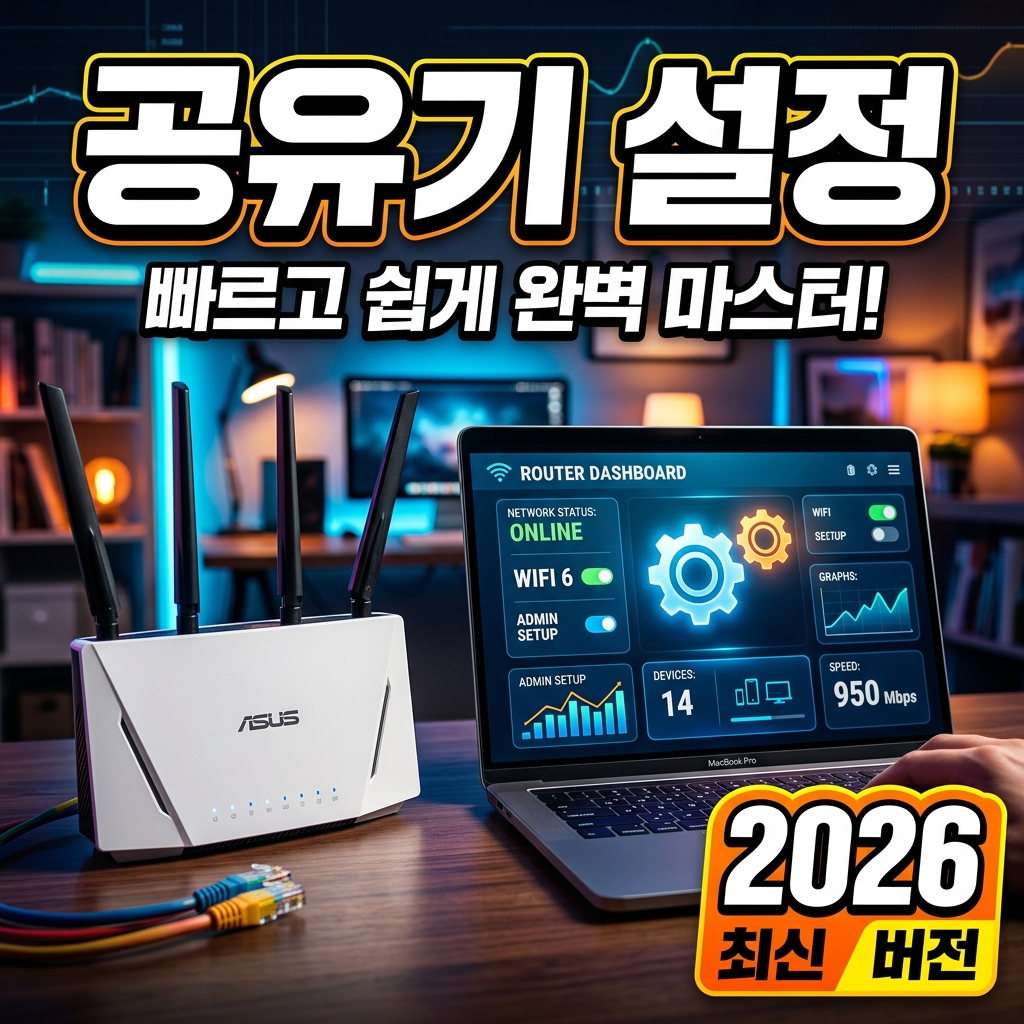
와이파이가 답답하고 자주 끊긴다면 값비싼 공유기 교체보다 설정과 위치 조정이 먼저입니다. 효과가 큰 순서는 ① 공유기를 집 중앙 높은 곳으로 옮기고 ② 혼잡하지 않은 채널과 5GHz 대역을 쓰고 ③ 펌웨어를 최신으로 올린 뒤 ④ WPA3 보안과 QoS·게스트망을 켜는 것입니다. 대부분 무료로 5~10분이면 끝나고, 체감 속도와 안정성이 눈에 띄게 달라지는 경우가 많습니다.
이 글은 특정 제품 추천이 아니라 어떤 공유기에도 적용되는 설정 원리와 순서를 다룹니다. 관리자 페이지 접속법부터 설치 위치, 채널·대역 선택, 펌웨어 업데이트, WPA3 보안, QoS 우선순위, 게스트 네트워크까지 차례대로 정리했으니 위에서부터 하나씩 따라 해 보세요. 각 단계는 앞 단계를 전제로 하므로 순서를 지키면 시행착오가 줄고, 어디서 문제가 생겼는지도 쉽게 짚어낼 수 있습니다.
공유기 설치 위치: 최적화의 절반은 자리가 결정한다
와이파이 성능의 상당 부분은 공유기를 어디에 두느냐로 갈립니다. 전파는 사방으로 퍼지므로 공유기는 집의 중앙, 가슴 높이 이상에 두는 것이 기본입니다. 신호는 벽·가구·금속·물(어항)에 약하기 때문에 TV 뒤, 서랍 안, 방구석 바닥처럼 가려진 곳은 피해야 합니다. 안테나가 외장형이라면 하나는 수직, 하나는 수평으로 벌려 두면 기기의 방향이 달라도 신호를 고르게 받아 커버리지가 넓어집니다.
전자레인지, 무선 전화기, 블루투스 기기는 2.4GHz 대역과 간섭을 일으키므로 공유기와 최소 1~2m는 떨어뜨려 두세요. 집이 넓거나 층이 나뉘어 신호가 닿지 않는 사각지대가 있다면 출력을 억지로 높이기보다 확장기나 메시 방식을 검토하는 편이 현실적입니다. 방마다 신호 차이가 큰 원인이 궁금하다면 PC가 느리고 렉이 걸리는 원인을 정리한 가이드와 함께 기기·회선 문제까지 나눠서 점검하면 좋습니다. 같은 2.4GHz 간섭은 주변기기에도 영향을 주므로, 무선 마우스가 끊기는 원인을 짚은 글의 동글 위치·USB3 간섭 대처법도 함께 참고할 만합니다.
채널과 대역 설정: 5GHz와 빈 채널이 핵심
대부분의 공유기는 2.4GHz와 5GHz 두 대역을 동시에 씁니다. 5GHz는 훨씬 빠르고 혼잡이 적지만 벽 투과력이 약하고, 2.4GHz는 느려도 멀리 도달합니다. 공유기와 가까운 방에서는 5GHz에 연결하는 것만으로 속도가 크게 오릅니다. 최신 Wi-Fi 6E·7 공유기라면 간섭이 거의 없는 6GHz 대역까지 활용할 수 있습니다. 두 대역을 하나의 이름(SSID)으로 묶어 기기가 신호 세기에 따라 알아서 고르게 하는 ‘밴드 스티어링’을 켜면 방을 옮겨 다녀도 재연결 없이 편리합니다.
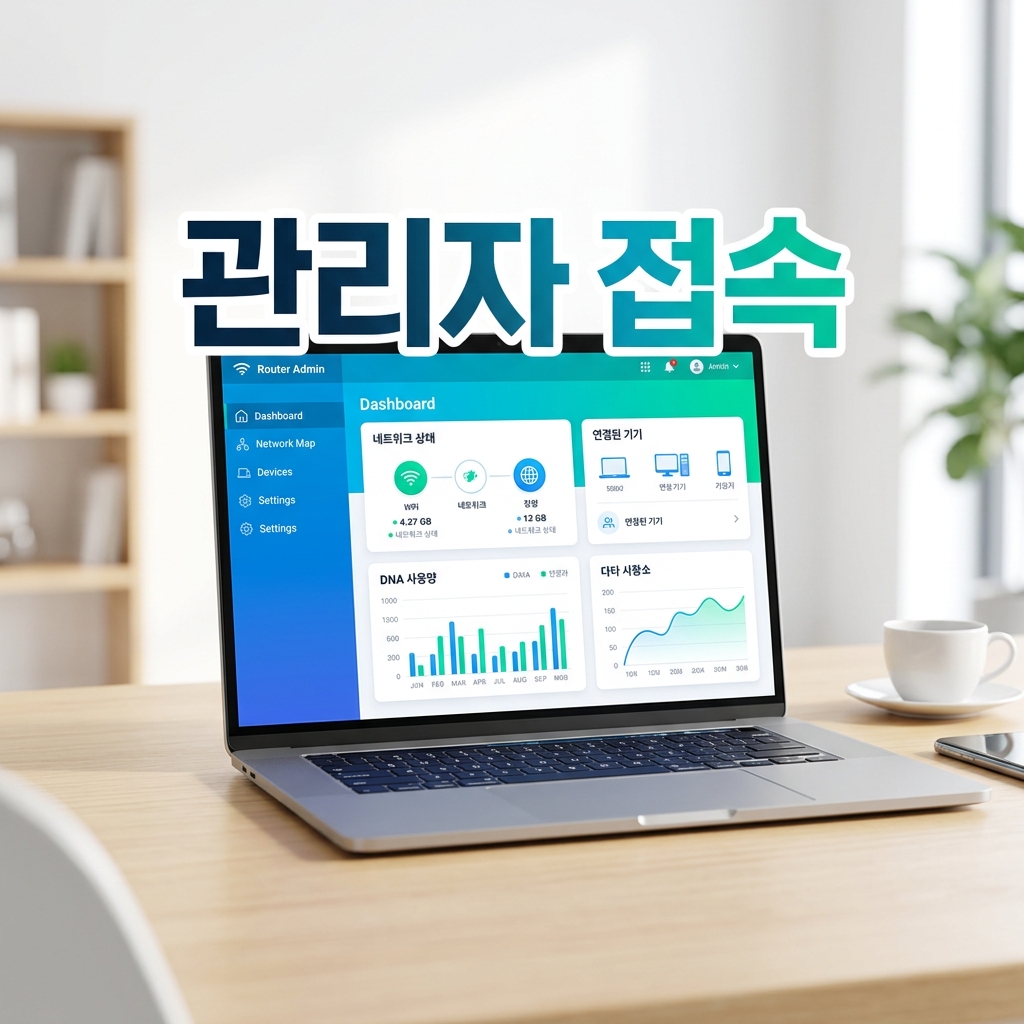
이웃 공유기와 채널이 겹치면 서로 방해해 속도가 떨어집니다. 관리자 페이지(보통 192.168.0.1 등)의 무선 설정에서 채널을 ‘자동’으로 두거나, 와이파이 분석 앱으로 빈 채널을 찾아 수동 지정하세요. 2.4GHz는 1·6·11번 중에서 고르는 것이 정석이고, 이 세 채널은 서로 겹치지 않아 간섭을 최소화합니다. 5GHz의 채널 대역폭은 80MHz 정도가 속도와 안정성의 균형이 좋습니다. 두 대역의 차이가 실제 화질·속도에 어떻게 작용하는지 궁금하다면 OTT 4K 화질과 인터넷 속도 문제를 종합 점검하는 정리도 함께 참고하면 도움이 됩니다.
펌웨어 업데이트와 WPA3 보안 설정
공유기도 소프트웨어(펌웨어)로 동작하므로 최신 펌웨어 유지가 성능·안정성뿐 아니라 보안에도 중요합니다. 오래된 펌웨어에는 알려진 취약점이 방치돼 있을 수 있으니, 관리자 페이지의 ‘펌웨어 업데이트’ 메뉴에서 수동으로 확인하거나 자동 업데이트를 켜 두세요. 업데이트는 새 기능이나 성능 개선을 담기도 하므로 반년에 한 번씩은 확인하는 습관이 좋습니다. 함께 공유기 관리자 비밀번호를 초기값(admin 등)에서 반드시 바꿔야 합니다. 초기 비밀번호는 외부에서 가장 먼저 시도되는 침입 경로입니다.
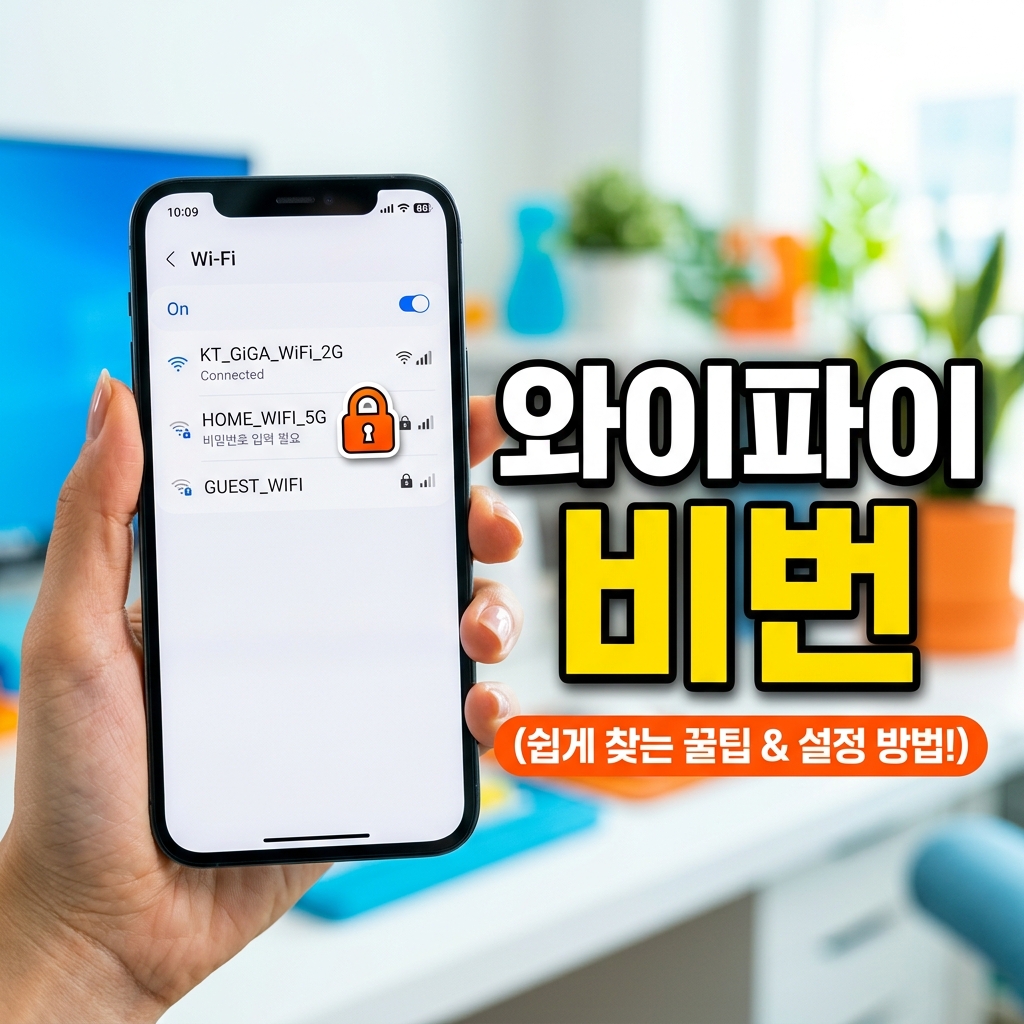
와이파이 암호화 방식은 가능한 한 WPA3로 설정하세요. WPA3는 이전 WPA2보다 비밀번호 유추 공격에 강하고 암호화가 개선된 최신 표준입니다. 구형 기기 때문에 WPA3만 쓰기 어렵다면 ‘WPA2/WPA3 혼용’ 모드를 쓰면 됩니다. 반대로 오래된 WEP나 WPA(1세대)는 이미 뚫린 방식이니 절대 쓰지 마세요. 와이파이 비밀번호는 대소문자·숫자를 섞어 12자 이상으로 길게 정하고, WPS(버튼 자동 연결) 기능은 편리하지만 PIN 방식이 노출되면 뚫릴 수 있으므로 꺼 두는 편이 안전합니다.
QoS·게스트 네트워크 설정으로 최적화 마무리
QoS(트래픽 우선순위)는 한정된 대역폭을 어디에 먼저 배분할지 정하는 기능입니다. 화상회의, 게임, 실시간 스트리밍처럼 지연에 민감한 트래픽을 우선하도록 설정하면, 다른 기기가 대용량 다운로드를 해도 끊김이 줄어듭니다. 가정에서는 특정 기기(업무용 PC 등)나 애플리케이션 유형을 우선순위로 지정하는 방식이 실용적이며, 공유기에 따라 게임·영상 등 프리셋을 골라 쓰는 간편한 모드도 제공합니다.
게스트 네트워크는 손님이나 IoT 기기를 위한 별도의 와이파이입니다. 게스트망을 쓰면 방문자가 우리 집 PC·NAS 같은 내부 기기에 접근할 수 없어 보안이 강화됩니다. 보안이 상대적으로 취약한 스마트 가전·CCTV를 게스트망에 몰아 두면, 그 기기가 뚫려도 메인 네트워크로 번지는 위험을 줄일 수 있습니다. 마지막으로 오래 켜 둔 공유기는 한 달에 한 번쯤 재시작하면 쌓인 임시 오류가 풀려 안정성이 회복됩니다.
공유기 설정 전 알아둘 한계와 주의점
설정 최적화는 강력하지만 만능은 아닙니다. 가입한 요금제 속도 자체가 낮거나 공유기가 Wi-Fi 5 이전의 오래된 모델이라면, 아무리 설정을 다듬어도 한계가 있습니다. 100Mbps 요금제에서는 그 이상 나오지 않고, 5년 이상 된 구형 공유기는 Wi-Fi 6/7 모델로 교체하는 것이 근본적인 답일 수 있습니다. 연결 기기가 수십 대에 이르는 집이라면 처리 성능이 넉넉한 공유기가 체감 차이를 만듭니다.
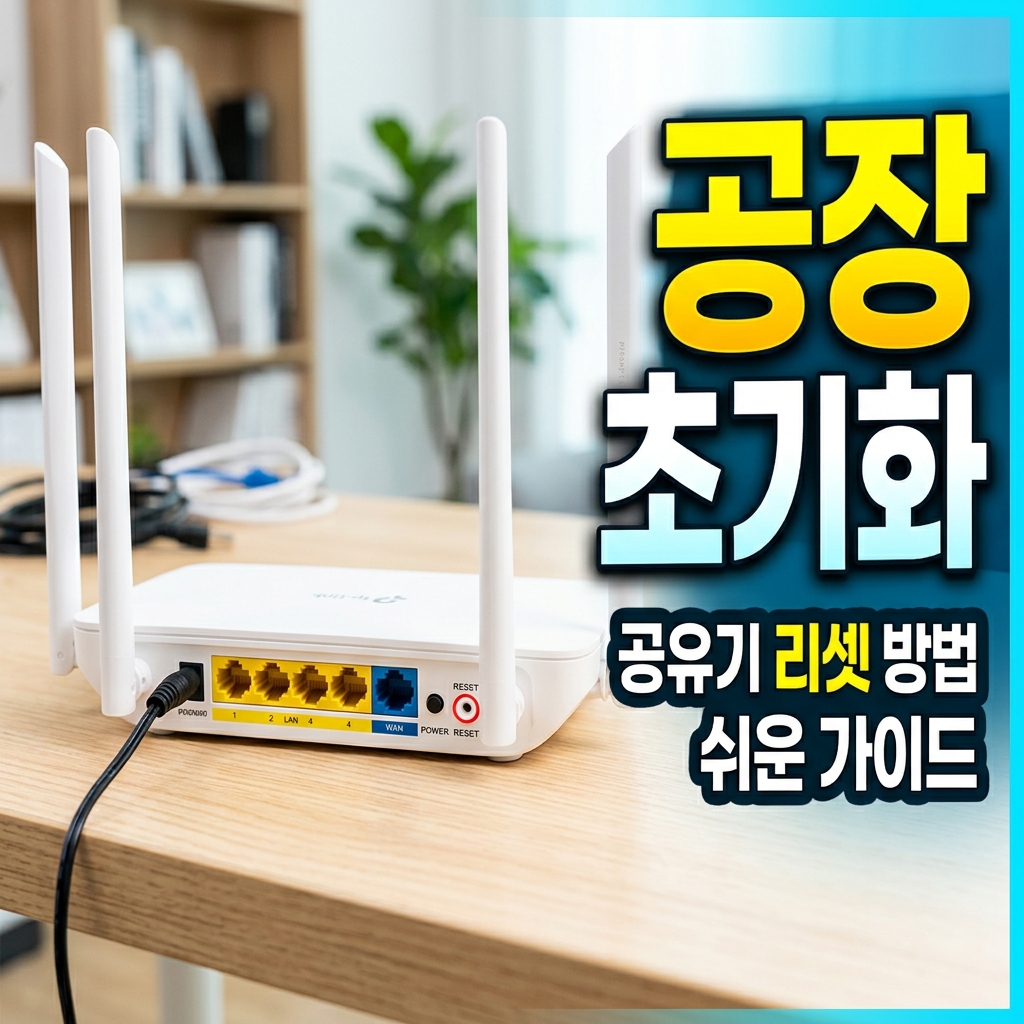
또한 설정을 바꾼 뒤 문제가 생기면 당황하지 말고 관리자 페이지에서 이전 값으로 되돌리거나, 최후에는 공유기 초기화(리셋) 버튼을 길게 눌러 공장 상태로 돌린 뒤 다시 설정하면 됩니다. 바꾼 값과 와이파이 비밀번호는 메모해 두는 편이 안전합니다. PC·게임기·TV처럼 자리가 고정된 기기는 유선 랜으로 직접 연결하면 무선 간섭을 아예 받지 않아 가장 빠르고 안정적이라는 점도 기억하세요.
자주 묻는 질문
공유기 관리자 페이지에는 어떻게 접속하나요?
웹 브라우저 주소창에 192.168.0.1 또는 192.168.1.1을 입력하면 됩니다. 주소는 공유기 뒷면 라벨에 적혀 있으며, 초기 아이디·비밀번호도 라벨에서 확인할 수 있습니다. 접속 후에는 비밀번호를 반드시 바꾸세요.
WPA3와 WPA2 중 무엇을 써야 하나요?
가능하면 WPA3가 더 안전합니다. 구형 기기가 연결되지 않으면 ‘WPA2/WPA3 혼용’ 모드를 쓰고, WEP나 WPA(1세대)는 취약하니 절대 사용하지 마세요.
채널은 자동과 수동 중 어느 쪽이 좋나요?
대부분 자동으로 충분하지만, 주변에 공유기가 많아 혼잡하다면 와이파이 분석 앱으로 빈 채널을 찾아 수동 지정하는 것이 더 안정적입니다. 2.4GHz는 1·6·11번이 정석입니다.
게스트 네트워크는 꼭 켜야 하나요?
필수는 아니지만 권장됩니다. 손님과 IoT 기기를 메인망과 분리해 내부 기기 접근을 차단하므로, 보안이 크게 강화됩니다.
펌웨어 업데이트를 하다가 실패하면 어떻게 되나요?
업데이트 중에는 전원을 끄지 말아야 합니다. 만약 오작동하면 초기화 버튼을 길게 눌러 공장 상태로 되돌린 뒤 다시 설정하면 대부분 복구됩니다.
QoS를 켜면 전체 속도가 느려지나요?
전체 속도가 줄지는 않고, 지정한 트래픽에 대역폭을 먼저 배분하는 방식입니다. 다만 저사양 공유기에서는 QoS 처리 부하로 최고 속도가 약간 낮아질 수 있어 환경에 맞게 조정하세요.
참고 자료
- Wi-Fi Alliance 보안 안내 — WPA3 등 와이파이 보안 표준의 특징 정리
- 미국 FCC 온라인 보호 가이드 — 공유기·네트워크 보안 기본 수칙 안내
- 미국 CISA 무선 네트워크 보안 권고 — 홈 네트워크 설정과 보안 강화 방법