결론부터: 게임 핑을 낮추는 핵심 5가지
총알은 맞혔는데 반응이 늦고, 순간이동처럼 캐릭터가 튄다면 원인은 대부분 높은 핑(지연·레이턴시)입니다. 시간 없는 분을 위해 결론부터 말하면, 게임 핑을 낮추는 가장 확실한 순서는 이렇습니다. (1) 와이파이 대신 유선(랜) 연결, (2) 게임 서버를 가까운 지역으로 선택, (3) 백그라운드 다운로드·업데이트 차단, (4) 공유기 QoS로 게임 트래픽 우선 처리, (5) 응답 빠른 DNS 적용.
이 다섯 가지는 대부분 무료이고 5~10분이면 적용할 수 있습니다. 핑은 데이터가 내 PC에서 게임 서버까지 왕복하는 데 걸리는 시간(ms)이라, 회선 속도(Mbps)가 아무리 빨라도 경로가 멀거나 혼잡하면 높아집니다. 효과가 큰 순서대로 배치했으니 위에서부터 하나씩 적용하며 핑이 얼마나 내려가는지 직접 확인해 보세요. 아래에서 원리와 실전 설정을 하나씩 짚어 보겠습니다.
핑이란 무엇이고 왜 높아질까 — 지연의 원리
핑(ping)은 내 컴퓨터에서 게임 서버까지 신호가 갔다가 돌아오는 왕복 시간을 밀리초(ms)로 나타낸 값입니다. 흔히 20ms 이하면 쾌적, 20~50ms는 무난, 100ms를 넘으면 조작 지연이 뚜렷하게 느껴집니다. 핑이 높으면 명령이 늦게 전달돼 총알이 빗나가거나, 패킷이 유실되면 캐릭터가 순간이동하듯 튀는 렉·핑 스파이크가 생깁니다.
핑을 좌우하는 것은 회선 속도가 아니라 ‘경로와 혼잡’입니다. 서버가 물리적으로 멀수록, 중간 네트워크가 붐빌수록, 집 안 와이파이 신호가 약할수록 지연이 쌓입니다. 또 하나 눈여겨볼 값이 ‘지터(jitter)’인데, 핑이 순간순간 크게 출렁이는 정도를 말합니다. 평균 핑이 낮아도 지터가 크면 조작감이 불안정하게 느껴집니다. 즉 다운로드 속도를 올리는 것과 게임 핑을 낮추는 것은 전혀 다른 문제라는 점을 이해하면 조치 방향이 명확해집니다.
유선 연결과 와이파이 최적화 — 게임 핑을 잡는 첫 조치
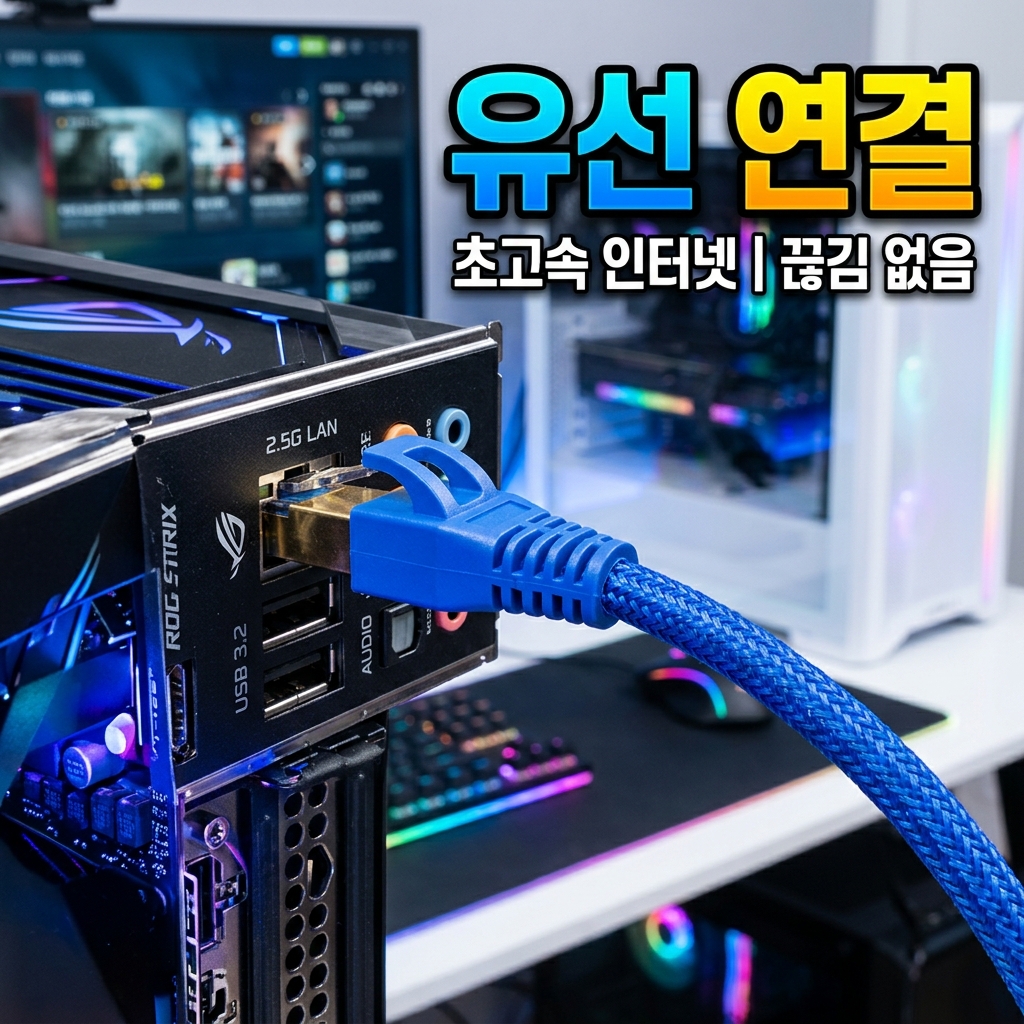
핑을 낮추는 단 하나의 방법을 고르라면 유선(이더넷) 연결입니다. 와이파이는 전파 간섭, 신호 감쇠, 재전송 때문에 핑이 불규칙하게 튀는 반면, 랜선으로 공유기에 직결하면 지연이 낮고 무엇보다 ‘일정’해집니다. 경쟁 게임을 한다면 랜선 연결만으로도 핑 스파이크가 크게 줄어드는 경우가 많으니, 가능하면 카테고리5e 이상 랜선으로 공유기 LAN 포트에 바로 꽂는 것을 권합니다.
공유기와 PC가 멀어 랜선을 못 쓴다면 와이파이라도 최적화해야 합니다. 5GHz 대역을 쓰고, 공유기와의 거리·장애물을 줄이며, 전자레인지·블루투스 기기와 떨어뜨리는 것이 기본입니다. 신호가 약한 방이라면 공유기 위치를 집 중앙·높은 곳으로 옮기거나 유선 백홀 확장기를 쓰는 것이 효과적입니다. 무선 환경 자체가 불안정하다면 PC 느려짐·렉의 원인을 소프트웨어부터 하드웨어까지 짚은 정리도 함께 확인해 병목이 네트워크인지 PC인지 구분해 두면 좋습니다.
게임 서버(지역) 선택과 라우팅 — 가까운 곳이 답
핑은 물리적 거리에 비례합니다. 같은 게임이라도 서버 지역(리전)을 아시아·한국 서버로 맞추면, 미국·유럽 서버 대비 왕복 거리가 짧아 핑이 수십에서 수백 ms까지 낮아집니다. 대부분의 온라인 게임은 매치를 잡기 전 서버 지역이나 데이터센터를 직접 고를 수 있으니, 가장 가까운 곳으로 설정하는 것이 우선입니다.
자동 매칭만 되는 게임이라면 접속 시간대를 바꿔 혼잡을 피하거나, 게임 내 네트워크 옵션에서 예상 핑이 낮은 지역을 수동 지정해 보세요. 친구와 함께 플레이할 때 파티장이 어느 지역에 있는지에 따라 매칭 서버가 정해지기도 하니, 파티장을 가까운 지역 사용자로 두는 것도 방법입니다. 이른바 ‘핑 부스터·VPN’류 유료 서비스는 통신사 경로가 유독 비효율적일 때만 드물게 도움이 되고, 오히려 경로가 길어져 핑이 더 나빠질 수도 있으니 무료 조치를 모두 시도한 뒤 신중히 판단하세요.
백그라운드 트래픽 차단과 QoS로 게임 핑 안정화
게임 중 갑자기 핑이 치솟는다면 집 안 다른 트래픽이 회선을 잡아먹는 경우가 많습니다. 윈도우 업데이트, 스팀·콘솔의 자동 다운로드, 클라우드 백업, 가족의 4K 스트리밍이 대표적입니다. 백그라운드 다운로드를 잠시 멈추고, 자동 업데이트를 게임 시간과 겹치지 않게 예약하는 것만으로 핑 스파이크가 사라지기도 합니다. 스팀은 설정에서 다운로드 제한 시간대를 지정할 수 있고, 윈도우는 ‘데이터 통신 연결’로 설정해 자동 업데이트를 미룰 수 있습니다.
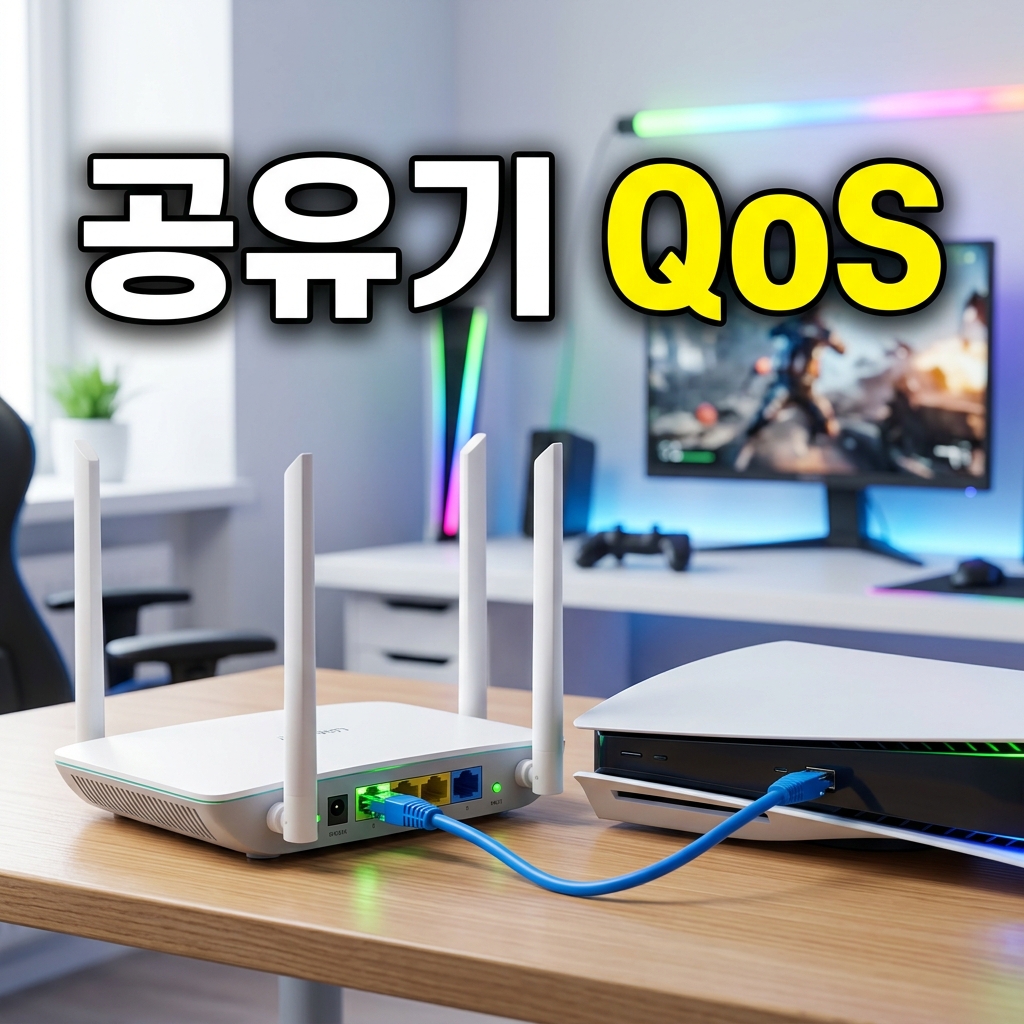
근본적으로는 공유기의 QoS(Quality of Service) 기능이 유용합니다. QoS를 켜고 게임을 하는 기기나 게임 트래픽에 ‘우선순위’를 부여하면, 회선이 붐벼도 게임 패킷이 먼저 처리돼 지연이 안정됩니다. 관리 페이지에서 QoS·트래픽 우선순위·게이밍 모드 항목을 찾아 내 PC의 IP나 MAC을 최상위로 지정하면 됩니다. 설정법과 접속 주소가 헷갈린다면 인터넷 속도와 스트리밍 품질을 종합 점검하는 가이드에서 회선·기기 병목을 먼저 걸러내면 원인 파악이 빨라집니다.

DNS 변경과 마무리 점검 — 게임 핑 체감 다듬기
핑 자체를 극적으로 줄이진 않지만, 응답 빠른 공용 DNS는 서버 접속과 매칭 초기 반응을 매끄럽게 해 줍니다. 통신사 기본 DNS 대신 클라우드플레어(1.1.1.1)나 구글(8.8.8.8)로 바꾸면 이름 조회 지연이 줄어듭니다. 자세한 설정법은 윈도우 오류를 단계별로 잡는 정리처럼 네트워크 어댑터 속성에서 DNS를 수동 지정하고 캐시를 비우는 방식으로 적용합니다.
마지막으로 게임 실행 시 백그라운드 앱을 정리하고, 네트워크 드라이버와 공유기 펌웨어를 최신으로 유지하세요. 오래된 펌웨어는 QoS가 제대로 동작하지 않거나 연결이 끊기는 원인이 되기도 합니다. 유선 연결 → 가까운 서버 → 백그라운드 차단 → QoS → DNS 순으로 하나씩 적용하며 핑 변화를 확인하면, 어떤 조치가 내 환경에 효과적인지 정확히 알 수 있습니다.
게임 핑 자주 묻는 질문
게임에서 핑은 몇 ms가 적당한가요?
20ms 이하면 매우 쾌적하고, 20~50ms는 무난합니다. 100ms를 넘으면 조작 지연과 렉이 뚜렷하게 느껴지므로 낮추는 조치가 필요합니다.
인터넷 속도가 빠른데도 핑이 높은 이유는 뭔가요?
핑은 다운로드 속도(Mbps)가 아니라 데이터의 왕복 시간입니다. 회선이 빨라도 서버가 멀거나 경로가 혼잡하고 와이파이가 불안정하면 핑은 높아집니다.
와이파이와 유선(랜) 중 핑에 유리한 건 뭔가요?
유선 연결이 확실히 유리합니다. 와이파이는 간섭과 재전송으로 핑이 불규칙하게 튀지만, 랜선 직결은 지연이 낮고 일정해 경쟁 게임에 특히 좋습니다.
핑 부스터나 게이밍 VPN을 쓰면 핑이 낮아지나요?
통신사 경로가 유독 비효율적일 때만 드물게 도움이 됩니다. 경로가 오히려 길어져 핑이 나빠질 수도 있으니, 유선·서버 선택·QoS 등 무료 조치를 모두 시도한 뒤 판단하세요.
공유기 QoS는 정말 효과가 있나요?
회선이 붐빌 때 특히 효과적입니다. 게임 기기나 트래픽에 우선순위를 주면 다른 다운로드·스트리밍이 있어도 게임 패킷이 먼저 처리돼 핑 스파이크가 줄어듭니다.
DNS를 바꾸면 핑이 낮아지나요?
핑 수치 자체를 크게 낮추진 않지만, 응답 빠른 공용 DNS는 서버 접속과 매칭 초기 반응을 매끄럽게 해 체감 안정성을 높여 줍니다.
게임 핑 관련 참고 자료
- 마이크로소프트 네트워크 성능 튜닝 문서 — 네트워크 어댑터와 지연 관련 기술 안내
- 구글 퍼블릭 DNS 공식 문서 — 8.8.8.8 설정 방법과 기기별 적용 안내
- 클라우드플레어 1.1.1.1 — 응답 빠른 공용 DNS 소개와 설정 가이드