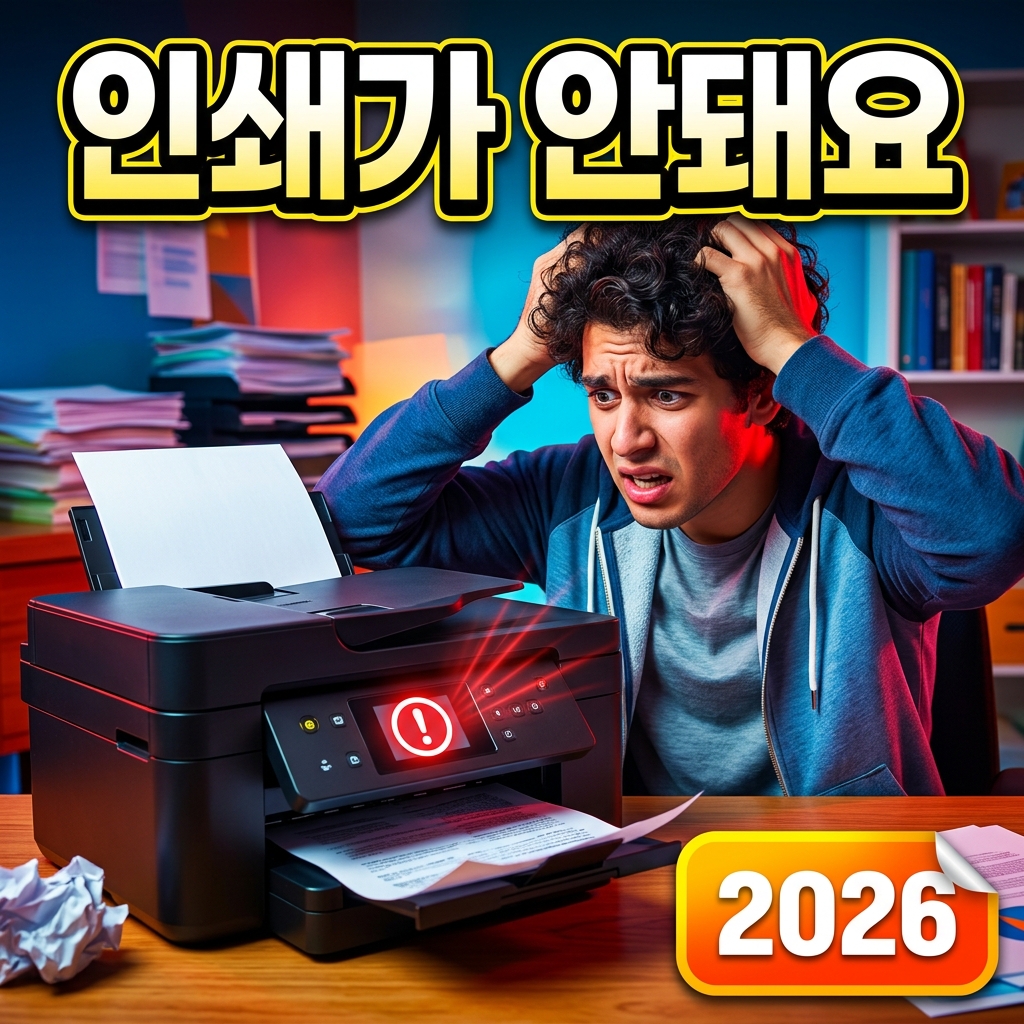
결론부터 말하면, 프린터가 인쇄되지 않을 때는 ‘프린터 상태(오프라인) → 인쇄 스풀러 재시작 → 기본 프린터·대기열 → 드라이버·용지/잉크 → 네트워크·USB 연결’ 순서로 바깥쪽부터 하나씩 짚어 가면 대부분 재설치 없이 스스로 해결할 수 있습니다. 인쇄 버튼을 눌러도 아무 반응이 없거나 문서가 대기열에 쌓이기만 한다고 해서 프린터가 고장 난 것은 아닙니다. PC가 프린터를 ‘오프라인’으로 인식하는지, 스풀러가 멈췄는지, 엉뚱한 프린터가 기본값으로 잡혀 있는지에 따라 원인 계층이 전혀 다르기 때문입니다. 같은 ‘인쇄 안 됨’ 증상이라도 소프트웨어(상태·대기열·드라이버) 문제인지 하드웨어(용지·잉크·연결) 문제인지 먼저 갈라내는 것이 진단의 핵심입니다. 순서를 지키지 않고 곧바로 드라이버부터 재설치하면 정작 원인은 오프라인 상태나 스풀러였던 경우가 많아 시간만 낭비하기 쉽습니다. 아래 다섯 단계를 위에서부터 차례대로 따라가 보세요.
먼저 프린터 오프라인 상태부터 해제
가장 먼저 확인할 것은 프린터가 ‘오프라인 상태’로 표시되는지입니다. 윈도우 설정의 ‘프린터 및 스캐너’에서 해당 프린터를 열어 상태가 ‘오프라인’이나 ‘일시 중지’로 되어 있으면, 실제로는 전원이 켜져 있어도 PC가 인쇄 명령을 보내지 않습니다. 이럴 때는 ‘프린터를 오프라인으로 사용’ 옵션을 해제하고, ‘모든 문서 일시 중지’가 체크되어 있으면 함께 풀어 주세요. 프린터 전원이 켜져 있는데도 오프라인으로 뜬다면 연결이 끊겼다는 신호이므로, 상태 해제만으로 안 되면 케이블이나 와이파이 연결을 다시 점검해야 합니다. 프린터 전원을 껐다가 30초 뒤 다시 켜고, 잠자기·절전 모드에서 깨어나지 못한 것은 아닌지도 확인합니다. 인쇄를 한동안 쉬면 자동으로 오프라인이 되는 모델은 프린터의 절전 대기 시간을 늘려 두면 증상이 줄어듭니다.
인쇄 스풀러 재시작으로 대기열 초기화
상태가 정상인데도 문서가 대기열에 쌓이기만 하고 인쇄되지 않는다면 인쇄 스풀러(Print Spooler)가 멈춘 경우가 많습니다. 스풀러는 인쇄 작업을 순서대로 관리하는 서비스인데, 오류 문서 하나가 끼면 뒤 작업까지 전부 막힙니다. 해결은 대기열을 비우고 스풀러를 재시작하는 것입니다. 먼저 인쇄 대기열 창을 열어 밀려 있는 문서를 모두 취소하세요. 그래도 지워지지 않으면 실행 창에 services.msc를 입력해 ‘Print Spooler’ 서비스를 중지했다가 다시 시작합니다. 대기열 문서가 ‘삭제 중’에서 멈춰 사라지지 않을 때는, 스풀러를 중지한 상태에서 임시 스풀 폴더의 파일을 비우고 서비스를 다시 켜면 깔끔하게 초기화됩니다. 임시 폴더 경로는 보통 C:WindowsSystem32spoolPRINTERS이며, 이 안의 파일만 지우고 폴더 자체는 그대로 두면 됩니다. 재시작 후 다시 인쇄를 눌러 보면 막혔던 작업이 풀리는 경우가 흔합니다.
기본 프린터와 대기열 다시 확인
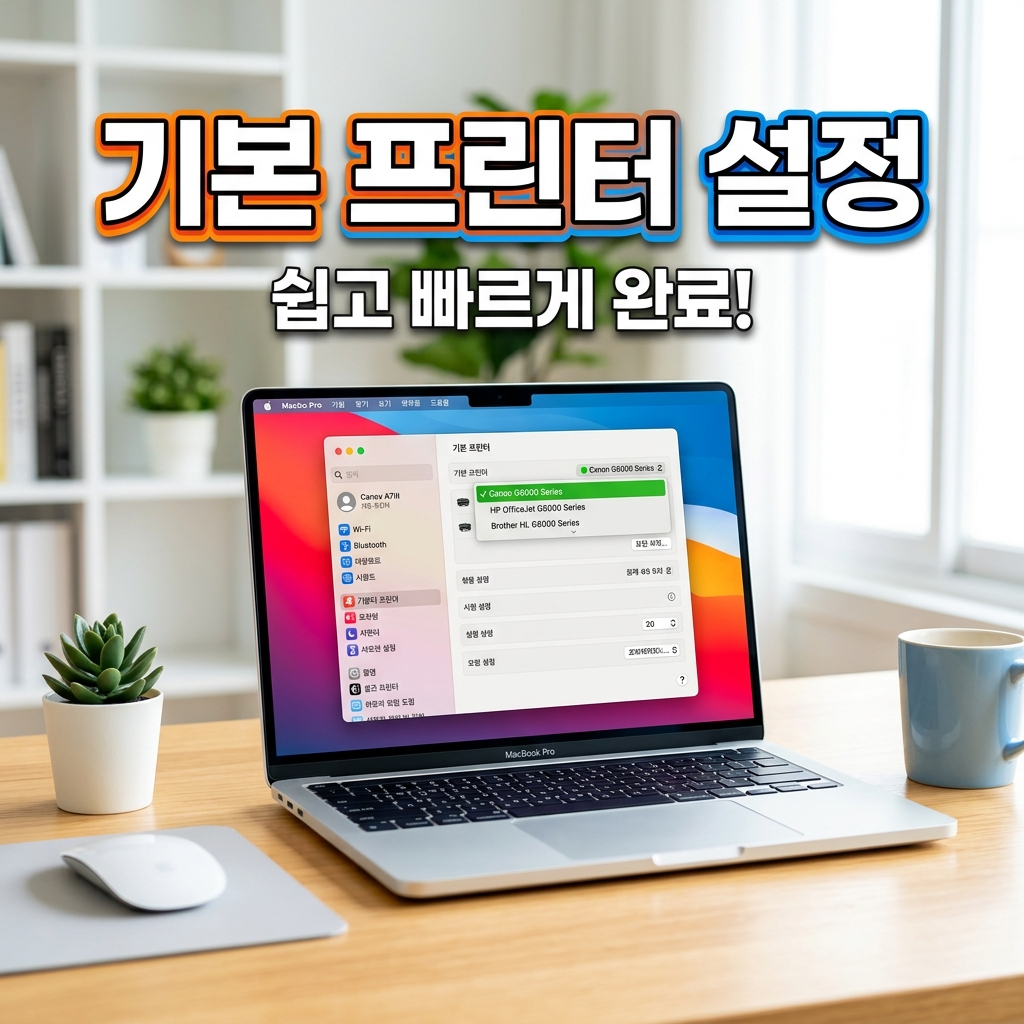
인쇄 명령은 갔는데 다른 기기에서 나오거나 아무 데서도 안 나온다면 기본 프린터가 잘못 지정됐을 수 있습니다. 윈도우는 ‘마지막에 사용한 프린터를 기본값으로 설정’하는 기능이 있어, PDF 저장이나 다른 프린터가 기본값으로 바뀌어 있는 경우가 많습니다. 설정에서 실제 사용할 프린터를 기본 프린터로 고정하고, 이 자동 설정 옵션은 꺼 두는 편이 혼란을 줄입니다. 인쇄 창에서 문서를 보낼 때도 프린터 선택 항목이 올바른지 매번 확인하세요. 같은 모델을 드라이버 오류로 두 번 설치해 이름 뒤에 ‘(복사본 1)’이 붙은 유령 프린터가 남아 있으면, 엉뚱한 쪽으로 명령이 가니 중복 항목은 삭제하는 것이 좋습니다. 프린터가 목록에 아예 없다면 연결 자체가 끊긴 것이니 뒤에서 다룰 연결 점검으로 넘어갑니다. 여러 기기와 주변기기를 함께 쓰는 환경이라면 키보드·마우스·프린터 등 주변기기를 용도에 맞게 고르고 연결하는 기준을 함께 참고하면 관리가 수월합니다.
드라이버 재설치와 용지·잉크 점검
여기까지 해도 안 되면 드라이버와 소모품을 봅니다. 윈도우 대규모 업데이트 이후 드라이버가 깨져 인쇄가 막히는 사례가 많은데, 이때는 프린터를 장치에서 제거한 뒤 제조사 최신 드라이버를 다시 설치하는 것이 확실합니다. 드라이버는 반드시 제조사 공식 지원 페이지에서 모델명에 맞는 것을 받고, 윈도우가 자동으로 잡아 준 범용 드라이버보다 전용 드라이버를 쓰는 편이 안정적입니다. 동시에 용지 걸림, 용지함 비어 있음, 잉크·토너 잔량 부족, 커버 열림 같은 물리적 원인도 확인합니다. 프린터 액정이나 상태등에 오류 코드·경고등이 켜져 있다면 소프트웨어가 아니라 용지·잉크·걸림 같은 하드웨어 문제이므로, PC를 아무리 만져도 해결되지 않습니다. 잉크젯은 노즐 막힘으로 백지가 나올 수 있어, 드라이버의 헤드 청소(노즐 점검) 기능을 한두 번 돌려 보는 것도 방법입니다. 걸린 용지를 뺄 때는 전원을 끄고 찢어지지 않게 인쇄 방향으로 천천히 당겨야 롤러 손상을 막을 수 있습니다.
네트워크·USB 연결 다시 잡기
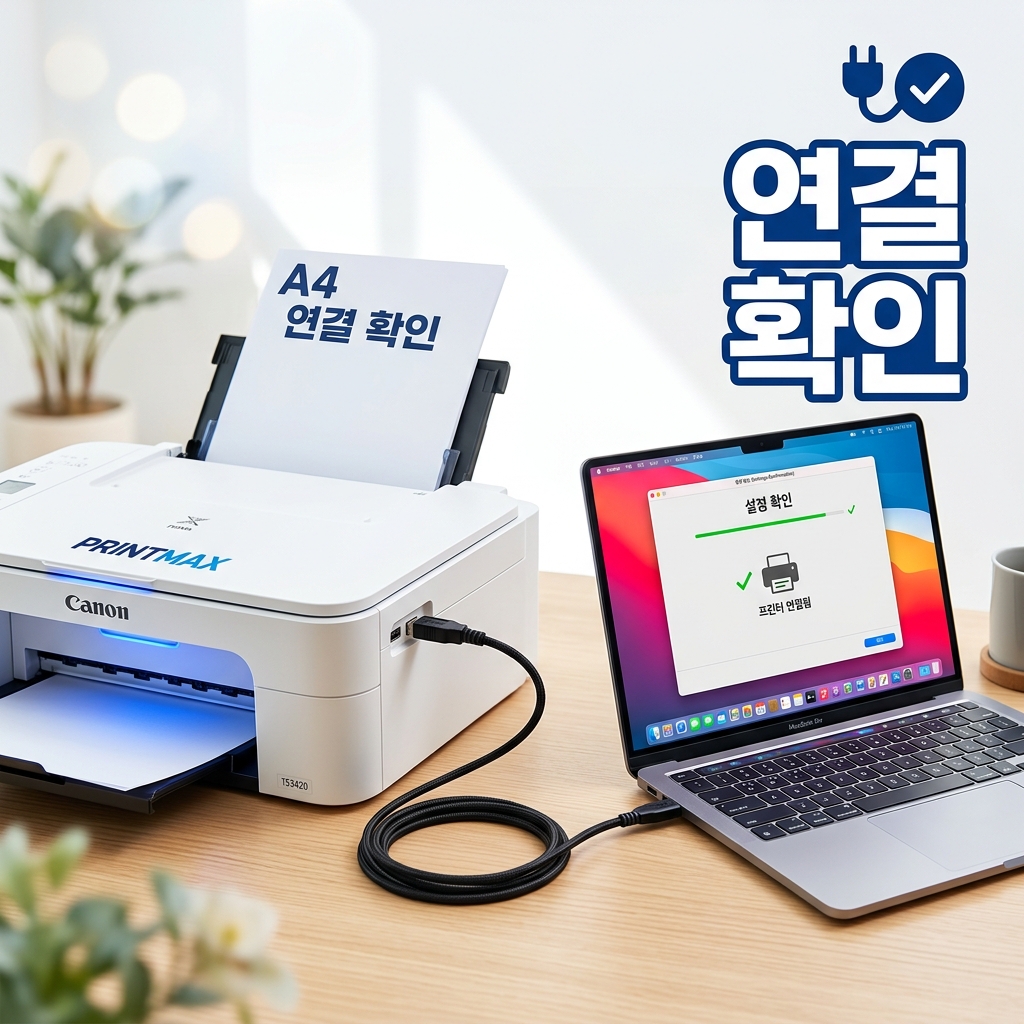
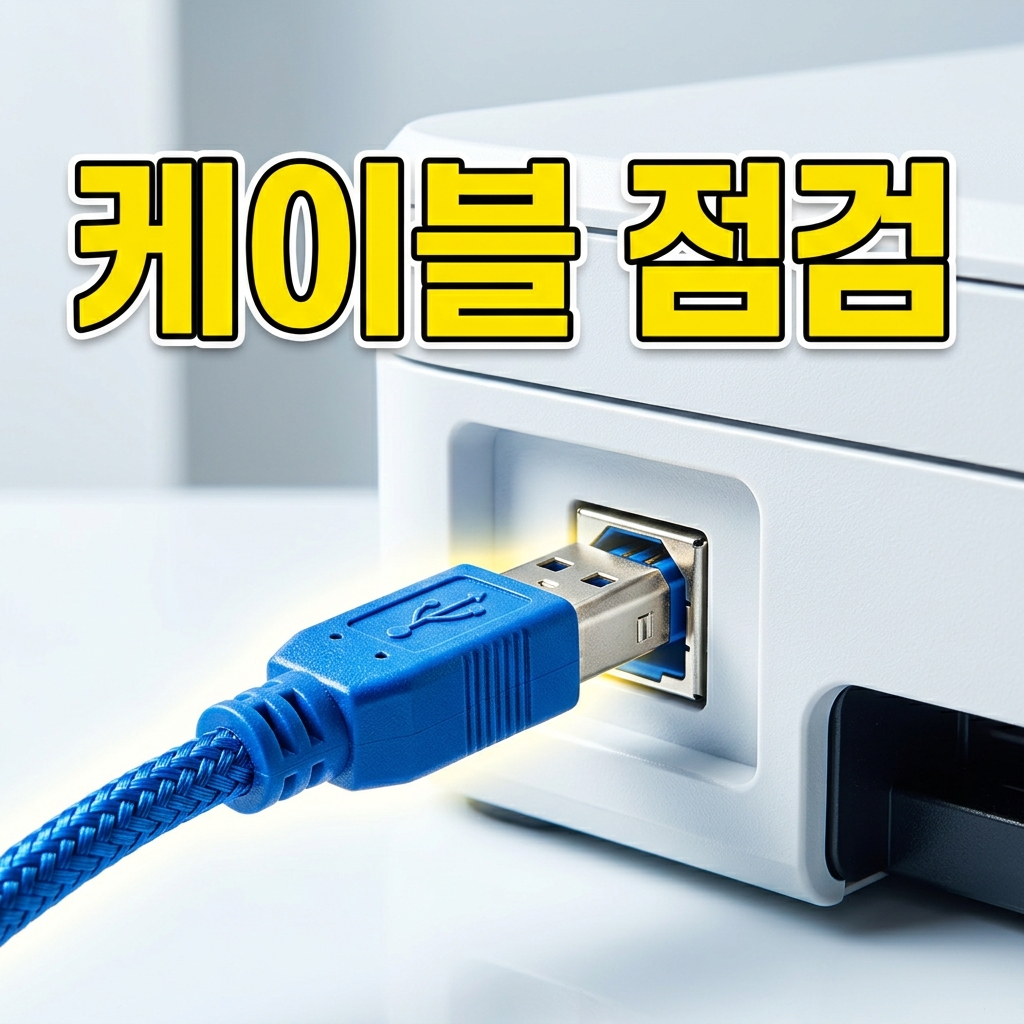
무선 프린터가 목록에서 사라지거나 자꾸 오프라인이 된다면 연결 문제입니다. 와이파이 프린터는 PC와 프린터가 같은 공유기(같은 대역의 와이파이)에 연결됐는지가 핵심입니다. 공유기가 2.4GHz와 5GHz를 분리해 쓰면 프린터는 2.4GHz에만 붙는 경우가 많으니 대역을 맞춰 주세요. 공유기 IP가 바뀌면 연결이 끊기므로, 프린터에 고정 IP를 지정하면 안정적입니다. USB 연결이라면 다른 USB 포트, 특히 PC 본체 뒷면 포트에 직접 꽂아 보고, USB 허브를 거치고 있다면 빼고 직결하세요. 케이블이 오래됐거나 3m를 넘으면 신호가 약해져 인식이 끊길 수 있으니 짧고 정상적인 케이블로 바꿔 보는 것도 좋습니다. 무선 프린터의 잦은 끊김은 공유기와의 거리·간섭 탓일 때가 많은데, 이는 무선 동글 위치·USB3 간섭·거리로 인한 무선 연결 끊김을 잡는 원리와도 통합니다. 그래도 안 되면 프린터와 공유기, PC를 모두 재부팅해 네트워크를 새로 잡아 주세요.
자주 묻는 질문
프린터 전원은 켜져 있는데 계속 ‘오프라인’으로 표시됩니다.
설정의 프린터 속성에서 ‘프린터를 오프라인으로 사용’ 옵션을 해제하고, 프린터 전원을 껐다 30초 뒤 다시 켜 보세요. 그래도 오프라인이면 연결이 끊긴 것이므로 USB 케이블을 다시 꽂거나, 무선이라면 PC와 프린터가 같은 와이파이에 연결됐는지 확인해야 합니다.
인쇄를 눌러도 문서가 대기열에만 쌓이고 안 나옵니다.
인쇄 스풀러가 멈춘 경우입니다. 대기열의 문서를 모두 취소하고, services.msc에서 ‘Print Spooler’ 서비스를 중지했다가 다시 시작하세요. 삭제되지 않는 문서가 있으면 스풀러를 멈춘 상태에서 임시 스풀 폴더를 비운 뒤 서비스를 재시작하면 초기화됩니다.
인쇄 버튼을 눌렀는데 아무 데서도 안 나옵니다.
기본 프린터가 PDF 저장이나 다른 프린터로 바뀌어 있을 수 있습니다. 설정에서 실제 사용할 프린터를 기본값으로 고정하고 ‘마지막 사용 프린터를 기본값으로’ 옵션을 끄세요. 인쇄 창에서 프린터 선택이 올바른지도 매번 확인하는 것이 좋습니다.
종이는 나오는데 아무것도 안 찍힌 백지가 나옵니다.
잉크·토너 잔량 부족이나 잉크젯 노즐 막힘이 대표적 원인입니다. 잔량을 확인하고, 드라이버의 헤드 청소(노즐 점검) 기능을 한두 번 실행해 보세요. 오래 쓰지 않아 잉크가 굳은 경우 청소를 반복하면 회복되기도 합니다.
윈도우 업데이트 후부터 인쇄가 안 됩니다.
업데이트로 드라이버가 깨진 경우가 많습니다. 장치에서 프린터를 제거한 뒤 제조사 공식 페이지에서 모델에 맞는 최신 드라이버를 다시 설치하세요. 재설치 후에도 오프라인이면 스풀러 재시작과 연결 점검을 함께 진행합니다.
무선 프린터가 목록에서 자꾸 사라집니다.
PC와 프린터가 같은 공유기·같은 와이파이 대역(2.4GHz/5GHz)에 있는지 확인하세요. 공유기 IP가 바뀌면 끊기므로 프린터에 고정 IP를 지정하면 안정적입니다. 프린터·공유기·PC를 모두 재부팅하면 연결이 새로 잡히는 경우도 많습니다.
참고 자료
- Microsoft 지원 — Windows에서 프린터 연결 및 인쇄 문제 해결
- HP 고객지원 — 프린터가 인쇄되지 않을 때 해결 방법
- Canon 고객지원 — 프린터 드라이버 및 인쇄 문제 안내