
결론부터 말하면, 윈도우11 마우스를 더 정확하고 편하게 쓰는 핵심은 ‘포인터 정확도 향상’ 옵션을 끄고 포인터 속도를 손에 맞게 고정한 뒤, 스크롤 줄 수와 포인터 강조·마우스 키 같은 보조 기능을 필요에 맞춰 켜는 것입니다. 대부분의 설정은 ‘설정 → Bluetooth 및 장치 → 마우스’와 ‘접근성 → 마우스 포인터 및 터치’에서 끝납니다. 바꾼 값은 대부분 즉시 반영되고 언제든 되돌릴 수 있으니, 지금 바로 설정 앱을 열고 이 글의 순서대로 하나씩 따라 해 보세요.
포인터 속도와 정확도: 가장 먼저 잡을 두 항목
마우스 설정의 출발점은 포인터 속도입니다. ‘설정 → Bluetooth 및 장치 → 마우스’에서 ‘마우스 포인터 속도’ 슬라이더를 조절합니다. 기본값은 중간(대략 6/11단계)이며, 화면이 크거나 고해상도일수록 조금 높이고, 정밀한 조준이 필요하면 낮추는 편이 좋습니다. 한 번에 크게 바꾸기보다 한두 칸씩 옮기며 손에 익히세요. 참고로 윈도우의 포인터 속도는 마우스 자체의 DPI와 별개 층위여서 둘이 곱해져 최종 감도가 정해지므로, DPI가 높은 마우스라면 윈도우 속도는 중간 이하로 두고 마우스 쪽에서 감도를 잡는 편이 커서 떨림이 적습니다.
여기서 가장 중요한 것이 ‘포인터 정확도 향상(Enhance pointer precision)’ 옵션입니다. 이 기능은 마우스를 빠르게 움직일 때 커서를 더 멀리 보내는 가속(acceleration)으로, 같은 물리적 이동에도 이동 거리가 달라져 근육 기억을 방해합니다. 일관된 조준이 필요하면 이 옵션을 끄는 것이 정석입니다. ‘추가 마우스 설정 → 포인터 옵션’ 탭에서 ‘포인터 정확도 향상’ 체크를 해제하세요. 게임이나 그래픽 작업을 한다면 특히 체감이 크며, 문서 편집처럼 정밀한 클릭이 잦은 작업에서도 커서가 예측 가능하게 움직여 실수가 줄어듭니다.
연결이 자꾸 끊기거나 커서가 튀는 느낌이라면 설정보다 하드웨어 쪽 문제일 수 있습니다. 이럴 때는 무선 마우스 렉·끊김·지연 원인과 해결법에서 동글 위치·USB3 간섭·폴링레이트까지 함께 점검해 보는 것이 좋습니다.

스크롤 줄 수와 방향: 문서·웹서핑이 편해지는 조정
마우스 휠을 한 번 굴렸을 때 넘어가는 줄 수도 조절할 수 있습니다. ‘설정 → Bluetooth 및 장치 → 마우스’의 ‘마우스 휠을 굴려 한 번에 스크롤할 양’에서 ‘한 번에 여러 줄’을 고르고 슬라이더로 줄 수(기본 3줄)를 정합니다. 긴 문서를 자주 본다면 5~6줄로 늘리고, 표나 코드처럼 한 줄씩 정확히 봐야 하면 줄여 두면 편합니다. ‘한 번에 한 화면씩’을 고르면 페이지 단위로 넘어가므로, PDF나 웹 문서를 훑어볼 때 유용합니다.
‘가리키면 비활성 창 스크롤’ 옵션을 켜 두면, 클릭하지 않아도 커서를 올려 둔 창이 스크롤됩니다. 여러 창을 동시에 놓고 작업할 때 매우 유용하니 켜 두길 권합니다. 마우스에 좌우로 기울이는 틸트 휠이 있다면 가로 스크롤도 가능해, 넓은 스프레드시트나 타임라인을 다룰 때 편리합니다. 스크롤 방향을 반대로 쓰고 싶다면 레지스트리나 제조사 유틸리티로 바꿀 수 있지만, 익숙함을 해치므로 꼭 필요할 때만 권합니다.
포인터 크기·색·강조: 커서를 놓치지 않게
커서를 자주 잃어버린다면 ‘접근성 → 마우스 포인터 및 터치’에서 포인터 스타일과 크기를 바꿔 보세요. 흰색·검은색·반전 외에 사용자 지정 색을 골라 형광 계열로 지정하면 어떤 배경에서도 눈에 잘 띕니다. 크기 슬라이더로 커서를 키우면 큰 모니터나 고해상도 화면에서 특히 도움이 되고, 듀얼 모니터로 화면을 넓게 쓰는 환경에서도 커서를 놓치는 일이 줄어듭니다.
커서를 순간적으로 찾는 데는 고전 기능인 ‘Ctrl 키를 누르면 포인터 위치 표시’가 유용합니다. ‘추가 마우스 설정 → 포인터 옵션’ 탭 맨 아래에서 켜면, Ctrl을 눌렀을 때 커서 주위로 동심원이 모여들어 위치를 알려 줍니다. 같은 탭의 ‘입력할 때 포인터 숨기기’는 켜 두면 타이핑 중 커서가 사라져 오히려 위치를 놓치기 쉬우니, 커서를 자주 잃는 사람은 꺼 두는 편이 낫습니다. ‘포인터 자국 표시’는 잔상을 남겨 움직임을 추적하기 쉽게 해 주지만, 산만할 수 있어 취향에 따라 선택하세요.

마우스 키: 숫자 키패드로 포인터 움직이기
마우스 키(Mouse Keys)는 마우스가 고장 났거나 손이 불편할 때 키보드 숫자 키패드로 포인터를 움직이는 기능입니다. ‘설정 → 접근성 → 마우스’에서 ‘마우스 키’ 스위치를 켜면 됩니다. 켠 뒤에는 숫자 키패드의 숫자로 상하좌우와 대각선 이동을, 5로 클릭을, +로 더블클릭을 합니다. 이동 속도와 가속은 같은 화면에서 조절할 수 있어, 처음에는 느리게 두고 익숙해지면 조금씩 높이면 됩니다.
급할 때는 왼쪽 Alt + 왼쪽 Shift + Num Lock 단축키로 마우스 키를 바로 켤 수도 있습니다. 마우스가 갑자기 인식되지 않는 상황에서 임시로 커서를 다루는 비상 수단으로 알아 두면 유용합니다. 다만 노트북처럼 별도 숫자 키패드가 없는 경우에는 Fn 조합에 기대야 해서 활용이 제한되니 참고하세요.
추가 버튼 활용: 옆 버튼·DPI 버튼 제대로 쓰기
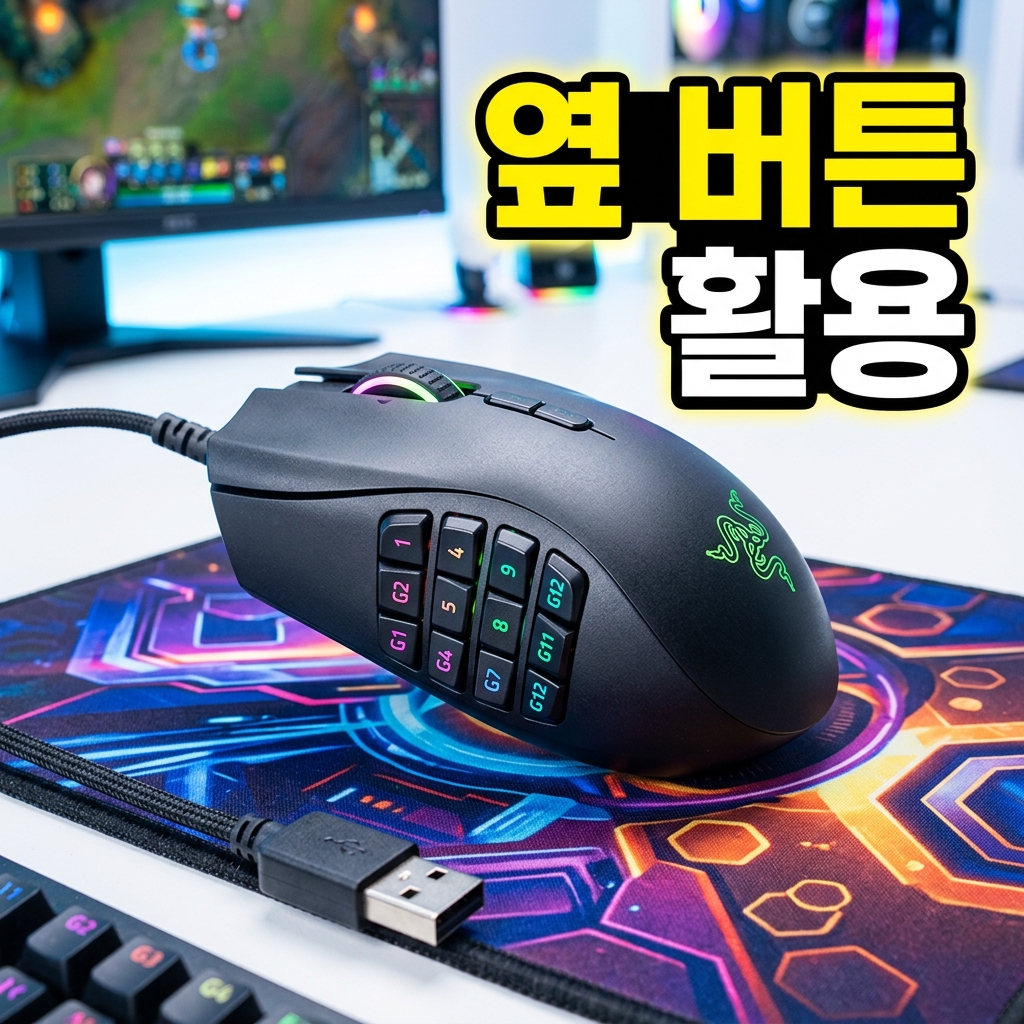
요즘 마우스에는 엄지 쪽 옆 버튼(4·5번 버튼)이나 DPI 전환 버튼이 달려 있는 경우가 많습니다. 윈도우 기본 설정으로는 옆 버튼이 브라우저 ‘뒤로/앞으로’로 동작하지만, 세밀한 지정은 제조사 전용 소프트웨어가 필요합니다. 로지텍 옵션스+, 레이저 시냅스 같은 유틸리티를 설치하면 버튼마다 복사·붙여넣기, 단축키, 앱 실행 등을 매핑하고 프로그램별 프로파일을 저장할 수 있어, 작업하는 앱이 바뀌면 버튼 기능도 자동으로 전환됩니다.
DPI 버튼은 감도(민감도)를 즉석에서 바꾸는 용도로, 정밀 작업 땐 낮은 DPI, 넓은 화면 이동 땐 높은 DPI로 전환하면 편합니다. 새 마우스를 고르는 중이라면 버튼 수와 그립·무게가 손에 맞는지가 중요하므로 크기·그립·무게·연결방식으로 정리한 마우스 고르는 법을 함께 참고하세요. 키보드·헤드셋까지 아우르는 선택 기준은 PC 주변기기 고르는 법에 정리돼 있습니다.
자주 묻는 질문
‘포인터 정확도 향상’은 켜는 게 좋나요, 끄는 게 좋나요?
일관된 조준이 필요하면 끄는 것을 권합니다. 이 옵션은 마우스 속도에 따라 이동 거리를 바꾸는 가속 기능이라, 같은 손동작에도 커서 위치가 달라져 근육 기억을 방해합니다. 게임·그래픽 작업이라면 특히 꺼 두세요.
마우스 휠 스크롤 줄 수는 어디서 바꾸나요?
‘설정 → Bluetooth 및 장치 → 마우스’에서 ‘마우스 휠을 굴려 한 번에 스크롤할 양’을 ‘한 번에 여러 줄’로 두고 슬라이더로 줄 수를 정하면 됩니다. 기본은 3줄이며, 긴 문서를 자주 보면 5~6줄로 늘리면 편합니다.
커서가 자꾸 안 보이는데 눈에 띄게 하려면?
‘접근성 → 마우스 포인터 및 터치’에서 포인터 색을 형광 계열로 지정하고 크기를 키우세요. ‘추가 마우스 설정 → 포인터 옵션’에서 ‘Ctrl 키로 위치 표시’를 켜면 순간적으로 커서를 찾기 좋습니다.
마우스가 고장 났을 때 키보드로 커서를 움직일 수 있나요?
가능합니다. ‘설정 → 접근성 → 마우스’에서 ‘마우스 키’를 켜면 숫자 키패드로 포인터를 움직이고 클릭할 수 있습니다. 왼쪽 Alt + 왼쪽 Shift + Num Lock 단축키로도 바로 켤 수 있습니다.
마우스 옆 버튼에 원하는 기능을 넣으려면?
윈도우 기본 설정은 옆 버튼을 브라우저 뒤로/앞으로로만 쓰지만, 로지텍 옵션스+나 레이저 시냅스 같은 제조사 소프트웨어를 설치하면 버튼마다 단축키·앱 실행 등을 매핑하고 프로그램별 프로파일로 저장할 수 있습니다.
DPI가 높을수록 무조건 좋은가요?
아닙니다. DPI는 감도일 뿐 정확도와 다릅니다. 넓은 화면을 빠르게 이동할 땐 높은 DPI, 정밀한 조준이 필요할 땐 낮은 DPI가 유리합니다. DPI 버튼이 있다면 작업에 따라 전환해 쓰는 것이 이상적입니다.