결론부터: 외장 사운드카드·DAC는 ‘소리 품질’이 아쉬울 때 더한다
결론부터 말하면, 외장 사운드카드와 DAC는 PC나 스마트폰이 만드는 디지털 소리를 더 깨끗한 아날로그 신호로 바꿔 주는 장치입니다. 대부분의 사람은 메인보드에 내장된 사운드 칩만으로도 충분하지만, 이어폰·헤드폰에서 ‘지지직’ 노이즈가 들리거나 값비싼 헤드폰의 소리가 유독 밋밋하게 느껴진다면 외장 장치 도입을 고려할 만합니다. 소리를 만들어 내는 마지막 단계를 전용 부품에 맡겨, 잡음은 줄이고 출력은 키우는 것이 이 장치의 핵심 역할입니다.
정리하면 이렇습니다. 지금의 내장 사운드에 불만이 없다면 굳이 돈을 쓸 이유가 없고, 노이즈 제거·마이크 품질 개선·고임피던스 헤드폰 구동이 목적이라면 체감 효과가 분명합니다. 선택할 때 따질 것도 많지 않습니다. DAC 성능, 헤드폰 앰프 출력, 연결 방식(USB·광), 마이크 지원 이 네 가지 기준만 자신의 환경에 맞춰 확인하면, 과한 지출 없이 필요한 만큼만 소리 환경을 개선할 수 있습니다.
외장 사운드카드와 DAC, 개념부터 정리
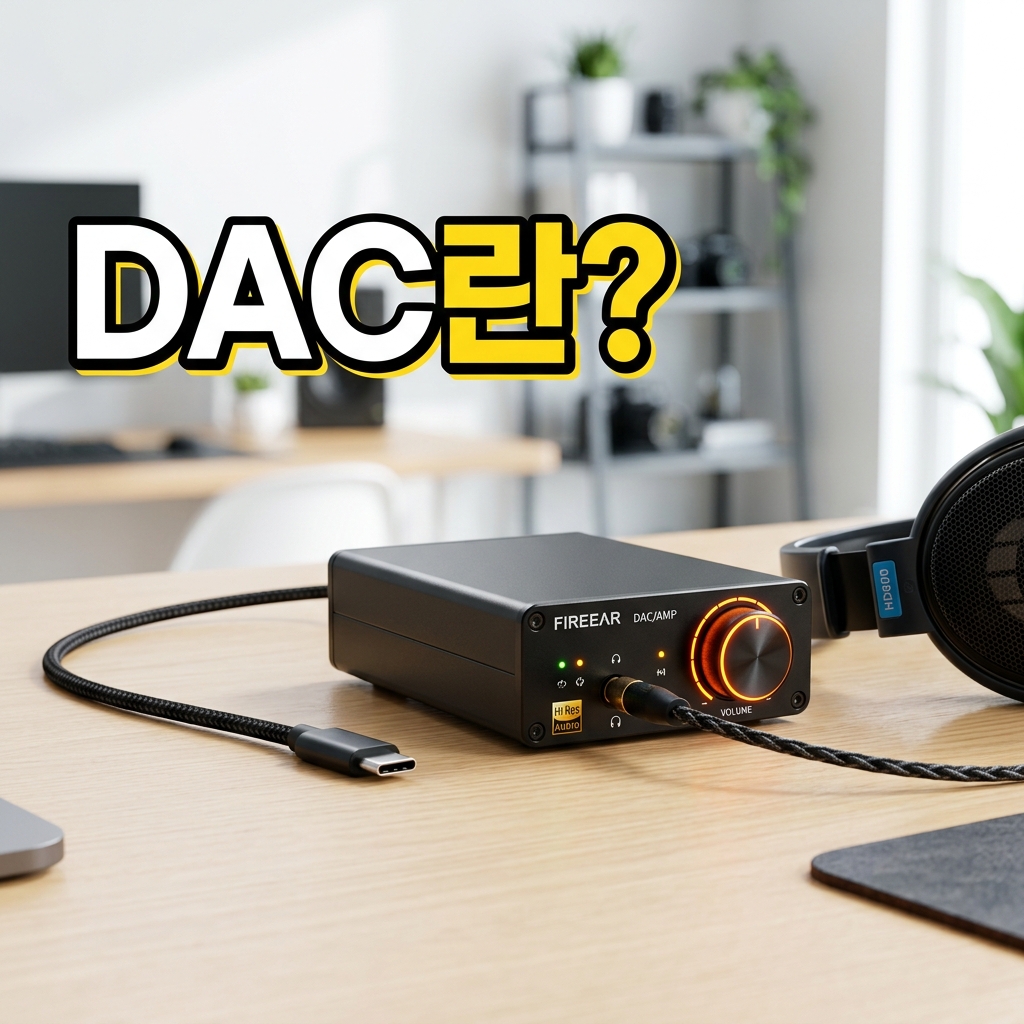
DAC는 ‘Digital to Analog Converter’의 약자로, 0과 1로 이뤄진 디지털 음원을 실제 귀에 들리는 아날로그 파형으로 바꾸는 부품입니다. 사운드카드는 이 DAC에 헤드폰을 울리는 앰프, 마이크 입력, 각종 단자를 하나로 묶어 놓은 종합 장치라고 보면 됩니다. 두 용어의 경계는 요즘 상당히 흐릿해서, 시중에서 파는 손바닥만 한 ‘USB DAC’도 대부분 소형 앰프를 함께 품고 있어 헤드폰을 바로 연결해 쓸 수 있습니다. 그래서 실제 구매 상황에서는 ‘DAC냐 사운드카드냐’를 엄밀히 구분하기보다, 내가 노이즈 제거를 원하는지, 헤드폰 구동력을 원하는지, 마이크까지 필요한지를 기준으로 고르는 편이 훨씬 실용적입니다.
핵심은 소리가 나빠지는 지점이 어디냐입니다. 메인보드 안은 전자 부품이 빽빽하게 모여 있어 전기적 잡음이 많고, 바로 그 안에서 소리를 변환하면 노이즈가 함께 섞이기 쉽습니다. 외장 장치의 기본 원리는 이 변환 과정을 시끄러운 PC 내부에서 밖으로 빼내는 것입니다. 전원과 회로가 분리된 조용한 환경에서 디지털을 아날로그로 바꾸기 때문에, 같은 헤드폰을 꽂아도 배경이 더 까맣게 가라앉고 작은 세부 음이 또렷하게 살아납니다. 이 차이가 바로 외장 DAC를 굳이 더하는 이유입니다.
내장 사운드로 충분할 때 vs 외장이 필요할 때
모두에게 필요한 물건은 아닙니다. 일반적인 스피커나 몇만 원대 이어폰으로 유튜브·음악·게임을 즐기는 정도라면 요즘 메인보드 내장 사운드로도 충분합니다. 최근 메인보드는 오디오 회로를 기판에서 분리하거나 차폐를 강화해 예전보다 노이즈가 많이 줄었기 때문입니다. 반대로 아래 항목 중 하나라도 뚜렷하게 해당한다면, 외장 도입의 효과가 확실하게 나타납니다.
- 이어폰·헤드폰에서 마우스를 움직이거나 화면이 바뀔 때 ‘지지직’ 노이즈가 들린다
- 임피던스가 높은 고급 헤드폰을 꽂았더니 소리가 작고 힘이 없다
- 화상회의·방송에서 마이크 음질을 끌어올리고 싶다
- 노트북이라 단자가 부족하거나 헤드폰 잭 소리가 유독 나쁘다
단, 소리가 아예 안 나거나 장치가 인식조차 되지 않는 문제는 하드웨어가 아니라 설정 문제인 경우가 대부분입니다. 이럴 때는 새 장치를 사기 전에 헤드셋·스피커의 연결 상태부터 점검하는 편이 빠르고, 필요하다면 주변기기 연결과 선택 기준을 함께 살펴보면 원인을 좁히기 쉽습니다. 즉 외장 사운드카드는 ‘소리가 안 나는 문제’가 아니라 ‘소리가 아쉬운 문제’를 위한 장치라는 점을 기억하면 불필요한 구매를 줄일 수 있습니다.
DAC·사운드카드 선택 기준 4가지
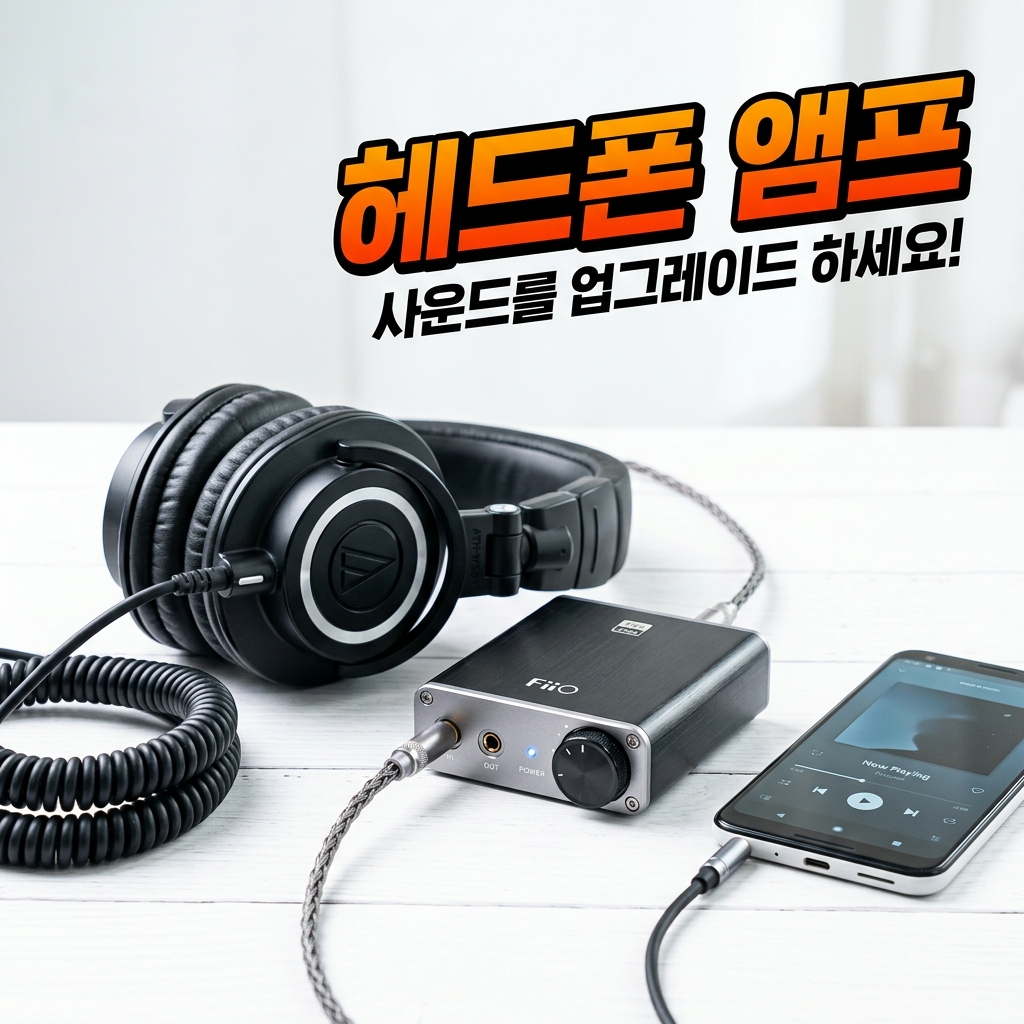
제품 사양표는 낯선 숫자로 가득해 보이지만, 실제로 살펴볼 항목은 아래 네 가지 기준으로 압축됩니다.
| 기준 | 확인할 점 | 이런 사람에게 |
|---|---|---|
| DAC 성능 | 지원 비트·샘플레이트(예: 24bit/96kHz 이상) | 음질을 중시하는 사용자 |
| 앰프 출력 | 헤드폰 임피던스(옴, Ω) 구동 범위 | 고임피던스 헤드폰 사용자 |
| 연결 방식 | USB·광(옵티컬)·3.5mm 지원 여부 | 기기 환경에 맞춰 선택 |
| 마이크·부가기능 | 마이크 입력, 가상 서라운드 지원 | 방송·화상회의·게이머 |
가장 흔한 실수는 성능 좋은 DAC 숫자에만 눈이 팔려 앰프 출력을 놓치는 것입니다. 쓰려는 헤드폰의 임피던스(보통 32옴 안팎, 고급형은 250옴 이상)를 먼저 확인하고, 그 수치를 여유 있게 구동하는 제품을 고르세요. 앰프 힘이 부족하면 아무리 좋은 DAC라도 소리가 작고 맥이 빠집니다. 반대로 낮은 임피던스의 이어폰만 쓴다면 값비싼 거치형 앰프는 오히려 과한 선택입니다. DAC 성능은 24bit/96kHz 수준이면 대부분의 음원을 무난히 감당하며, 그 이상의 고해상도 사양은 표기된 숫자만큼 체감 차이가 크지 않은 경우가 많습니다. 남은 연결 방식과 마이크는 내 PC·헤드폰 단자에 맞는지, 녹음이 필요한 용도인지만 확인하면 선택 기준 정리는 끝납니다.
외장 DAC 연결 방식과 실전 활용 팁
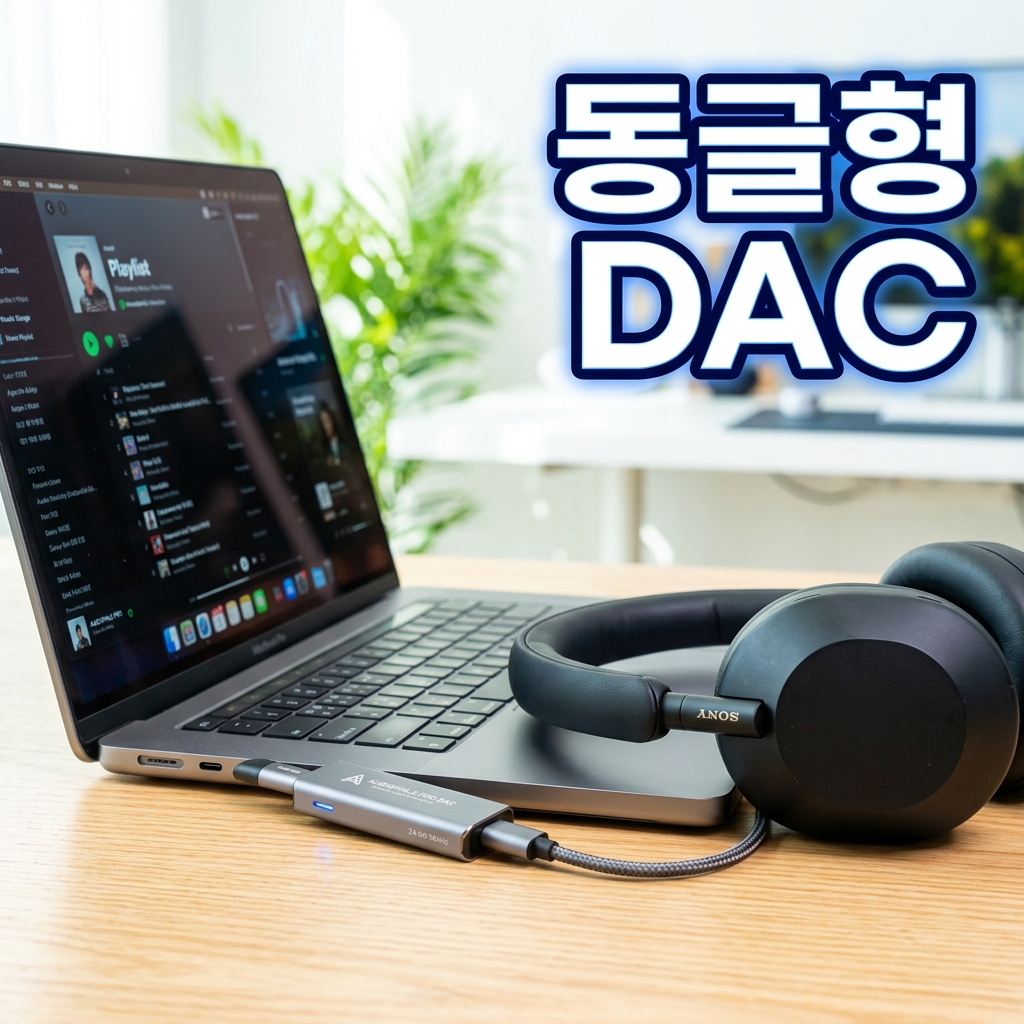
대부분의 외장 장치는 USB 케이블을 꽂는 순간 자동으로 인식되며, 별도 드라이버 설치가 필요 없는 경우가 많습니다. 연결한 뒤에는 윈도우 소리 설정에서 기본 출력 장치를 새 DAC로 바꿔 주는 것만 잊지 않으면 됩니다. 바로 이 한 가지를 놓쳐서 ‘소리가 안 난다’고 오해하는 사례가 의외로 많습니다. 광(옵티컬) 단자는 빛으로 신호를 전달해 전기 잡음에서 완전히 자유롭기 때문에, PC와 스피커 사이 노이즈가 유독 심할 때 특히 유용한 연결 방식입니다.
TV나 사운드바에 연결할 때는 외장 장치 자체보다 오디오 포맷·연결 규격이 원인인 경우가 많으니, 사운드바 오디오 연결 문제를 잡는 방법을 먼저 확인하는 것이 좋습니다. 또한 데스크톱을 새로 맞추면서 오디오 환경까지 함께 고민한다면 데스크탑 사양을 고르는 기준과 묶어 계획하면 중복 지출을 줄일 수 있습니다. 정리하면, 좋은 소리는 값비싼 한 방이 아니라 내 헤드폰과 실제 용도에 맞춘 균형에서 나온다는 점을 기억하면 됩니다. 외장 사운드카드나 DAC 역시 만능 해결책이 아니라, 지금 소리 환경에서 무엇이 아쉬운지를 정확히 짚었을 때 비로소 값어치를 하는 도구입니다.
외장 사운드카드·DAC 자주 묻는 질문
외장 사운드카드와 DAC는 뭐가 다른가요?
DAC는 디지털 소리를 아날로그로 바꾸는 핵심 부품이고, 사운드카드는 그 DAC에 헤드폰 앰프·마이크 입력·여러 단자를 묶은 종합 장치입니다. 요즘 소형 USB DAC은 대부분 앰프까지 품고 있어 경계가 흐릿합니다.
게임만 하는데도 외장 사운드카드가 필요한가요?
일반 이어폰·헤드셋으로는 내장 사운드로도 충분합니다. 다만 이어폰에서 노이즈가 들리거나 가상 서라운드로 발소리 방향을 더 잘 듣고 싶다면 효과가 있습니다.
노이즈만 없애는 게 목적이면 비싼 제품이 필요한가요?
아닙니다. 노이즈의 상당수는 소리 변환을 PC 밖으로 빼는 것만으로 해결되므로, 수만 원대 입문용 USB DAC으로도 충분한 경우가 많습니다.
임피던스가 뭔가요? 꼭 봐야 하나요?
헤드폰을 울리는 데 필요한 힘의 정도라고 보면 됩니다. 250옴 같은 고임피던스 헤드폰은 출력이 약한 장치로는 소리가 작으므로, 앰프 출력이 임피던스를 여유 있게 구동하는지 확인해야 합니다.
스마트폰에도 연결할 수 있나요?
USB-C 단자를 지원하는 소형 DAC이면 대부분 연결됩니다. 3.5mm 잭이 사라진 스마트폰에서 좋은 유선 이어폰을 쓰려는 용도로 많이 활용됩니다.
연결했는데 소리가 안 나요.
대개 하드웨어 고장이 아니라 기본 출력 장치가 바뀌지 않은 경우입니다. 윈도우 소리 설정에서 출력 장치를 새 DAC으로 지정했는지 먼저 확인하세요.