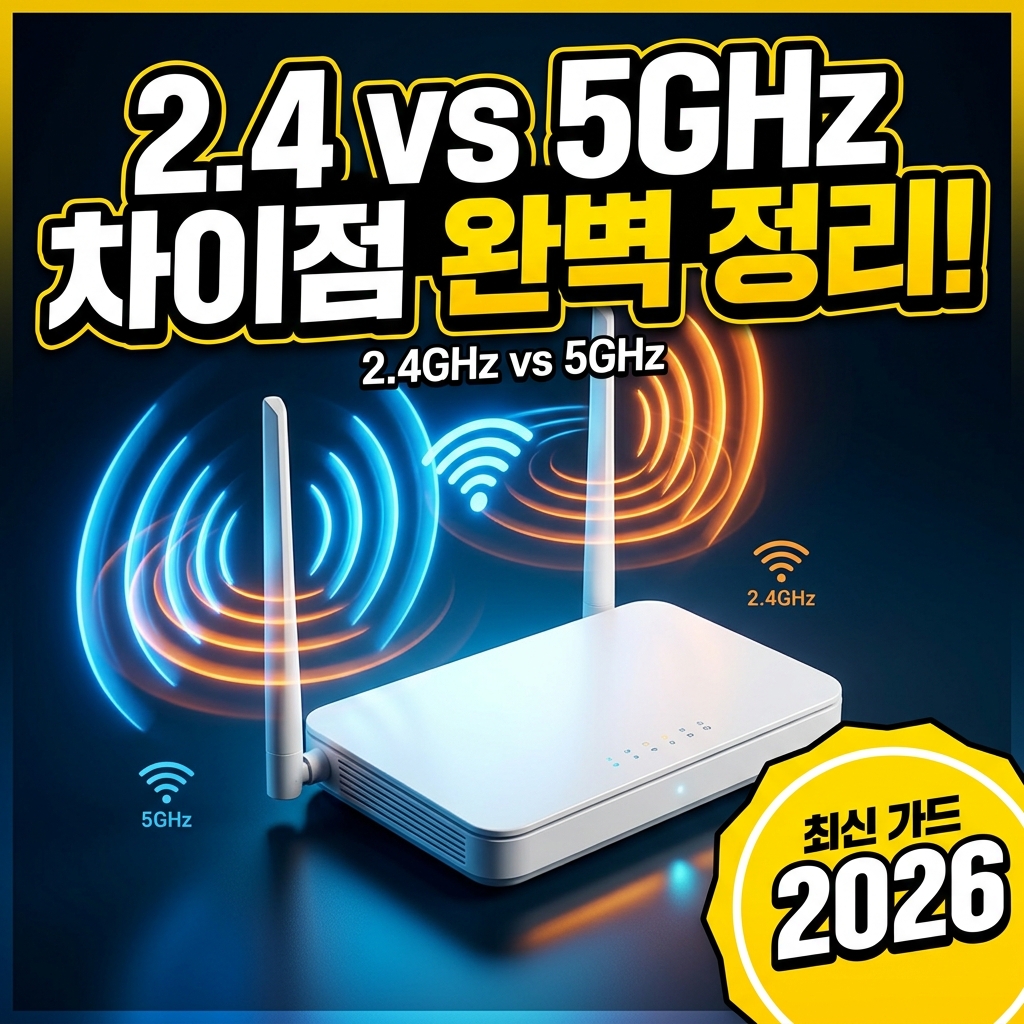
결론부터: 가까우면 5GHz, 멀거나 벽이 많으면 2.4GHz
같은 공유기에서 나오는 2.4GHz와 5GHz는 각자 장단점이 뚜렷합니다. 한 줄로 정리하면 속도가 필요하고 공유기와 가까우면 5GHz, 거리가 멀거나 벽·층을 여러 개 통과해야 하면 2.4GHz가 유리합니다. 5GHz는 빠르지만 멀리 못 가고 벽에 약하며, 2.4GHz는 느리지만 멀리·넓게 퍼지고 벽 투과가 좋습니다.
즉 어느 한쪽이 무조건 좋은 게 아니라 사용 위치와 벽 개수, 연결 기기에 따라 골라 써야 합니다. 요즘 공유기는 두 대역을 동시에 쏘므로, 스마트폰·노트북처럼 이동하는 기기는 자동으로 더 나은 대역에 붙게 두고, 고정된 기기만 상황에 맞게 지정하면 됩니다. 아래에서 원리와 상황별 선택을 정리했습니다.
2.4GHz와 5GHz의 기본 차이: 속도와 도달 거리
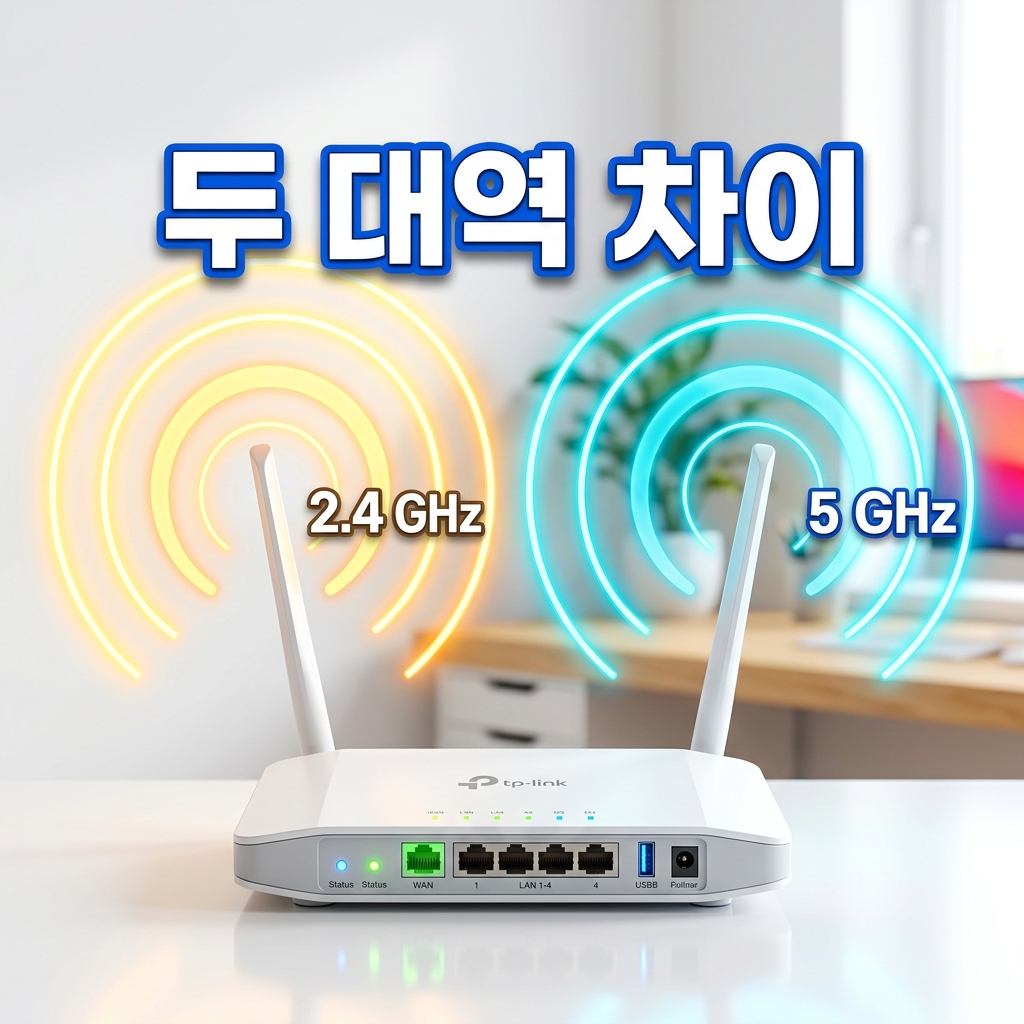
가장 큰 차이는 속도와 도달 거리의 맞교환입니다. 주파수가 높은 5GHz는 한 번에 실어 나르는 데이터가 많아 속도가 빠르지만, 파장이 짧아 멀리 가지 못하고 장애물에 쉽게 막힙니다. 반대로 2.4GHz는 최대 속도는 낮아도 파장이 길어 같은 출력으로 더 넓고 멀리 신호가 퍼집니다.
속도 차이는 숫자로도 드러납니다. 같은 근거리에서 5GHz는 수백 Mbps대까지 무리 없이 나오지만, 2.4GHz는 이론상 최대 속도 자체가 낮아 아무리 가까워도 5GHz를 따라가기 어렵습니다. 대신 2.4GHz의 넓은 도달 거리는 벽이 많은 집에서 큰 무기가 됩니다. 결국 두 대역의 차이는 ‘얼마나 빠른가’와 ‘얼마나 멀리 가는가’를 맞바꾼 결과라고 이해하면 됩니다.
그래서 공유기 바로 옆에서 대용량 파일을 받거나 4K 영상을 볼 때는 5GHz가 체감 속도에서 앞섭니다. 반면 공유기와 방이 두세 칸 떨어져 있거나 화장실·베란다처럼 신호가 약한 곳에서는 2.4GHz가 오히려 끊김 없이 잡히는 경우가 많습니다. 실제 인터넷 속도가 요금제 대비 잘 안 나온다면 OTT 4K 화질이 안 나올 때 인터넷 속도·기기·설정을 점검하는 방법도 함께 참고하면 원인을 좁힐 수 있습니다.
벽 투과와 전파 간섭: 왜 방마다 다르게 잡힐까
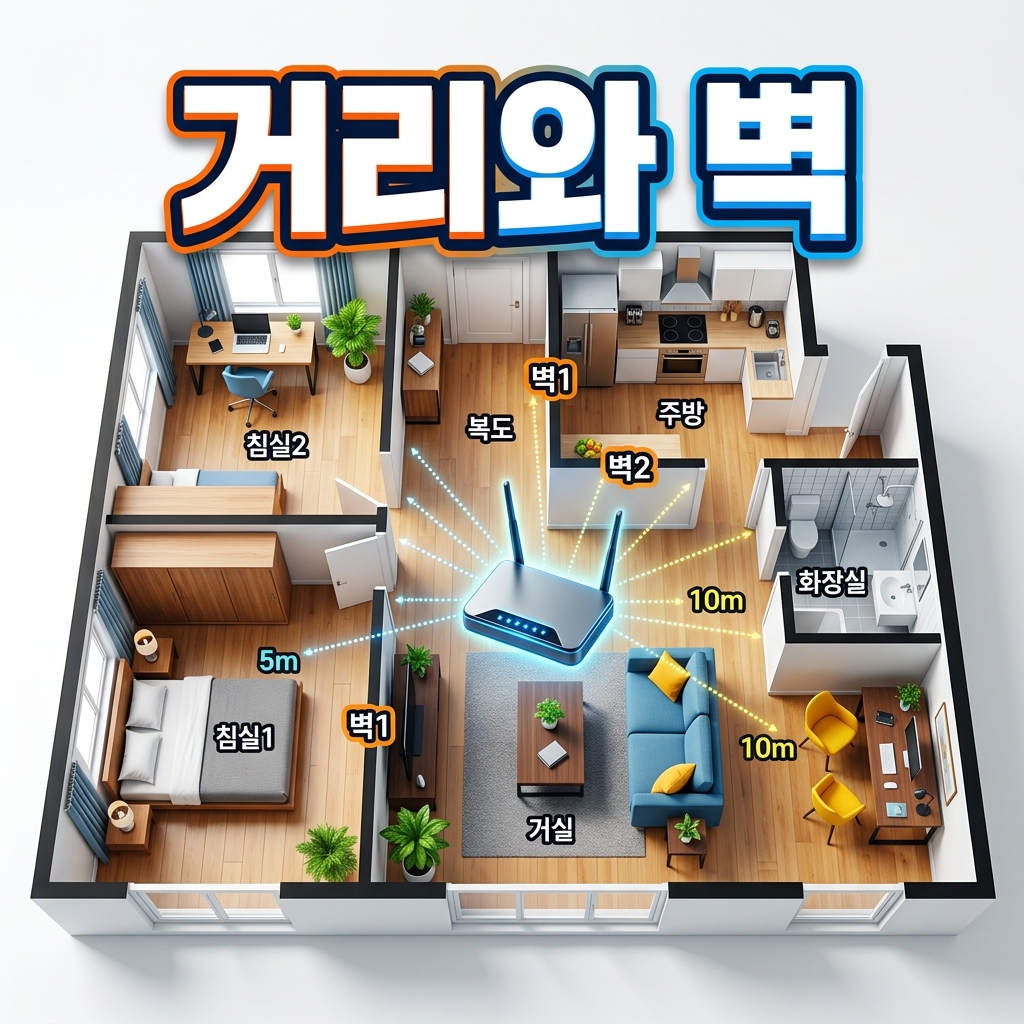
집 안에서 대역별 체감을 가르는 두 요소가 벽 투과력과 전파 간섭입니다. 콘크리트 벽, 유리, 금속 가구는 신호를 크게 깎아먹는데, 파장이 짧은 5GHz가 특히 약합니다. 방문 하나만 닫혀도 5GHz 속도가 뚝 떨어지는 이유입니다. 2.4GHz는 이런 장애물을 더 잘 통과해 벽 너머 방에서도 비교적 안정적으로 잡힙니다.
다만 2.4GHz는 전자레인지, 블루투스 기기, 무선 마우스·키보드 동글, 이웃집 공유기가 같은 대역을 써서 간섭이 심합니다. 사람이 몰리는 아파트에서는 2.4GHz가 혼잡해 오히려 느려지기도 합니다. 무선 마우스나 키보드가 자꾸 끊긴다면 이 간섭이 원인일 수 있는데, 무선 마우스 렉·끊김의 원인과 해결법과 무선 키보드 입력 지연 해결법에서 2.4GHz 간섭을 줄이는 방법을 확인할 수 있습니다.
상황별 선택 가이드: 어디서 무엇을 쓸까
정리하면 다음과 같이 나눠 쓰면 됩니다. 공유기와 같은 방이고 게임·영상 스트리밍·대용량 다운로드처럼 속도가 중요하다면 5GHz가 정답입니다. 벽이나 층을 여러 개 건너가야 하거나, 스마트홈 센서·CCTV처럼 속도보다 넓은 커버리지와 안정성이 중요하면 2.4GHz를 지정해 두는 편이 끊김이 적습니다.
집이 넓거나 층이 나뉘어 한쪽 대역만으로 부족하다면, 공유기를 집 중앙 높은 곳에 두는 것이 먼저입니다. 신발장·TV장 안, 바닥 구석처럼 막힌 자리에 두면 5GHz의 도달 거리가 더 짧아져 상황별 편차가 커집니다. 그래도 사각지대가 남으면 메시 와이파이나 중계기를 추가하는 방법이 있습니다. 이동이 잦은 노트북·스마트폰은 대역을 고정하기보다 자동 전환에 맡기고, TV·데스크탑·프린터처럼 자리가 고정된 기기만 위치에 맞는 대역으로 연결하는 것이 관리가 편합니다.
기기 연결과 SSID 통합: 대역 선택을 자동에 맡길까 직접 지정할까
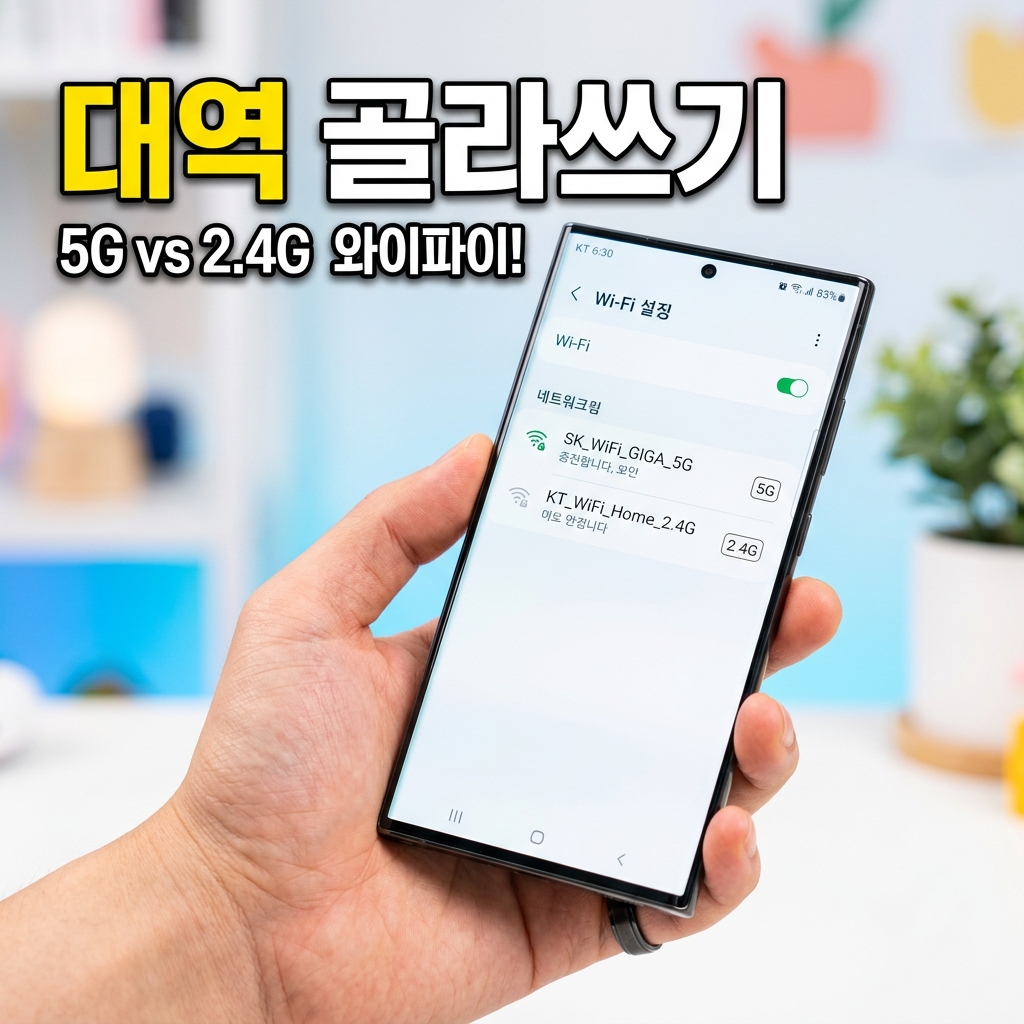
공유기 설정에서 두 대역의 네트워크 이름(SSID)을 같게 하면 기기가 자동으로 더 나은 대역을 골라 붙고, 다르게 하면(예: 이름 뒤에 5G 표기) 사용자가 직접 지정할 수 있습니다. 편의성만 보면 SSID 통합(밴드 스티어링)이 좋지만, 기기가 엉뚱한 대역에 붙어 느려질 때는 대역을 나눠 수동으로 지정하는 편이 확실합니다.
특히 일부 IoT·스마트홈 기기는 2.4GHz만 지원해 SSID가 통합돼 있으면 연결에 실패합니다. 이럴 때는 잠시 5GHz를 꺼두고 2.4GHz로만 등록한 뒤 다시 켜거나, 2.4GHz 전용 SSID를 따로 만들어 두면 됩니다. 노트북·스마트폰이 신호 좋은 5GHz를 두고 자꾸 2.4GHz에 붙는다면, 해당 기기에서 2.4GHz 네트워크를 ‘자동 연결 해제’로 두는 것도 방법입니다.
6GHz(와이파이 6E·7)는 어떤 경우에 의미 있을까
최신 공유기는 6GHz 대역을 더한 와이파이 6E·와이파이 7을 지원합니다. 6GHz는 5GHz보다도 넓고 깨끗한 대역이라 간섭이 거의 없고 속도·응답성이 뛰어납니다. 다만 파장이 더 짧아 도달 거리와 벽 투과는 5GHz보다도 약해 사실상 공유기와 같은 공간에서 쓸 때 진가를 발휘합니다.
정리하면 대역이 늘어난다고 무조건 빨라지는 것은 아니며, 벽 투과가 약한 고주파 대역일수록 공유기와의 거리가 체감을 좌우합니다. 6GHz는 공유기와 기기(스마트폰·노트북) 양쪽 모두 6E·7을 지원해야 연결됩니다. 가진 기기가 대응하지 않으면 자동으로 5GHz나 2.4GHz로 붙으므로, 지금 기기가 6E·7을 지원하지 않는다면 2.4/5GHz만 잘 나눠 써도 충분합니다. VR·고화질 스트리밍처럼 근거리 초고속이 필요한 환경이 아니라면, 대역 개수보다 공유기 위치와 설정이 체감을 더 크게 좌우합니다.
자주 묻는 질문
2.4GHz와 5GHz 중 뭐가 더 좋나요?
상황에 따라 다릅니다. 공유기와 가깝고 속도가 필요하면 5GHz, 벽·층을 여러 개 건너 멀리 떨어져 있으면 2.4GHz가 안정적입니다. 어느 하나가 무조건 우월한 것은 아닙니다.
5GHz가 신호가 약하게 잡혀요.
5GHz는 벽 투과와 도달 거리가 약합니다. 공유기와 방 사이에 콘크리트 벽이나 문이 있으면 크게 떨어집니다. 공유기를 집 중앙 높은 곳으로 옮기거나, 먼 방에서는 2.4GHz를 쓰는 것이 낫습니다.
2.4GHz가 오히려 더 느린 이유는?
전자레인지·블루투스·이웃 공유기 등과 같은 대역을 써서 간섭과 혼잡이 심하기 때문입니다. 최대 속도 자체도 5GHz보다 낮아, 근거리에서는 5GHz가 대부분 더 빠릅니다.
두 대역의 와이파이 이름을 같게 할까요, 다르게 할까요?
편의성은 같은 이름(SSID 통합)이 좋아 기기가 알아서 전환합니다. 다만 특정 기기가 엉뚱한 대역에 붙거나 2.4GHz 전용 스마트홈 기기를 등록할 때는 이름을 나눠 수동 지정하는 편이 확실합니다.
스마트홈 기기가 와이파이에 연결이 안 돼요.
상당수 IoT 기기는 2.4GHz만 지원합니다. SSID가 통합돼 있으면 잠시 5GHz를 끄고 2.4GHz로 등록하거나, 2.4GHz 전용 네트워크 이름을 따로 만들어 연결하세요.
6GHz(와이파이 6E·7)로 꼭 바꿔야 하나요?
아닙니다. 6GHz는 근거리 초고속에 강하지만 벽 투과가 약하고, 공유기와 기기 모두 지원해야 씁니다. 지금 기기가 대응하지 않으면 2.4/5GHz를 잘 나눠 쓰는 것으로 충분합니다.