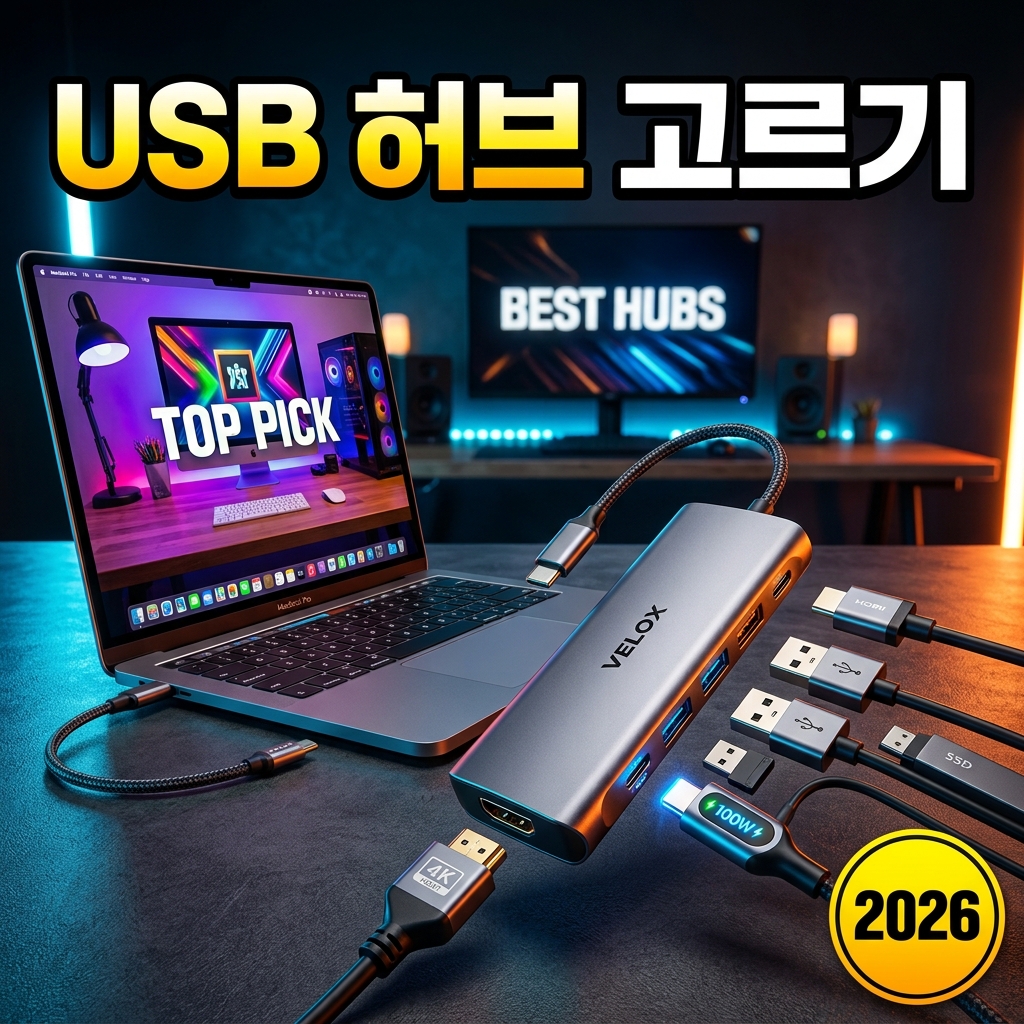
결론부터 말하면, USB 허브는 ‘전원 방식(버스파워 vs 자체전원)’과 ‘USB 버전(속도)’ㆍ’포트 구성’을 용도에 맞게 고르는 것이 핵심입니다. 키보드ㆍ마우스ㆍUSB 메모리 정도만 연결한다면 전원 어댑터가 없는 버스파워 허브로 충분하지만, 외장 HDDㆍ고속 SSDㆍ웹캠ㆍ충전을 동시에 감당하려면 별도 어댑터가 붙는 자체전원(셀프파워) 허브가 안정적입니다. 여기에 USB 3.2 이상 속도, 필요한 포트 수, 발열 설계를 함께 따지면 실패 없는 선택이 됩니다. 이 네 가지 기준만 순서대로 짚어도 대부분의 구매 고민은 정리됩니다.
버스파워 vs 자체전원: USB 허브 전원 방식부터 정하기
가장 먼저 결정할 것은 전원 공급 방식입니다. 버스파워(Bus-powered) 허브는 PC의 USB 포트에서 나오는 전기만으로 작동해 어댑터가 필요 없고 휴대가 간편합니다. 대신 USB 2.0 포트 기준 약 500mA, USB 3.x 기준 약 900mA라는 총 전력 한도를 여러 기기가 나눠 쓰기 때문에, 소비 전력이 큰 기기를 여러 개 물리면 인식 불량이나 연결 끊김이 생길 수 있습니다. 특히 여러 포트를 동시에 사용할 때 전력이 부족해지는 순간 문제가 드러나는 경우가 많습니다.
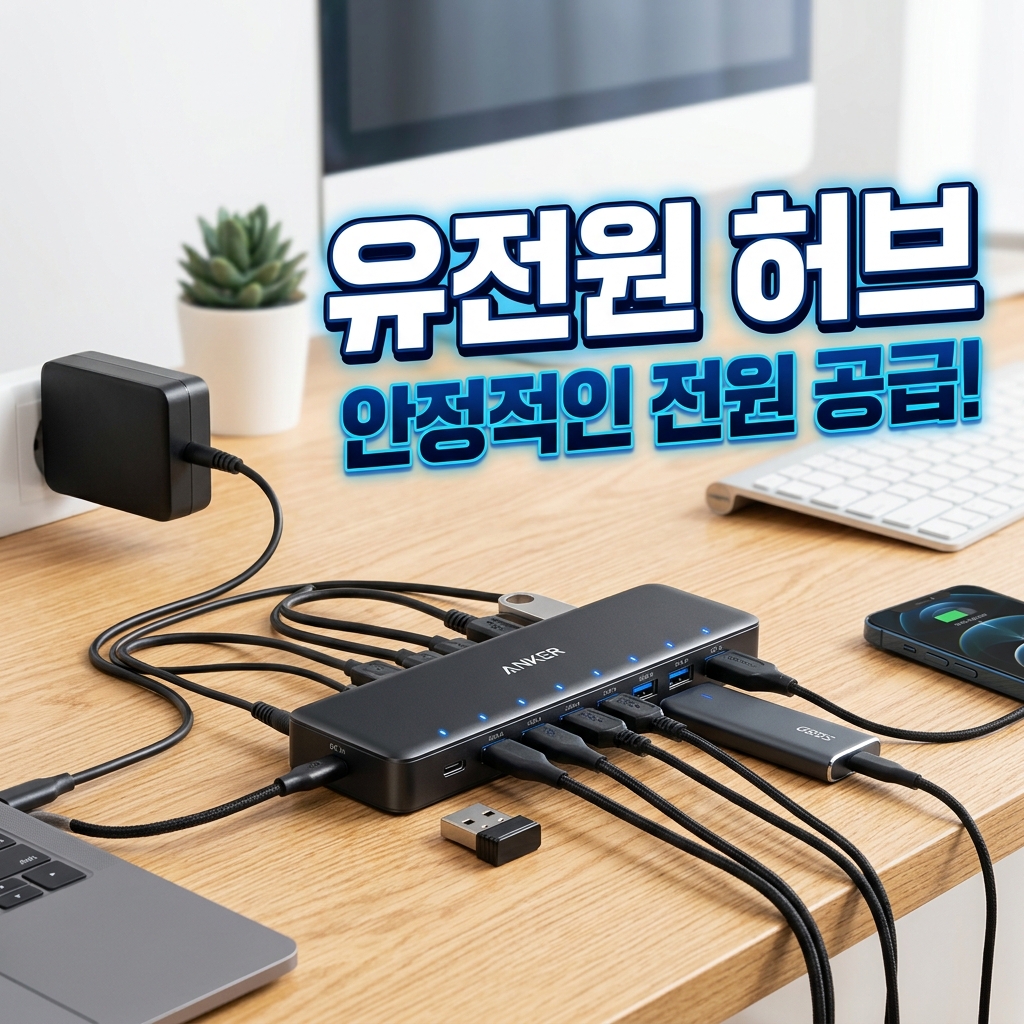
자체전원(Self-powered) 허브는 별도 전원 어댑터를 꽂아 각 포트에 안정적인 전력을 공급합니다. 외장 하드, 버스파워로 충전하는 태블릿, 다수의 주변기기를 상시 연결하는 데스크톱 환경이라면 자체전원 방식을 우선하세요. 노트북 배터리를 아끼는 부수 효과도 있습니다. 판단이 어렵다면 연결할 기기들의 소비 전력을 대략 더해 보고, 고전력 기기가 하나라도 있으면 자체전원으로 기울이는 편이 안전합니다.
USB 버전과 속도: 3.2ㆍUSB4 규격 제대로 읽기
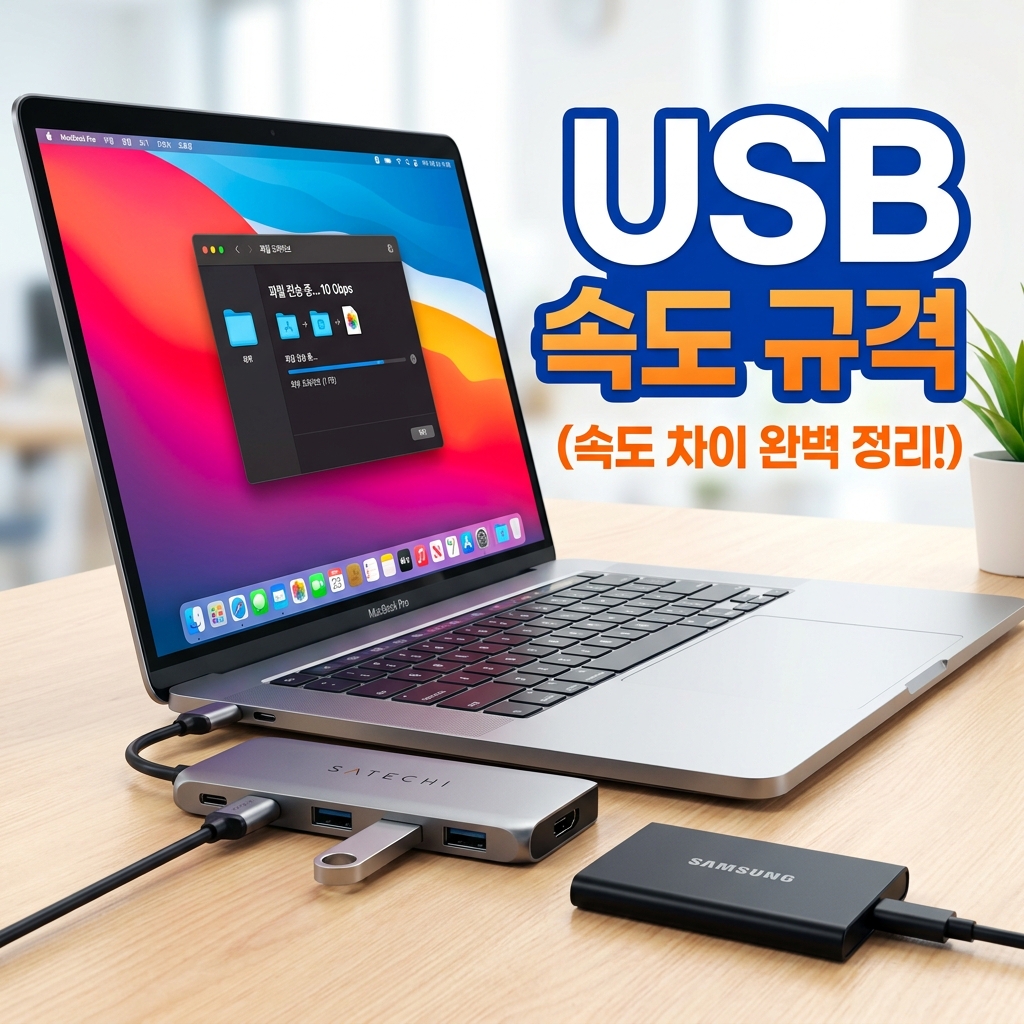
허브 성능의 상한선은 결국 USB 버전이 정합니다. USB 2.0은 이론상 480Mbps로 키보드ㆍ마우스에는 충분하지만 대용량 파일 전송에는 답답합니다. USB 3.2 Gen 1(옛 3.0)은 5Gbps, Gen 2는 10Gbps로 외장 SSD의 속도를 살릴 수 있습니다. 최신 USB4나 썬더볼트 규격은 20~40Gbps까지 지원하지만, 그만큼 케이블과 PC 포트도 동일 규격을 갖춰야 제 속도가 나옵니다. 규격 이름이 자주 바뀌어 헷갈리므로 표기된 ‘Gbps’ 숫자를 기준으로 보면 비교가 쉽습니다.
주의할 점은 허브의 최고 속도는 PC의 원본 포트 속도를 넘지 못한다는 사실입니다. USB 2.0 포트에 10Gbps 허브를 꽂아도 실제 속도는 2.0 수준으로 제한됩니다. 구매 전 내 PC의 포트 규격(색상만으로 판단하지 말고 사양표 확인)을 먼저 파악하는 것이 중요합니다. 또한 케이블 품질도 속도에 영향을 주므로, 고속 규격을 쓸 계획이라면 해당 속도를 지원한다고 명시된 케이블을 함께 준비하는 것이 좋습니다.
포트 구성: 개수보다 ‘종류와 배치’가 실용성을 좌우
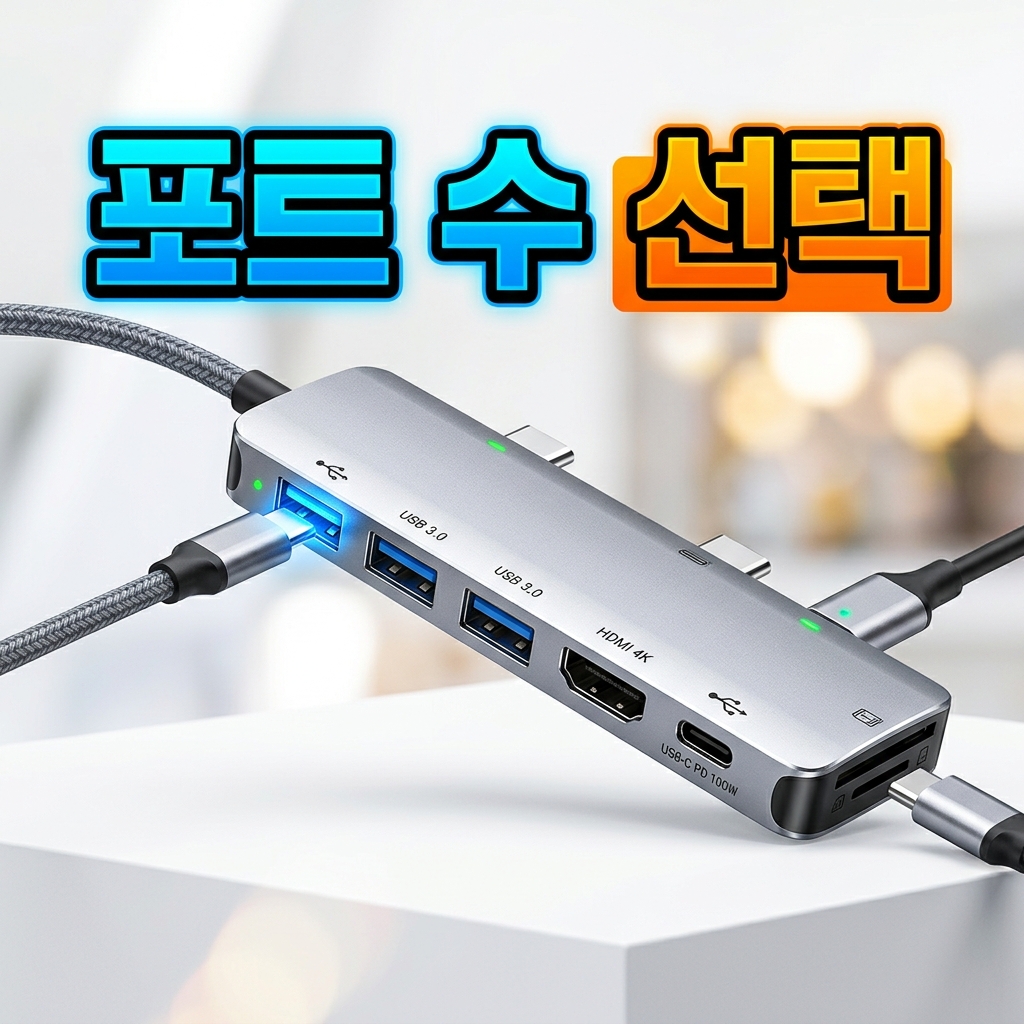
포트는 무조건 많다고 좋은 게 아니라, 자주 쓰는 기기에 맞는 구성을 골라야 합니다. USB-A와 USB-C의 비율, 데이터 전송용 포트와 충전 전용 포트의 구분, HDMIㆍSD 카드 리더ㆍ랜(RJ45)까지 겸하는 멀티 도킹 형태인지 확인하세요. 포트 간격이 좁으면 두꺼운 USB 메모리를 꽂을 때 옆 포트를 가리는 문제도 흔합니다. 자주 꽂고 빼는 기기가 있다면 접근이 편한 위치에 여유 포트가 있는지도 함께 살피면 좋습니다.
노트북 사용자라면 영상 출력(HDMIㆍDisplayPort)과 PD 충전 패스스루를 지원하는 USB-C 멀티 허브가 활용도가 높습니다. 데스크톱이라면 전송 속도가 균일한 단순 확장형이 관리하기 편합니다. 어떤 주변기기를 함께 쓸지 미리 목록화하면 필요한 포트 수와 종류가 자연스럽게 정리됩니다. 여기에 향후 늘어날 기기까지 감안해 한두 포트의 여유를 두면 얼마 못 가 다시 허브를 늘리는 일을 피할 수 있습니다.
발열과 안정성: 오래 쓰려면 놓치면 안 되는 요소
고속 전송과 충전을 겸하는 허브는 열이 많이 발생합니다. 발열이 심하면 전송 오류, 속도 저하(스로틀링), 심하면 연결 끊김으로 이어집니다. 금속(알루미늄) 하우징은 플라스틱보다 방열에 유리하고, 통풍 구조나 내부 전력 제어 IC의 품질도 안정성에 영향을 줍니다. 여름철이나 밀폐된 공간에서는 같은 제품이라도 온도가 더 오르기 쉬우므로 사용 환경도 함께 고려해야 합니다.
또한 안전 인증(KC 인증) 여부, 과전류ㆍ과열 보호 회로 유무를 확인하면 장기적으로 기기와 데이터를 지킬 수 있습니다. 허브를 통풍이 잘 되는 곳에 두는 것만으로도 발열로 인한 불안정을 상당히 줄일 수 있습니다. 케이블을 무리하게 접거나 허브를 이불ㆍ서류 더미 위에 올려 두는 습관도 열을 가두므로, 열이 빠져나갈 여유 공간을 확보하는 것이 오래 쓰는 비결입니다.
용도별 선택: 상황에 맞는 USB 허브 고르기
휴대ㆍ간단 확장용이라면 가볍고 케이블 일체형인 버스파워 USB-A/C 허브가 적합합니다. 외장 저장장치ㆍ상시 다기기 연결이 목적이면 어댑터가 있는 자체전원 허브에 USB 3.2 이상 속도를 갖춘 제품이 안정적입니다. 노트북 도킹 용도는 HDMI 출력과 PD 충전, 랜 포트까지 아우르는 멀티 허브가 사무 환경을 깔끔하게 정리해 줍니다. 이렇게 용도를 먼저 규정하면 앞서 살핀 전원ㆍ속도ㆍ포트ㆍ발열 기준이 한 방향으로 모입니다.
주변기기 확장은 결국 시스템 전체 궁합의 문제이기도 합니다. 어떤 기기를 붙일지 감이 서지 않는다면 키보드ㆍ마우스ㆍ헤드셋 등 PC 주변기기를 고르는 기준을 함께 살펴 필요한 연결 규격을 먼저 정리해 두면 좋습니다. 노트북 중심이라면 포트 구성이 사용성에 크게 영향을 주므로 용도별 노트북 사양을 고르는 법과 연계해 판단하고, 무선 동글을 함께 쓴다면 USB 3.0 간섭 등 무선 수신 문제도 미리 염두에 두는 것이 좋습니다.
자주 묻는 질문
버스파워 허브에 외장 하드를 연결해도 되나요?
소비 전력이 큰 3.5인치 외장 HDD는 전력 부족으로 인식 불량이 생기기 쉽습니다. 외장 저장장치를 상시 쓴다면 자체전원(셀프파워) 허브를 권장합니다.
허브를 꽂으면 속도가 느려지나요?
허브 자체보다 PC 원본 포트의 규격이 상한을 결정합니다. USB 2.0 포트에 물리면 3.2 허브라도 2.0 속도로 제한되니 PC 포트 규격을 먼저 확인하세요.
USB-C 허브 하나로 모니터 출력과 충전을 동시에 할 수 있나요?
영상 출력(DP Alt Mode)과 PD 패스스루 충전을 모두 지원하는 멀티 허브라면 가능합니다. 다만 노트북 포트가 해당 기능을 지원해야 합니다.
포트가 많을수록 좋은가요?
개수보다 종류와 배치가 중요합니다. 실제 연결할 기기 목록을 먼저 정한 뒤 필요한 포트 수와 규격을 맞추는 편이 실용적입니다.
허브가 뜨거워지는데 괜찮나요?
어느 정도 발열은 정상이지만 과도하면 속도 저하나 연결 끊김의 원인이 됩니다. 금속 하우징 제품을 통풍이 잘 되는 곳에 두면 안정성이 좋아집니다.