결론부터: USB-C 충전 안 됨, 이 순서로 잡는다
같은 USB-C 단자인데 충전이 안 되거나 유독 느리다면, 원인을 찍어서 헤매지 말고 케이블 교체 → 충전기(W·PD) 확인 → 포트 이물질 점검 → 기기 인식 여부 확인 순서로 하나씩 바꿔 테스트하는 것이 가장 빠릅니다. 변수를 한 번에 하나씩만 바꾸는 이 교차 테스트만으로 대부분 5분 안에 범인을 찾아낼 수 있고, 무턱대고 새 충전기부터 사는 낭비도 막을 수 있습니다.
가장 흔한 원인은 충전이 아니라 데이터 전송용으로 만든 케이블을 쓰고 있거나, 기기가 요구하는 고속충전(PD) 규격이나 출력(W)을 충전기가 지원하지 못하는 경우입니다. USB-C는 단자 모양의 표준일 뿐, 겉모습이 같아도 케이블·충전기마다 전달할 수 있는 전력과 데이터 속도가 제각각이라는 점이 핵심입니다. 이 원리만 이해하면 아래에서 소개하는 점검 순서가 왜 효과적인지 자연스럽게 납득됩니다.
같은 C타입인데 왜 충전이 다를까 — 케이블 성능 차이
USB-C는 커넥터 모양의 규격일 뿐, 그 안을 지나는 전력과 데이터 속도는 케이블마다 크게 다릅니다. 어떤 케이블은 저속 충전만 되고, 어떤 케이블은 데이터 전송만 잘되며, 또 어떤 케이블은 노트북까지 감당하는 고속충전(PD)을 지원합니다. 그래서 값싼 케이블은 스마트폰 일반 충전은 되지만 노트북 충전이나 고속충전은 안 되는 일이 잦습니다. 케이블 하나로 모든 기기를 완벽하게 충전한다는 기대는 버리는 편이 마음 편합니다.
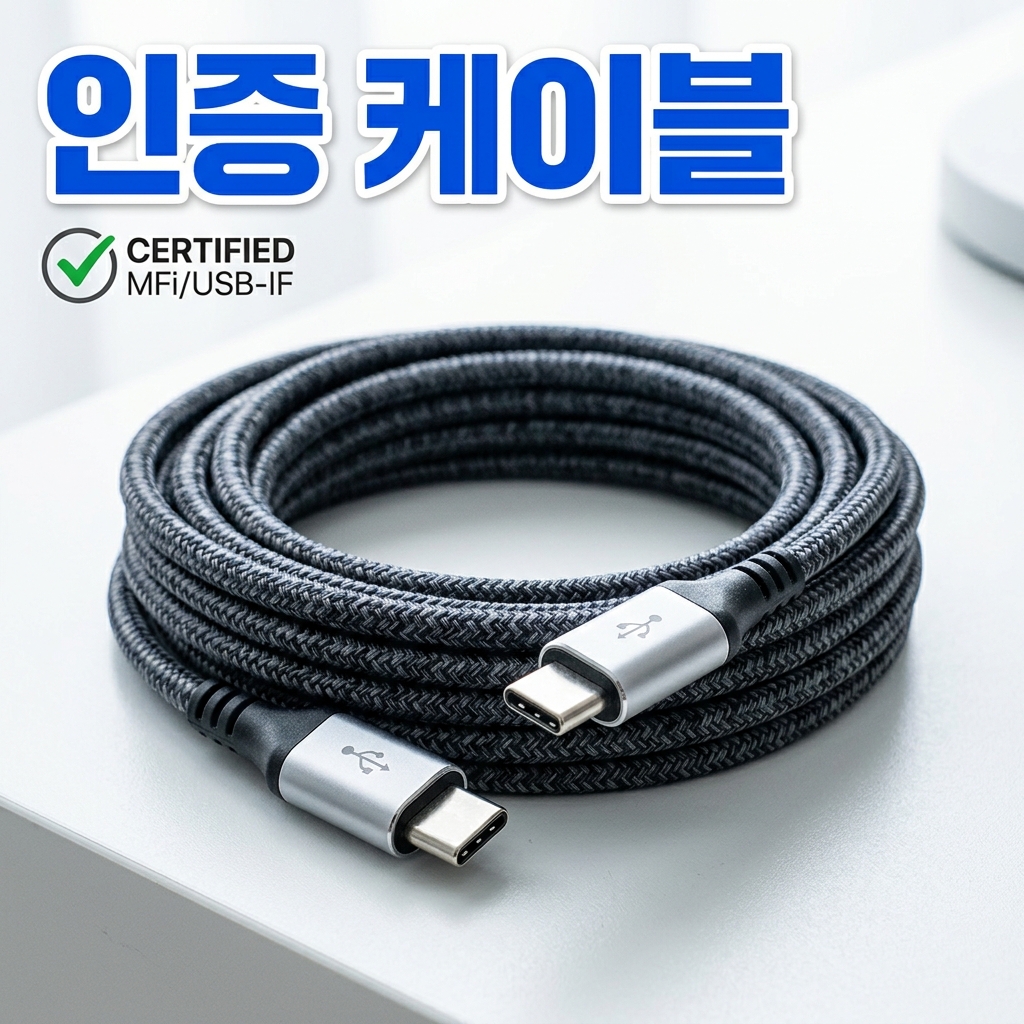
번들에 딸려 온 얇은 케이블이나 사은품 케이블은 데이터 전용이거나 저전력용인 경우가 많습니다. 케이블은 소모품이라 자주 접히는 커넥터 근처가 안쪽에서 단선되면 겉은 멀쩡해 보여도 충전이 툭툭 끊깁니다. 눈으로는 멀쩡한 케이블이 원인인 사례가 의외로 많으니, 문제가 생기면 케이블부터 의심하는 습관이 유리합니다. 노트북·모니터까지 안정적으로 쓰려면 포장이나 케이블 몸체에 ‘PD 지원’, ‘100W’, ‘e-marker’ 같은 표기가 있는 인증 케이블을 고르는 편이 안전합니다.
원인을 특정하는 교차 테스트 — 케이블·충전기·기기
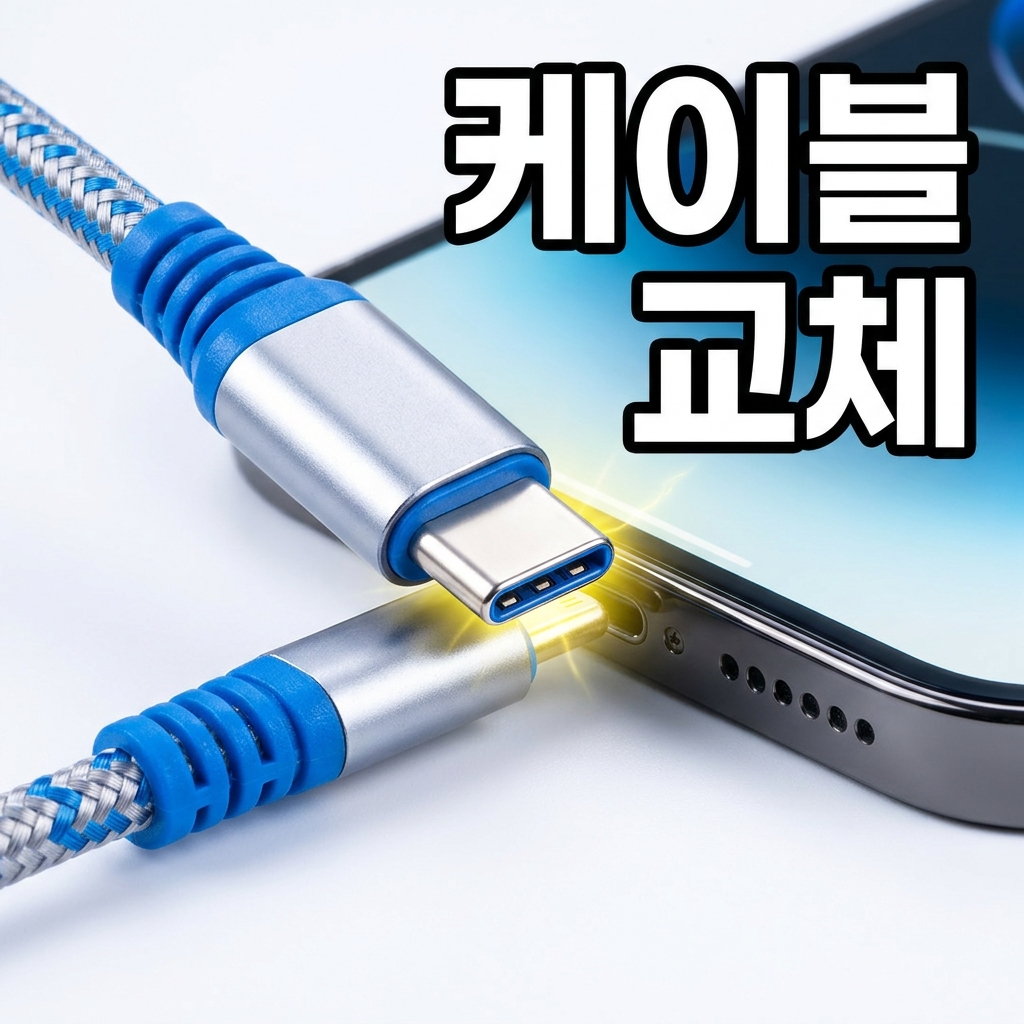
가장 확실한 방법은 케이블·충전기·기기라는 세 변수를 한 번에 하나씩만 바꿔보는 것입니다. 여러 개를 동시에 바꾸면 무엇이 문제였는지 알 수 없으니, 반드시 하나씩 순서대로 진행해야 원인이 저절로 드러납니다.
① 다른 C타입 케이블로 바꿔 충전해 봅니다. 충전이 되면 원래 케이블 문제입니다. ② 케이블은 그대로 두고 다른 충전기(가급적 정품)에 꽂아 봅니다. 충전이 되면 충전기 문제입니다. ③ 같은 케이블·충전기 조합을 다른 기기에 꽂아 봅니다. 다른 기기는 충전되는데 원래 기기만 안 되면, 케이블·충전기가 아니라 원래 기기의 충전 포트 문제로 좁혀집니다. 이렇게 하나씩 배제하면 어림짐작 없이 범인이 특정되며, 어떤 조합에서 충전이 되고 안 되는지를 메모해 두면 서비스센터에 문의할 때도 한결 더 빠르게 정확한 진단을 받을 수 있습니다. 노트북 배터리가 유독 빨리 닳거나 충전이 오락가락한다면 노트북 배터리가 빨리 닳을 때의 원인과 해결법도 함께 점검하면 전원 문제를 더 넓게 잡을 수 있습니다.
PD와 출력(W)의 이해 — 고속충전이 되는 3박자
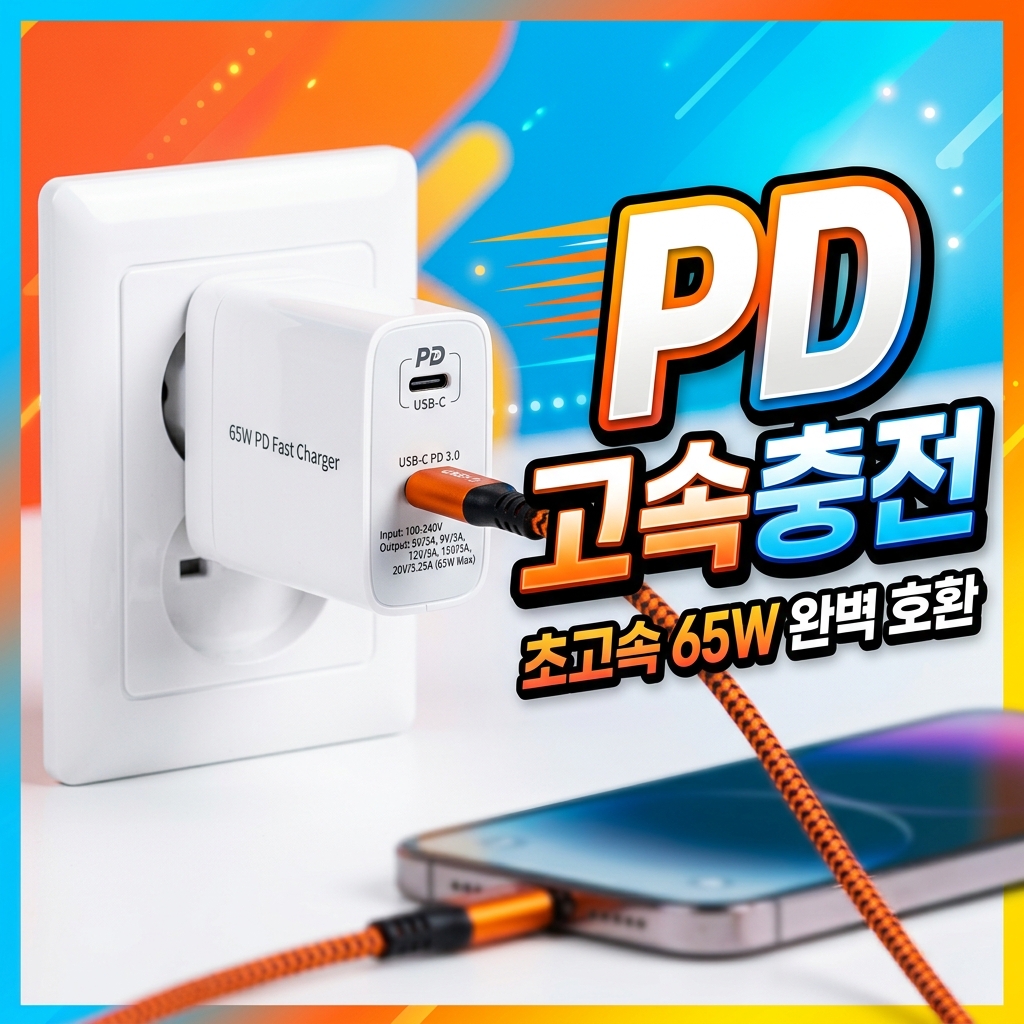
PD(USB Power Delivery)는 USB-C로 더 높은 전력을 안전하게 주고받도록 기기와 충전기가 서로 규격을 협상하는 고속충전 표준입니다. 최신 스마트폰과 노트북 대부분이 이 PD 방식으로 충전합니다. 핵심은 충전기·케이블·기기 세 가지가 모두 PD를 지원해야 고속충전이 작동한다는 점입니다. 셋 중 하나라도 PD를 지원하지 않으면 일반 속도로 느리게 충전되거나, 협상이 실패해 아예 충전이 안 되기도 합니다.
출력(W, 와트)도 함께 봐야 합니다. 스마트폰은 20~30W면 충분하지만, 노트북은 보통 65W 이상이 필요해 저출력 충전기를 물리면 화면에는 ‘충전 중’이 떠도 배터리 잔량이 늘지 않거나 오히려 조금씩 줄어듭니다. 보조배터리로 노트북을 충전할 때도 마찬가지라, PD와 출력 표기를 반드시 확인해야 합니다. 여러 기기를 함께 쓴다면 충전기와 케이블의 규격을 미리 정리해 두는 것이 편한데, 관련 기준은 PC 주변기기 고르는 법에서 함께 참고할 수 있습니다.
충전 포트 이물질과 기기 인식 점검 — 그래도 안 될 때
케이블·충전기를 다 바꿔도 안 되면 기기의 충전 포트를 의심할 차례입니다. 주머니나 가방에서 들어간 먼지·보풀이 포트 안쪽에 뭉치면 커넥터가 끝까지 들어가지 못해 접촉이 막히고 충전이 안 됩니다. 반드시 전원을 끄고 마른 이쑤시개나 얇은 플라스틱 도구로 조심스럽게 긁어내되, 금속 핀은 건드리거나 휘게 하지 마세요. 케이블을 손으로 눌러야만 충전되거나 꽂는 방향에 따라 충전 여부가 달라지면 포트 접촉 불량이나 케이블 단선 신호입니다.
충전은 되는데 PC에서 기기 인식이 안 될 때는 데이터 전용이 아닌 케이블인지부터 확인합니다. 충전만 되는 케이블로는 파일 전송이 되지 않으니, 포장의 데이터 속도(예: 5Gbps, 10Gbps) 표기를 확인하는 것이 빠릅니다. 번들(정품) 충전기와 케이블을 기준선으로 삼아, 정품으로는 되는데 다른 제품으로 안 되면 그 제품이 원인이라고 판단하면 됩니다. 정품 조합으로도 충전이 안 되고 포트 이물질 제거로도 해결되지 않는다면, 충전 포트나 배터리 자체의 고장을 의심해 제조사 서비스 점검을 받는 것이 안전합니다.
자주 묻는 질문
C타입 케이블은 다 똑같은 거 아닌가요?
아닙니다. USB-C는 단자 모양의 표준일 뿐, 케이블마다 지원 전력과 데이터 속도가 다릅니다. 충전 전용, 데이터 전용, PD 고속충전 지원 케이블이 따로 있어 겉모양이 같아도 성능이 크게 차이 납니다.
충전은 되는데 너무 느려요
충전기·케이블·기기 중 하나가 PD를 지원하지 않을 가능성이 큽니다. 세 가지가 모두 PD를 지원해야 고속충전이 되며, 노트북은 충전기 출력(W)이 부족하면 느리거나 충전이 되지 않습니다.
노트북만 충전이 안 돼요
충전기 출력이 부족한 경우가 많습니다. 노트북은 보통 65W 이상 PD 충전기가 필요하며, 20~30W 스마트폰용 충전기로는 전원이 유지만 되고 배터리가 늘지 않을 수 있습니다.
꽂는 방향에 따라 충전이 될 때가 있어요
포트 접촉 불량이나 케이블 단선 신호입니다. 먼저 포트 안 이물질을 점검하고 다른 케이블로 바꿔 보세요. 그래도 특정 방향에서만 되면 포트 물리 손상일 수 있어 점검이 필요합니다.
충전은 되는데 PC에서 파일 전송이 안 돼요
충전 전용 케이블일 가능성이 높습니다. 데이터 전송을 지원하는 USB 3.x 케이블로 교체하면 됩니다. 케이블 포장의 데이터 속도(예: 5Gbps, 10Gbps) 표기를 확인하세요.
정품 충전기·케이블로도 충전이 안 돼요
케이블·충전기가 아닌 기기 쪽 문제일 수 있습니다. 포트 이물질을 제거해도 그대로라면 충전 포트나 배터리 고장을 의심해 제조사 서비스센터 진단을 받는 것이 안전합니다.