결론부터 말하면, 마이크에서 나는 에코와 하울링(삐- 울림)은 대부분 스피커에서 나온 소리가 다시 마이크로 들어가 순환하기 때문입니다. 통화나 회의 중이라면 스피커를 끄고 헤드셋이나 이어폰으로 바꾸는 것만으로 대부분의 에코와 하울링이 즉시 사라집니다. 그래도 울림이 남으면 소리 설정에서 ‘이 장치로 듣기’ 옵션과 스테레오 믹스를 끄고, 마이크 독점 모드와 향상 기능을 순서대로 정리하면 됩니다. 에코와 하울링은 마이크 자체가 고장 난 신호가 아니라 소리가 돌고 도는 경로의 문제인 경우가 대부분이라, 원인만 정확히 짚으면 몇 분 안에 잡을 수 있습니다. 아래에서는 울림의 원인을 네 가지로 나눠, 어디를 눌러 무엇을 바꿔야 하는지 하나씩 짚어 마이크를 새로 사지 않고도 문제를 잡는 방법을 정리합니다.
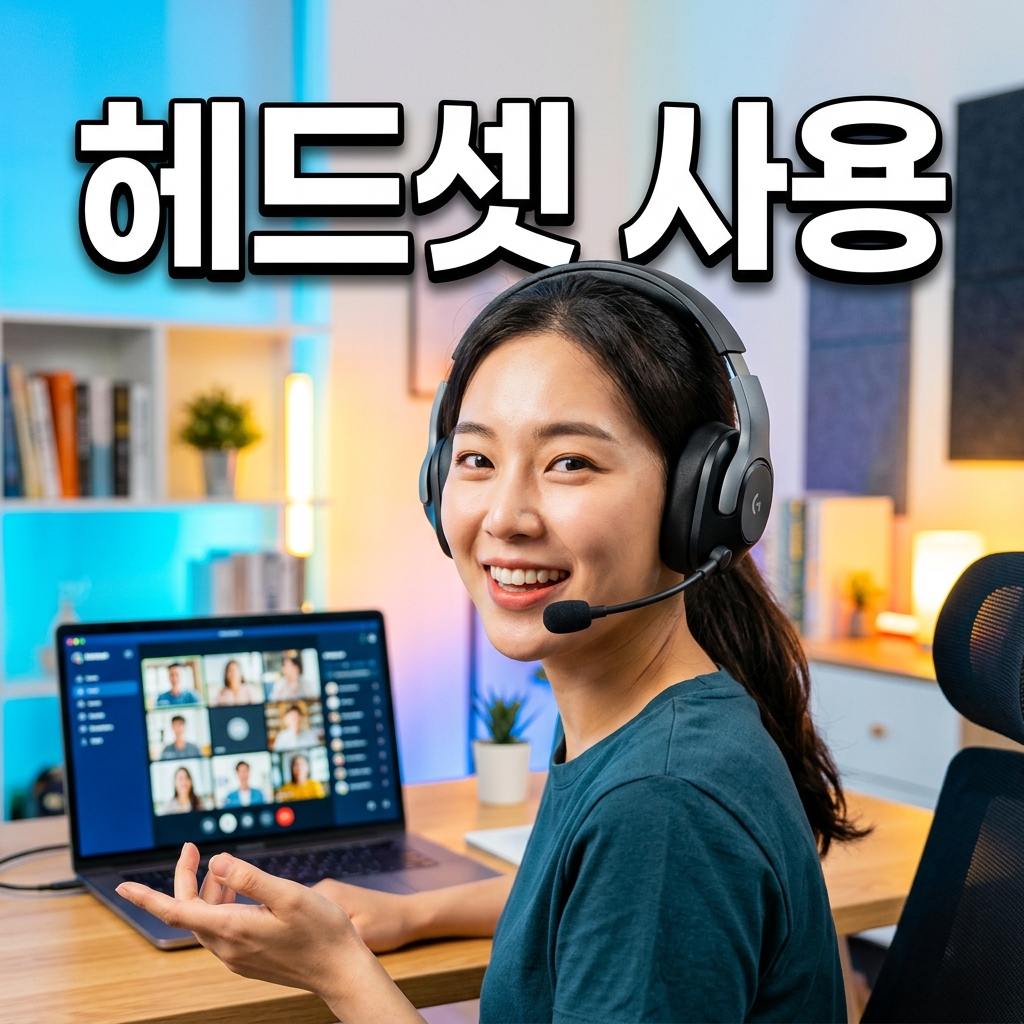
가장 빠른 해결: 스피커 대신 헤드셋 사용
에코와 하울링을 없애는 가장 확실한 방법은 소리가 나오는 경로와 소리가 들어가는 경로를 분리하는 것입니다. 스피커로 소리를 들으면서 마이크를 켜면, 상대방 목소리나 내 목소리가 스피커에서 나와 다시 마이크로 들어가 무한히 반복되며 울립니다. 이때 헤드셋이나 이어폰을 쓰면 소리가 귀 안에서만 들리고 마이크로 새어 들어가지 않아 순환 고리가 끊깁니다. 특히 노트북처럼 스피커와 마이크가 한 몸체에 가까이 붙어 있는 기기는 거리가 짧아 울림이 더 심하게 생기므로, 헤드셋 연결이 가장 효과가 큽니다. 화상회의나 게임 음성 채팅에서 유독 울림이 심하다면 스피커 사용 여부부터 확인하고, 한 공간에 여러 명이 모여 있을 때는 기기 한 대만 스피커를 켜고 나머지는 음소거하는 것도 좋은 방법입니다. 어떤 헤드셋을 골라야 할지 고민된다면 연결 방식과 마이크 특성을 정리한 PC 주변기기 고르는 법 — 키보드·마우스·헤드셋 실전 기준을 함께 살펴보면 도움이 됩니다.
마이크 에코·하울링이 생기는 이유
울림에는 몇 가지 정해진 원인이 있습니다. 첫째, 위에서 설명한 스피커 소리의 마이크 재유입으로, 하울링(삐- 소리)의 가장 흔한 원인입니다. 둘째, 내 마이크 소리를 내 스피커로 되돌려 보내는 ‘이 장치로 듣기’ 옵션이 켜진 경우입니다. 셋째, 시스템 소리를 통째로 녹음하는 스테레오 믹스가 마이크 대신 입력으로 잡힌 경우입니다. 넷째, 여러 앱이 마이크를 동시에 붙잡으려다 충돌하는 독점 모드 문제입니다. 원인마다 소리가 나는 방식이 조금씩 달라서, 삐- 하는 고음이 반복되면 첫째 원인을, 내 말이 한 박자 늦게 되돌아오면 둘째 원인을 먼저 의심하면 빠르게 좁혀집니다. 네 가지 모두 하드웨어 고장이 아니라 설정 문제이므로, 순서대로 점검하면 마이크를 새로 사지 않아도 해결됩니다.
‘이 장치로 듣기’ 옵션 끄기
내 목소리가 스피커로 그대로 되울려 나온다면 이 옵션이 켜졌을 가능성이 큽니다. 제어판 → 소리 → 녹음 탭에서 사용 중인 마이크를 더블클릭한 뒤 ‘수신 대기’ 탭으로 이동하고, ‘이 장치로 듣기’ 체크를 해제하세요. 이 기능은 마이크에 들어온 소리를 실시간으로 스피커에 내보내는 것이라, 켜져 있으면 내 목소리와 주변 소음이 스피커에서 새어 나와 하울링을 만듭니다. 헤드셋을 연결했다 뽑았다 하는 사이에 이 설정이 저절로 켜지는 경우도 있으니, 울림이 갑자기 생겼다면 가장 먼저 확인할 항목입니다. 회의나 방송용으로 모니터링이 필요하면 스피커 대신 헤드셋으로 들리게 설정하면 울림 없이 자기 목소리를 확인할 수 있습니다. 설정을 바꾼 뒤에는 반드시 하단의 ‘적용’을 눌러 저장하고, 그래도 남으면 통화 앱을 완전히 껐다가 다시 켜 변경 사항을 반영하세요.
스테레오 믹스 비활성화
목소리 대신 컴퓨터에서 나는 모든 소리가 상대에게 그대로 전달되며 울린다면, 입력 장치가 마이크가 아니라 스테레오 믹스(Stereo Mix)로 잡힌 것입니다. 스테레오 믹스는 시스템 전체 출력을 녹음용으로 되돌려 보내는 가상 장치라, 마이크로 오인되면 스피커 소리가 그대로 입력돼 심한 에코를 만듭니다. 제어판 → 소리 → 녹음 탭에서 빈 공간을 우클릭해 ‘사용 안 함 장치 표시’를 켜고, 스테레오 믹스가 보이면 우클릭 후 ‘사용 안 함’으로 바꾼 다음 실제 마이크를 ‘기본 장치’로 지정합니다. 스테레오 믹스는 음악이나 게임 화면을 녹화할 때 요긴하게 쓰이는 기능이라 완전히 지우기보다 통화 때만 꺼 두는 편이 좋습니다. 화상회의·게임 음성 앱 안에서도 입력 장치가 스테레오 믹스가 아닌 실제 마이크로 선택돼 있는지 앱 설정에서 한 번 더 확인하세요. 앱마다 기억하는 입력 장치가 다르므로, 시스템에서 바꿨더라도 앱 안에서는 여전히 스테레오 믹스가 잡혀 있는 경우가 종종 있습니다.
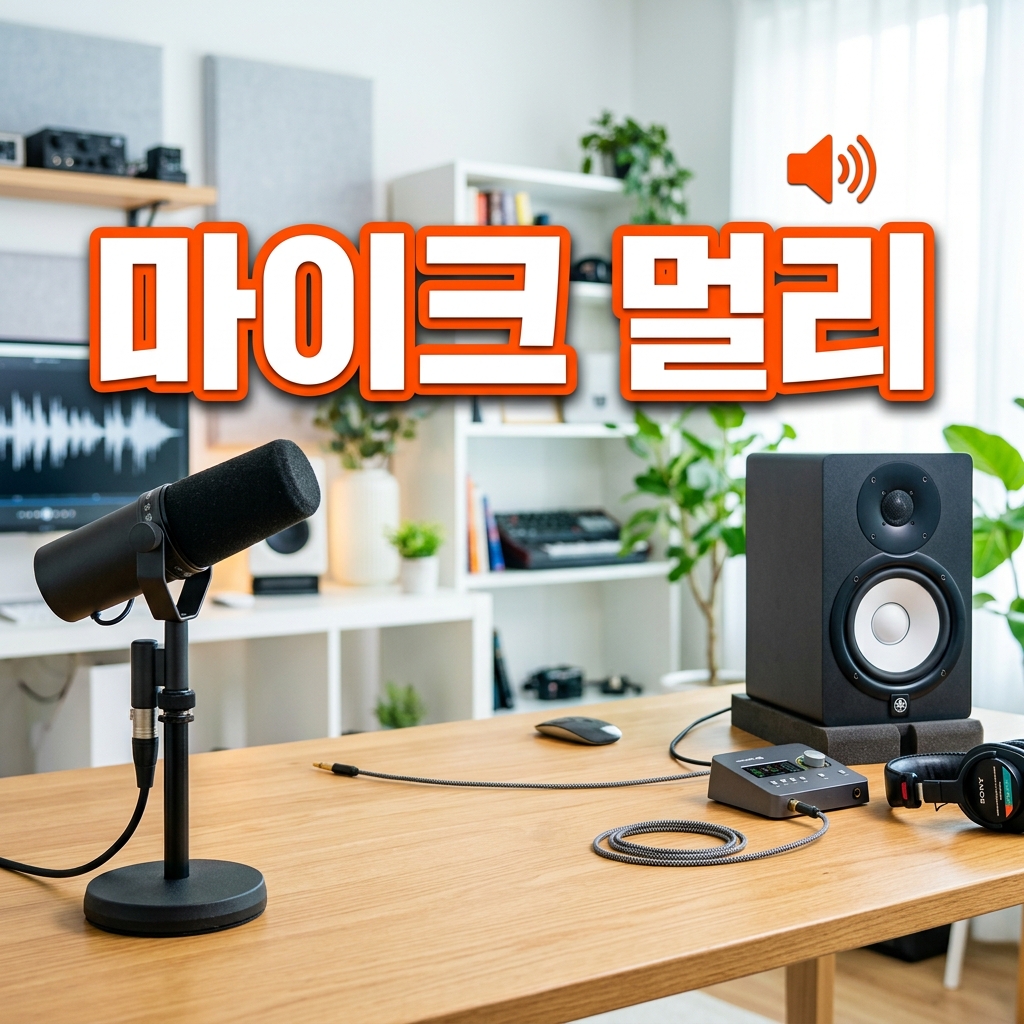
마이크 독점 모드·향상 기능 정리
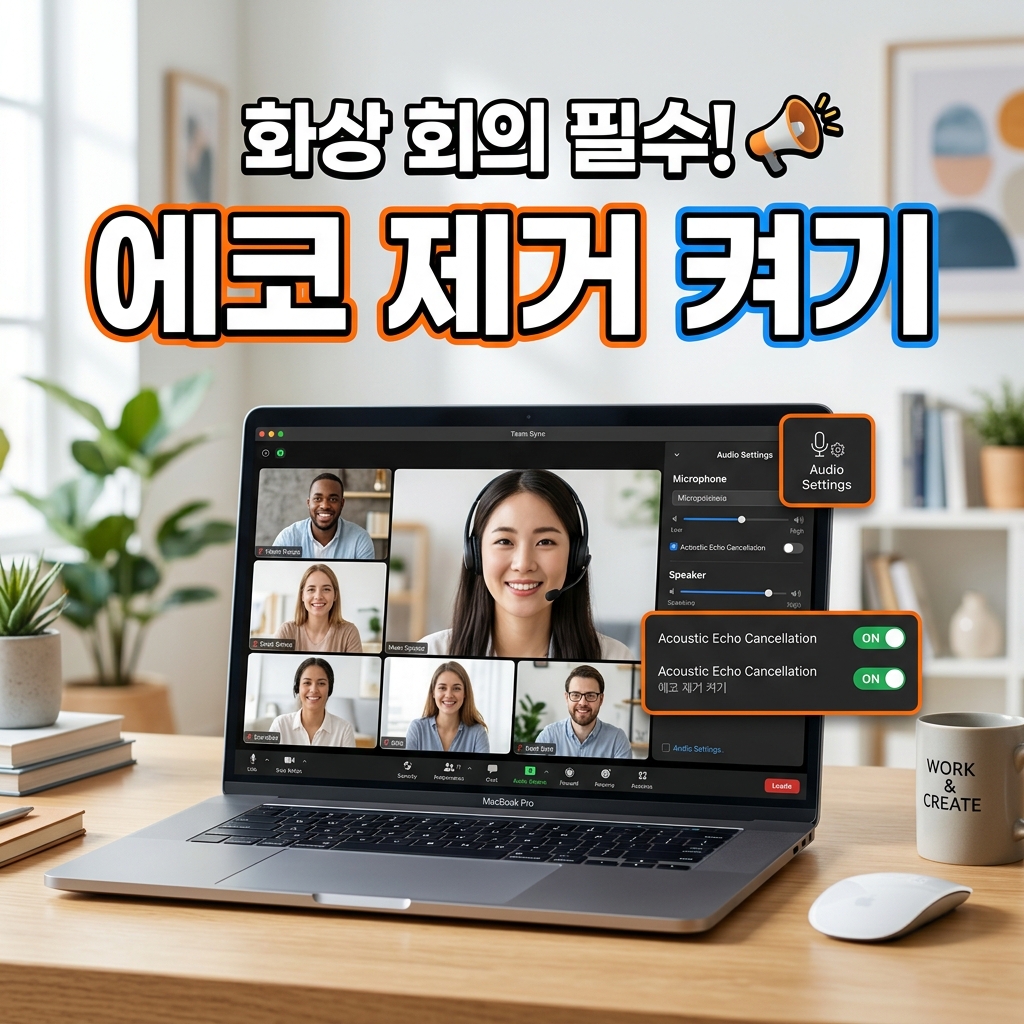
특정 앱에서만 마이크가 끊기거나 울린다면 독점 모드 충돌일 수 있습니다. 제어판 → 소리 → 녹음 탭에서 마이크 속성을 연 뒤 ‘고급’ 탭에서 ‘응용 프로그램이 이 장치를 단독으로 제어하도록 허용’ 체크를 해제하면, 여러 프로그램이 마이크를 함께 쓰다 생기는 문제를 줄일 수 있습니다. 같은 속성 창의 향상(Enhancements) 기능도 점검 대상입니다. 노이즈 억제·반향 제거(에코 캔슬링) 기능이 있으면 켜서 울림을 줄이고, 반대로 이 기능들이 소리를 이상하게 만든다면 모두 꺼서 원본으로 되돌려 테스트하세요. 마이크 입력 볼륨과 부스트가 지나치게 높아도 주변 소리를 크게 잡아 에코처럼 들리므로, 레벨을 적당히 낮추는 것도 함께 해 보면 좋습니다. 윈도우 11에서는 설정 → 시스템 → 소리 → 마이크 속성의 ‘오디오 향상’ 항목에서도 같은 조정을 할 수 있습니다. 스피커나 사운드바가 물린 환경에서 나는 울림·소리 문제는 원리가 비슷한데, 연결 쪽 점검이 궁금하다면 TV 사운드바 소리 안 날 때 원인과 해결법도 참고할 만합니다.
자주 묻는 질문
화상회의 중에 삐- 하는 하울링이 계속 나요.
스피커로 소리를 들으면서 마이크를 켜서 생기는 전형적인 하울링입니다. 스피커를 끄고 헤드셋이나 이어폰으로 바꾸면 대부분 즉시 사라집니다. 참가자 여러 명이 한 방에 있다면 한 대만 마이크·스피커를 켜고 나머지는 음소거하세요.
내 목소리가 스피커로 그대로 되울려 나와요.
‘이 장치로 듣기’ 옵션이 켜진 경우입니다. 제어판 → 소리 → 녹음 탭에서 마이크 속성의 ‘수신 대기’ 탭을 열고 ‘이 장치로 듣기’ 체크를 해제한 뒤 적용하세요.
상대방에게 내 컴퓨터 소리가 다 들린다고 해요.
입력 장치가 실제 마이크가 아니라 스테레오 믹스로 잡힌 것입니다. 녹음 탭에서 스테레오 믹스를 ‘사용 안 함’으로 바꾸고 실제 마이크를 기본 장치로 지정하세요.
특정 게임이나 앱에서만 마이크가 끊기거나 울려요.
독점 모드 충돌일 수 있습니다. 마이크 속성의 ‘고급’ 탭에서 ‘응용 프로그램이 이 장치를 단독으로 제어하도록 허용’ 체크를 해제하고 앱을 다시 실행해 보세요.
헤드셋을 써도 미세한 에코가 남아요.
마이크 볼륨(부스트)이 너무 높아 주변 소리를 크게 잡는 경우입니다. 마이크 레벨을 낮추고, 향상 기능의 노이즈 억제·반향 제거를 켜세요. 마이크와 스피커가 물리적으로 가까우면 거리를 벌리는 것도 효과적입니다.
향상(Enhancements) 탭이 안 보여요.
오디오 드라이버나 윈도우 버전에 따라 항목 이름이 다릅니다. 윈도우 11은 설정 → 시스템 → 소리 → 마이크 속성의 ‘오디오 향상’에서 조정하고, Realtek 등 제조사 오디오 콘솔이 설치돼 있으면 그 안에서 에코 캔슬링을 켤 수 있습니다.