
결론부터 말하면, 블루스크린의 진짜 원인은 화면에 뜬 STOP 코드만으로 짐작하지 말고, 시스템이 남긴 미니덤프(minidump) 파일을 열어 ‘어떤 파일이 시스템을 멈췄는지’를 직접 확인하는 것이 가장 빠릅니다. STOP 코드는 ‘증상’이고, 미니덤프 안의 실패 모듈 이름(예: nvlddmkm.sys)은 ‘범인’입니다. STOP 코드로 방향을 잡고, 미니덤프로 원인을 특정하는 2단계 접근이면 무작정 재설치하지 않고도 대부분 해결됩니다. 윈도우 11 기준으로 그 순서를 하나씩 정리했습니다.
미니덤프란 무엇이고 왜 원인 추적에 중요한가
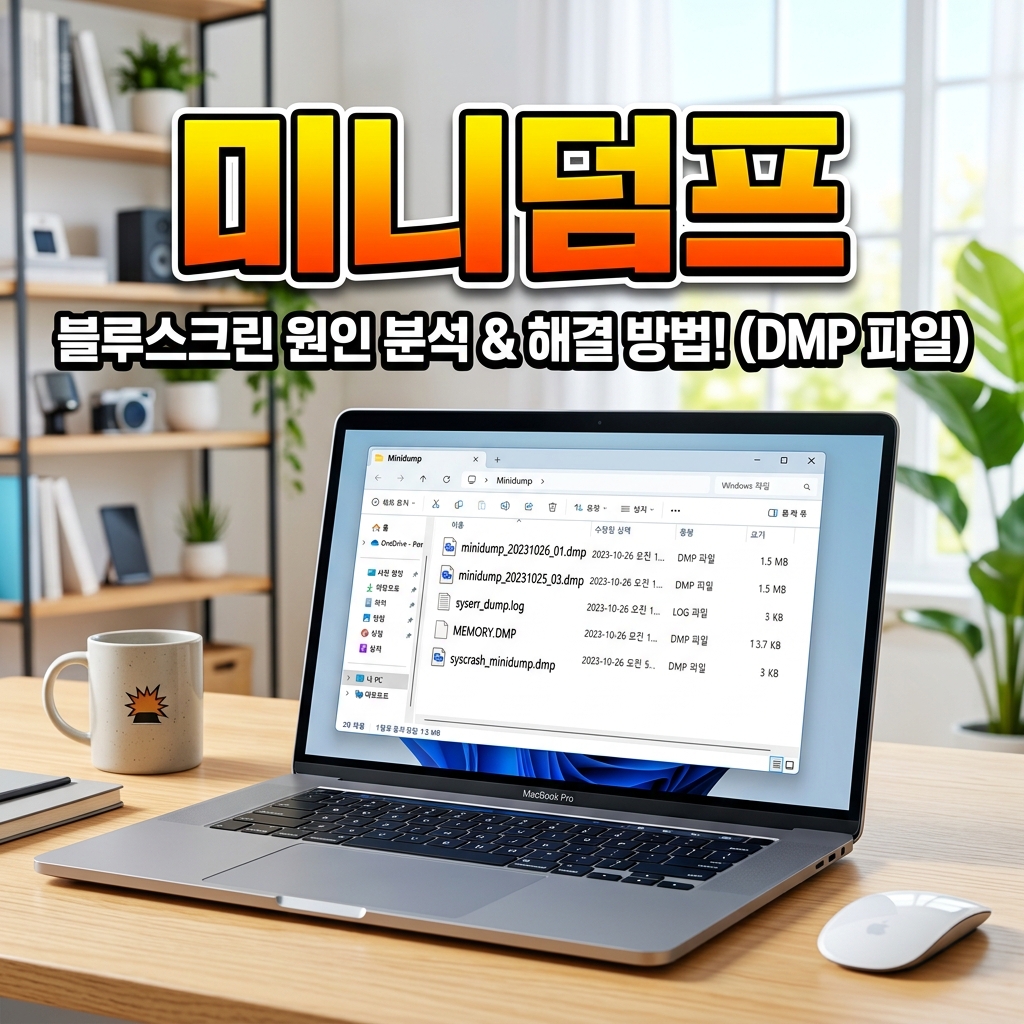
미니덤프는 블루스크린이 발생하는 순간 윈도우가 메모리 상태의 핵심만 압축해 저장한 소형 기록 파일입니다. 크기는 보통 수백 KB에 불과하지만, 시스템을 멈춘 정지 코드와 그 순간 실행 중이던 드라이버·모듈 목록, 그리고 문제를 일으킨 것으로 지목되는 파일 이름까지 담겨 있습니다. 저장 위치는 C:WindowsMinidump 폴더이며, 블루스크린이 뜰 때마다 하나씩 순서대로 쌓입니다. 화면은 몇 초 만에 사라져도 이 파일은 디스크에 남으므로, 사후 원인 추적에서 가장 확실한 단서가 됩니다.
미니덤프가 중요한 이유는 ‘추측’을 ‘증거’로 바꿔 주기 때문입니다. 블루스크린이 뜨면 흔히 램을 의심하거나 윈도우를 다시 깔지만, 실제로는 특정 드라이버 하나가 커널을 반복해서 건드리는 경우가 많습니다. 미니덤프에는 오류가 난 순간의 콜 스택과 마지막으로 개입한 모듈이 기록되므로, 어림짐작 대신 지목된 파일 이름부터 확인할 수 있습니다. 여러 개가 쌓였다면 최근 것 두세 개를 비교해 반복되는 공통 모듈을 찾아낼 수 있습니다.
STOP 코드부터 읽는 법 (윈도우 11)
윈도우 11 24H2에서는 오류 화면이 검은 배경으로 바뀌면서 정지 코드(STOP code)와 실패한 드라이버 이름이 화면 하단에 함께 표시됩니다. 예를 들어 DRIVER_IRQL_NOT_LESS_OR_EQUAL 아래에 nvlddmkm.sys가 보인다면 그래픽 드라이버가 유력한 원인입니다. 화면이 너무 빨리 지나간다면 사진으로 남기거나, 재부팅 후 이벤트 뷰어의 ‘시스템’ 로그에서 같은 코드를 다시 확인할 수 있습니다. STOP 코드 이름 자체가 원인이 아니라 ‘어느 영역에서 멈췄는지’를 알려주는 분류표라는 점을 기억하세요. 같은 코드라도 실제 범인은 매번 다를 수 있습니다.

STOP 코드의 대략적 의미도 알아두면 방향 잡기가 훨씬 수월합니다. IRQL 계열은 주로 드라이버 충돌, MEMORY_MANAGEMENT는 램·가상 메모리·오버클럭 설정, UNMOUNTABLE_BOOT_VOLUME 계열은 저장장치나 부팅 영역을 가리킵니다. SYSTEM_SERVICE_EXCEPTION처럼 포괄적인 코드는 최근 설치·업데이트한 프로그램이나 보안 소프트웨어를 함께 의심해야 합니다. 부팅 자체가 반복 실패한다면 원인 영역이 겹칠 수 있으니, 전원·신호·부품·윈도우 순서로 부팅 문제를 잡아가는 방법을 함께 참고하면 진단 범위를 효과적으로 좁힐 수 있습니다.
미니덤프 생성 설정 먼저 확인하기
정작 분석하려는데 Minidump 폴더가 비어 있는 경우가 의외로 많습니다. 덤프 저장 옵션이 꺼져 있거나 다른 형식으로 지정돼 있기 때문입니다. 설정 → 시스템 → 정보 → 고급 시스템 설정 → 시작 및 복구로 들어가, ‘디버깅 정보 쓰기’ 항목을 작은 메모리 덤프(256KB) 또는 자동 메모리 덤프로 지정하세요. ‘시스템 오류 시 자동으로 다시 시작’ 체크를 잠시 꺼 두면 STOP 코드를 눈으로 읽을 시간을 벌 수 있습니다. 이 설정을 먼저 맞춰야 다음 블루스크린부터 분석용 파일이 제대로 쌓입니다.
덤프가 만들어지지 않는 또 다른 원인은 페이징 파일과 디스크 여유 공간입니다. 페이징 파일이 너무 작거나 ‘없음’으로 설정돼 있으면 윈도우가 메모리 내용을 임시로 기록하지 못해 미니덤프 생성에 실패합니다. 가상 메모리는 되도록 ‘시스템이 관리하는 크기’로 두고, 시스템 드라이브에 최소 수백 MB 이상의 여유를 확보해 두세요. 저장장치 자동 정리 도구가 임시 파일을 자주 지우면 덤프가 남기 전에 삭제될 수 있으니, 원인을 잡을 때까지는 정리 주기를 잠시 늦추는 것도 방법입니다.
WinDbg로 미니덤프 분석하는 순서
미니덤프를 여는 표준 도구는 마이크로소프트가 무료로 배포하는 WinDbg입니다. 마이크로소프트 스토어에서 설치한 뒤 .dmp 파일을 열고, 명령창에 !analyze -v를 입력하면 자동 분석이 시작됩니다. 잠시 뒤 결과의 MODULE_NAME과 IMAGE_NAME 항목에 원인으로 지목된 파일이 표시됩니다. 여기 나온 파일이 특정 제조사의 드라이버라면 그 드라이버를 갱신하거나 이전 버전으로 롤백하는 것이 다음 조치입니다. 처음 실행할 때 심볼(symbol) 경로만 정확히 지정하면 분석 정확도가 눈에 띄게 올라갑니다.
결과 화면에서는 MODULE_NAME 외에 BUCKET_ID, FAILURE_BUCKET_ID, PROCESS_NAME 같은 항목도 눈여겨봐야 합니다. 지목된 모듈이 윈도우 기본 파일이면 실제 원인은 그 위에서 동작하던 서드파티 드라이버일 때가 많으므로, 콜 스택을 함께 읽어 어떤 프로그램이 개입했는지 추적합니다. WinDbg가 부담스럽다면 BlueScreenView 같은 간이 도구로도 실패 드라이버 이름은 빠르게 확인할 수 있습니다. 파일 이름을 알아냈다면 그 이름을 그대로 검색해 어느 장치·프로그램의 구성 요소인지 확인하는 것이 문제 해결의 핵심입니다.
원인별 조치와 블루스크린 재발 방지
미니덤프가 가리키는 파일에 따라 조치가 달라집니다. 그래픽 드라이버(nvlddmkm.sys 등)라면 DDU로 완전 제거 후 안정 버전 재설치, 저장장치 계열(storport.sys·iaStorAC.sys 등)이라면 SSD 펌웨어·SATA/NVMe 드라이버 점검, ntoskrnl.exe처럼 특정 지목이 어려운 경우라면 램 진단(Windows 메모리 진단·MemTest86)과 시스템 파일 검사(sfc /scannow, DISM /RestoreHealth)로 범위를 넓혀야 합니다. 원인 계층을 순서대로 좁혀가는 전체 흐름은 블루스크린 오류의 단계별 해결 방법을 정리한 글에서 더 자세히 다룹니다.

재발 방지의 핵심은 원인 파일을 확인한 뒤 같은 드라이버를 다시 불안정 버전으로 올리지 않는 것입니다. 안정적으로 쓰던 버전을 기록해 두고, 대규모 업데이트는 며칠 지켜본 뒤 반영하세요. 과열도 드라이버 오작동을 부추기므로 온도 관리를 병행하고, 복원 지점과 정기 백업을 미리 만들어 두면 최악의 경우에도 빠르게 되돌릴 수 있습니다. 발열로 인한 불안정이 의심된다면 소프트웨어 정리부터 쿨링까지 발열·렉을 잡는 방법도 함께 점검하면 블루스크린 빈도를 크게 줄일 수 있습니다.
자주 묻는 질문
미니덤프 폴더가 비어 있는데 왜 그런가요?
덤프 저장 옵션이 꺼져 있거나 형식이 다르게 지정된 경우가 대부분입니다. 시작 및 복구 설정에서 ‘작은 메모리 덤프’ 또는 자동 메모리 덤프로 바꿔 두면 다음 블루스크린부터 C:WindowsMinidump에 파일이 저장됩니다. 페이징 파일이 너무 작아도 생성에 실패할 수 있으니 시스템 관리 크기로 두는 것이 안전합니다.
STOP 코드만 보고 원인을 알 수는 없나요?
방향은 잡을 수 있지만 정확한 범인까지는 알기 어렵습니다. 같은 코드라도 실제 원인 파일은 매번 다를 수 있기 때문입니다. 그래서 STOP 코드로 영역을 좁힌 뒤 미니덤프에서 실패 모듈 이름을 확인하는 2단계 접근이 가장 정확합니다.
WinDbg 없이 미니덤프를 볼 수는 없나요?
BlueScreenView 같은 간이 도구로도 실패 드라이버 이름과 STOP 코드를 빠르게 확인할 수 있습니다. 다만 콜 스택이나 상세 분석까지 보려면 마이크로소프트 WinDbg에서 !analyze -v 명령을 쓰는 것이 정확합니다.
원인 파일이 ntoskrnl.exe로 나오면 어떻게 하나요?
ntoskrnl.exe는 윈도우 핵심 파일이라 그 자체가 원인이기보다 다른 요소가 커널을 건드린 결과일 때가 많습니다. 이 경우 램 진단과 sfc·DISM 검사, 최근 설치한 드라이버 롤백으로 범위를 넓혀 확인하세요.
미니덤프 파일은 다른 사람에게 보내도 되나요?
미니덤프는 메모리 일부를 담고 있어 이론적으로 일부 데이터 조각이 포함될 수 있습니다. 신뢰할 수 있는 곳에만 공유하고, 민감한 작업 중 발생한 덤프라면 분석 후 삭제하는 것이 안전합니다.