

노트북이 느려졌을 때 램 용량을 늘리는 것은 기기를 바꾸지 않고 할 수 있는 조치입니다. 테크웨이브가 2026년 10월 26일 올린 ‘노트북 램 고르고 추가 교체하는 방법’은 이 작업을 다섯 단계로 요약합니다. 램 필요 여부 확인, 규격 확인, 구매, 뒷판을 열어 장착과 교체, 뒷판을 닫고 실행해 확인이 그 순서입니다. 문서는 어떤 램을 사야 하는지가 초보자에게 더 어려운 부분이라고 적습니다.
증설이 필요한 경우
느려진 원인이 램 부족인지부터 가려야 합니다. Ctrl + Alt + Del로 작업 관리자에 들어가거나 Ctrl + Shift + ESC를 눌러 작업 관리자를 열고 ‘성능’ 탭을 보면 현재 메모리 사용량이 나옵니다. 평소 쓰는 동안 사용량이 높다면 증설로 속도가 나아질 여지가 있습니다.
문서가 제시한 용량 기준은 이렇습니다. 4GB는 웹 서핑용으로 일반적으로 부족한 용량, 8GB는 오피스 작업 같은 사무용으로 적당한 용량, 16GB는 간단한 게이밍과 작업용으로 적당한 용량, 32GB는 고사양 게이밍과 작업용으로 넉넉한 용량, 64GB 이상은 대용량 프로그램과 멀티태스킹을 위한 작업용입니다. 4GB가 부족한 이유도 설명합니다. 윈도우가 3GB 이상을 쓰고 내장 그래픽을 쓰면 램에서 용량을 추가로 할당받기 때문입니다.
온보드 램과 슬롯 램
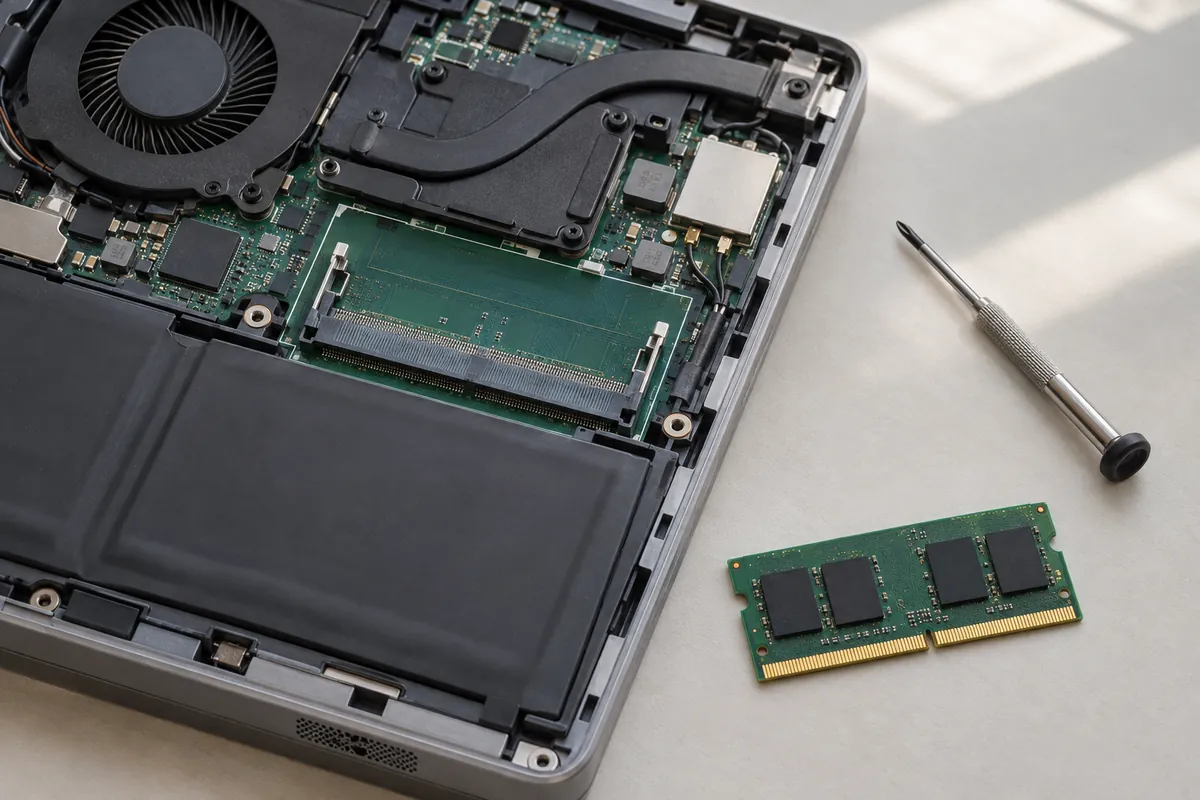
노트북 램 슬롯은 보통 2개지만 1개인 경우도 있습니다. 저가형이나 최근 경량형 제품은 램이 메인보드나 CPU에 통합되어 나오는 경우가 많고, 일부 워크스테이션급은 슬롯이 더 많습니다. 온보드로 나온 제품은 추가와 교체가 모두 불가능하고, 슬롯이 하나면 교체만 가능합니다. 서피스북처럼 분해와 결합이 어렵게 만들어진 제품, 맥북처럼 칩셋에 램이 포함된 제품도 같은 이유로 작업이 어렵습니다.
사양표의 표기를 읽는 법도 함께 알아 두면 좋습니다. OnBoard나 On BD는 교체할 수 없는 부착 메모리, 16GB(8GBx2)는 두 슬롯에 8GB가 하나씩 장착된 구성, 추가 슬롯을 명시한 경우는 메모리 하나가 기본 장착되고 빈 슬롯이 하나 있다는 뜻입니다. SO-DIMM x2로 적힌 제품도 있는데 SO-DIMM은 노트북용 램이 꽂히는 슬롯의 명칭입니다.
규격과 속도 맞추기
노트북 램은 데스크톱 램과 크기와 모양이 다릅니다. DDR4, DDR5 같은 세대도 기기에 맞춰야 하고, PC4라고 적힌 것은 DDR4와 같은 뜻입니다. 세대가 다르면 구분을 위해 파 둔 홈의 위치가 달라 슬롯에 끼울 수 없으므로, 잘못된 규격을 사도 장착 단계에서 걸립니다.
속도는 DDR4 이상 기준으로 기존 램과 같거나 높은 제품을 고릅니다. 높은 속도의 램을 끼우면 낮은 쪽에 맞춰 동작하므로 혼용은 가능하지만, DDR5에서는 혼용 시 오류가 생긴 사례가 있다는 설명이 있어 같은 속도와 제조사를 맞추는 편이 좋습니다. 제품 표기의 숫자로 속도를 계산할 때는 PC 뒤 숫자를 8로 나눕니다. PC5-44800은 5600MHz가 됩니다.
뒷판을 여는 준비
필요한 것은 소형 십자 드라이버와 플라스틱 카드입니다. 나사를 모두 빼도 상판과 하판이 단단히 붙어 있어 틈을 벌릴 도구가 필요하고, 체크카드나 신분증으로 대신할 수 있지만 손상될 수 있습니다. 일부 노트북은 오각이나 육각 나사를 쓰므로 정밀 드라이버가 필요합니다.
나사가 작아 분실에 주의하고, 위치마다 길이가 다를 수 있으므로 빼 둘 때 구분해 두어야 합니다. 나사 하나가 봉인 스티커에 가려 놓치기 쉬운 점도 문서가 짚습니다. 새 제품이라면 봉인 씰을 떼는 순간 초기 불량 교환이나 환불에 제약이 생길 수 있으므로 정상 작동을 먼저 확인하는 편이 좋습니다.
장착과 인식 확인
- 노트북 전원을 완전히 끕니다.
- 하판의 나사를 모두 제거하고 틈을 벌려 뒷판을 분리합니다.
- 램 슬롯을 찾습니다. 절연막이나 나사로 고정된 덮개가 있으면 걷어냅니다.
- 램의 홈과 슬롯 모양을 맞춰 비스듬히 넣고 눌러 고정합니다.
- 분해 역순으로 재결합하고 전원을 켭니다.
- Ctrl + Shift + ESC로 작업 관리자를 열어 인식된 용량을 확인합니다.
작업 전에 배터리와 메인보드를 잇는 커넥터를 분리하면 안전합니다. 전기가 도는 상태에서 램을 넣거나 빼다 쇼트가 나면 메모리나 메인보드가 손상될 수 있기 때문입니다. 교체하고 남은 램은 은박지에 싸서 보관하거나 중고로 처분합니다. 램을 꽂았는데 화면이 나오지 않으면 메모리를 다시 빼내 접촉부를 털어내고 재연결하는 방법으로 80% 이상이 정상으로 돌아온다고 문서는 적습니다.
| 확인 항목 | 보는 곳 | 표기 예 |
|---|---|---|
| 교체 가능 여부 | 제품 사양표 | OnBoard, On BD |
| 슬롯 구성 | 제품 사양표 | 16GB(8GBx2), SO-DIMM x2 |
| 세대 규격 | 기존 램 표기 | DDR4, DDR5, PC4 |
| 동작 속도 | 작업 관리자 성능 탭 | PC5-44800은 5600MHz |
| 장착 결과 | 작업 관리자 메모리 | 인식된 용량 |
증설이 맞는지 판단이 서지 않으면 램 부족 증상과 16GB·
자주 묻는 질문
램을 늘리면 빨라지나요?
작업 관리자 성능 탭에서 메모리 사용량이 평소 높게 나올 때 증설 효과를 기대할 수 있습니다. 사용량이 낮은데 느리다면 다른 원인을 먼저 봐야 합니다.
슬롯이 하나뿐이면 어떻게 하나요?
슬롯이 하나면 추가는 안 되고 기존 램을 더 큰 용량으로 바꾸는 교체만 가능합니다.
DDR4 노트북에 DDR5 램을 넣을 수 있나요?
홈 위치가 달라 슬롯에 들어가지 않습니다. 기기 세대에 맞는 규격을 사야 합니다.
조립 후 화면이 안 나오면 어떻게 하나요?
메모리를 다시 빼내 접촉부를 털어내고 재연결해 보십시오. 문서는 이 방법으로 80% 이상이 정상으로 돌아온다고 적습니다.
참고 자료
- 노트북 램 고르고 추가 교체하는 방법 (테크웨이브) — 2026-11-26 확인

답글 남기기