결론부터: USB는 ‘이름’이 아니라 ‘속도·모양’으로 본다
결론부터 말하면, USB 규격은 이름이 하도 여러 번 바뀌어서 제품명에 적힌 세대(Gen) 이름 대신 실제 전송 속도(Gbps)와 단자 모양을 기준으로 확인하는 것이 가장 정확합니다. 같은 ‘USB 3.2’라도 5Gbps짜리와 20Gbps짜리가 섞여 있어서, 이름만 믿고 고르면 기대보다 훨씬 느린 제품을 잡을 수 있습니다.
2026년 기준으로 크게 정리하면 이렇습니다. USB 2.0은 480Mbps, USB 3.2 Gen 1은 5Gbps, Gen 2는 10Gbps, Gen 2×2는 20Gbps, USB4는 20~40Gbps입니다. 케이블과 단자는 지금 나오는 기기라면 대부분 USB-C로 통일되는 추세이고, 표기된 속도를 제대로 내려면 기기·케이블·포트 세 가지가 모두 같은 등급이어야 한다는 점만 기억하면 됩니다.
USB 버전 이름이 이렇게 헷갈리는 이유
USB 속도 규격은 원래 USB 3.0으로 시작했지만, 표준을 관리하는 단체가 이름을 두 번 바꾸면서 혼란이 생겼습니다. 정리하면 이렇습니다. USB 3.0 → USB 3.1 Gen 1 → USB 3.2 Gen 1은 전부 같은 5Gbps를 가리키는 이름이고, USB 3.1 Gen 2 → USB 3.2 Gen 2는 같은 10Gbps입니다. 속도는 그대로인데 이름표만 바뀐 셈이라, 예전 제품과 새 제품의 표기가 달라도 성능은 동일할 수 있습니다.
그래서 ‘USB 3.2’라고만 적혀 있으면 5Gbps인지 20Gbps인지 알 수 없습니다. 최근에는 이 혼란을 줄이려고 ‘USB 5Gbps’, ‘USB 10Gbps’, ‘USB 40Gbps’처럼 속도를 직접 표기하는 방식이 권장되고 있습니다. 결국 USB 제품을 고를 때는 세대 이름보다 Gbps 숫자를 먼저 찾아보는 습관이 실수를 가장 확실하게 줄여 줍니다.
USB 버전별 속도·용도 한눈에 비교
주요 USB 규격을 표로 정리하면 다음과 같습니다.
| 규격 | 다른 이름 | 속도 | 주 용도 |
|---|---|---|---|
| USB 2.0 | Hi-Speed | 480Mbps | 마우스·키보드·충전 |
| USB 3.2 Gen 1 | USB 3.0 / 3.1 Gen 1 | 5Gbps | 일반 외장 저장장치 |
| USB 3.2 Gen 2 | USB 3.1 Gen 2 | 10Gbps | 빠른 외장 SSD |
| USB 3.2 Gen 2×2 | — | 20Gbps | 고속 외장 SSD |
| USB4 | Thunderbolt 3/4 호환 | 20~40Gbps | 고속 저장·영상·독 |
핵심은 용도에 맞는 속도면 충분하다는 점입니다. 마우스·키보드·충전은 USB 2.0으로도 넉넉하고, 일반 외장하드나 USB 메모리는 5Gbps면 대부분 만족스럽습니다. 외장 SSD로 대용량 파일을 자주 옮긴다면 10Gbps 이상, 영상 편집이나 도킹까지 쓴다면 USB4를 고려하면 됩니다. 필요 이상으로 높은 등급을 사도 나머지 기기가 못 따라오면 값어치를 못 하니, 실제로 연결할 기기의 속도부터 확인하는 편이 합리적입니다. 어떤 저장장치가 내게 맞는지 헷갈린다면 SSD와 HDD의 속도·용도별 차이를 정리한 글을 함께 보면 선택이 쉬워집니다.
USB 단자 모양과 색상으로 빠르게 구분하기
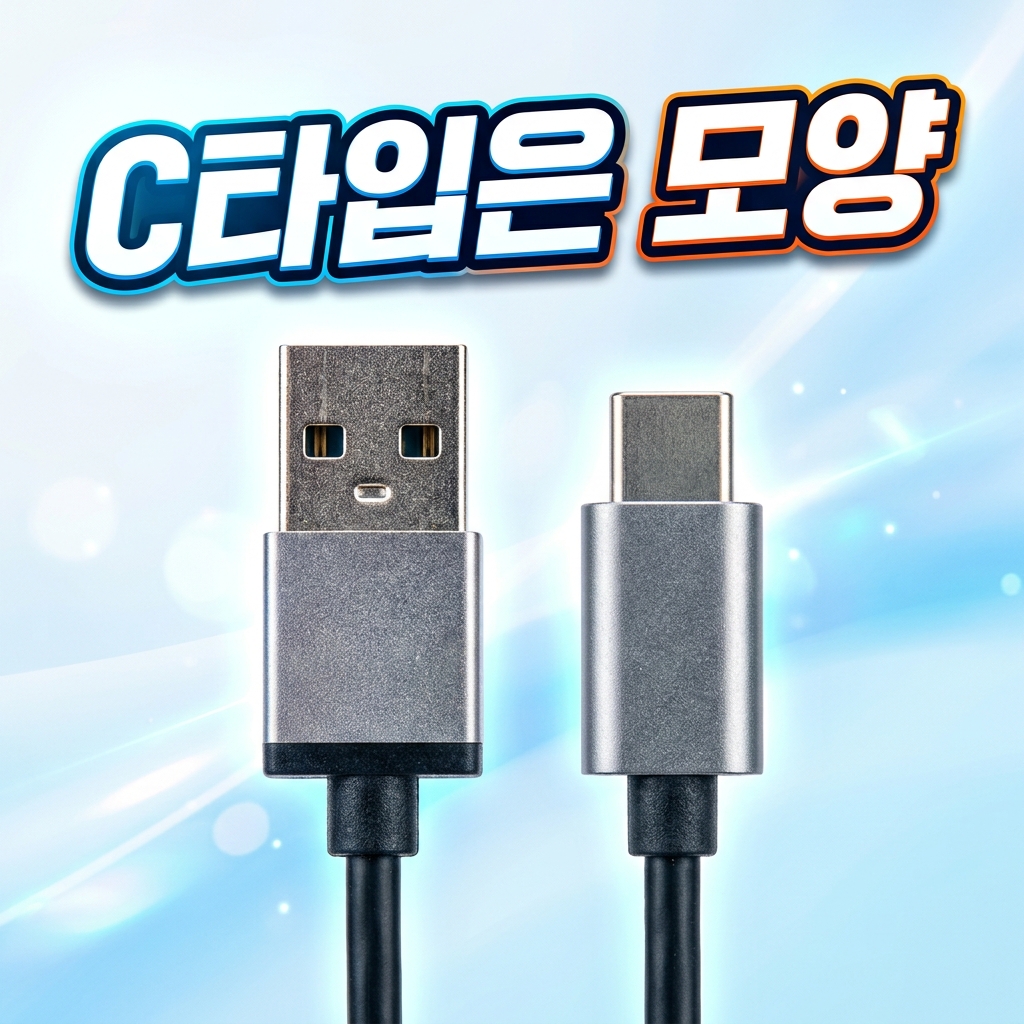
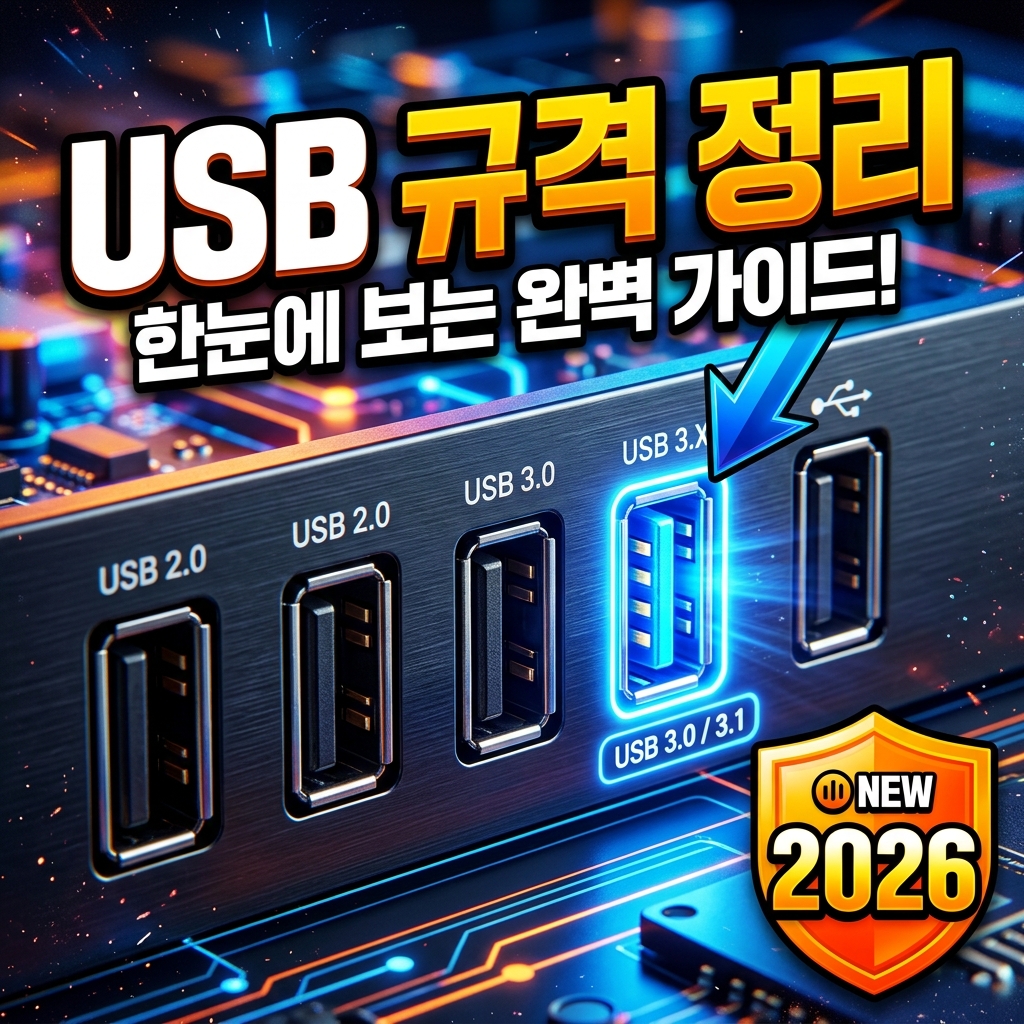
USB 단자 모양은 크게 세 가지입니다. USB-A는 우리가 가장 익숙한 직사각형 단자, USB-C는 위아래 구분 없이 꽂히는 타원형 단자, Micro-B는 예전 외장하드에 쓰이던 넓적한 단자입니다. USB4와 고속 규격은 대부분 USB-C 모양으로만 제공되기 때문에, 최신 기기일수록 USB-C 하나로 정리된다고 봐도 무방합니다. 데이터뿐 아니라 전력도 이 단자로 함께 흐르는데, USB Power Delivery(PD)를 지원하는 USB-C는 노트북 급의 기기까지 충전할 수 있고 케이블에 따라 60W, 100W, 240W 등으로 지원 전력이 나뉩니다. 그래서 같은 USB-C라도 충전용으로 쓸 때는 데이터 속도와 별개로 지원 와트수를 함께 살펴야 합니다.
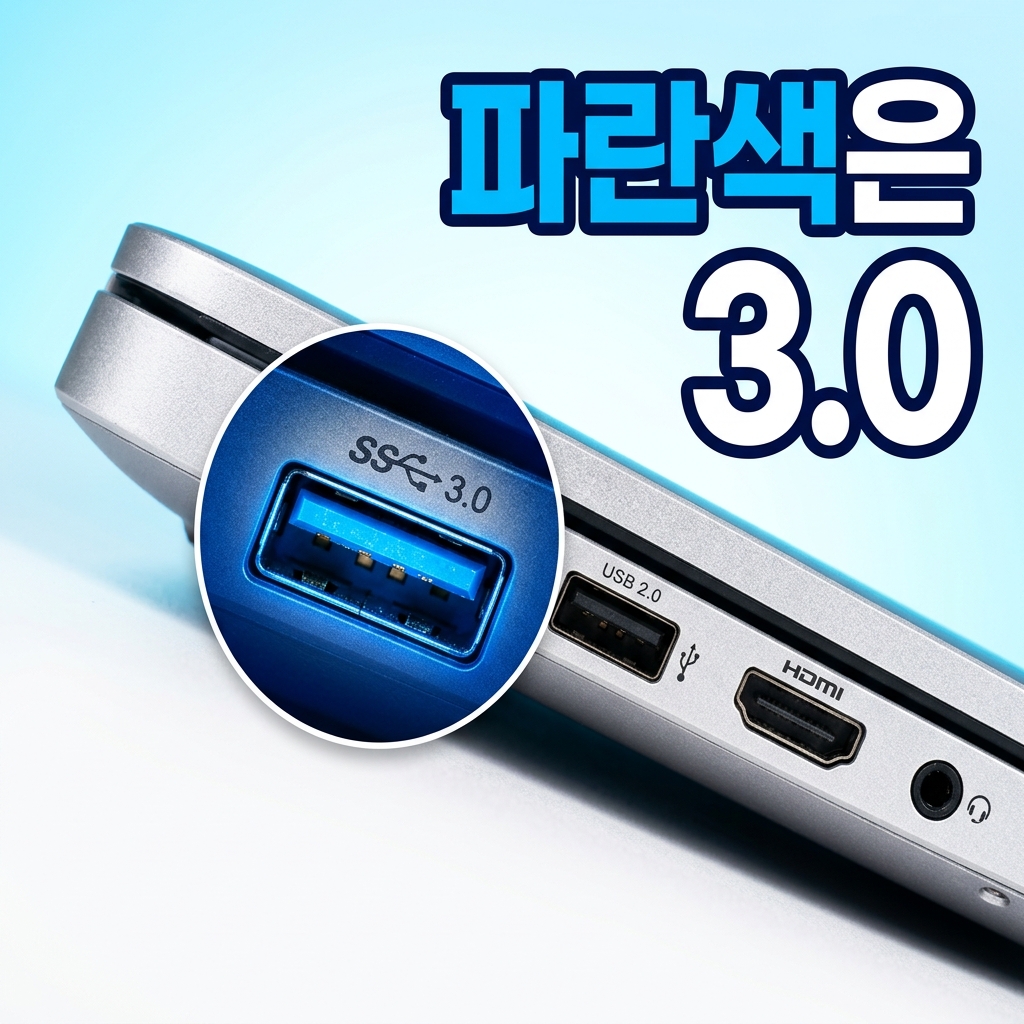
색상은 참고용 힌트입니다. USB-A 포트 안쪽이 검정이면 보통 2.0, 파랑이면 3.x(5Gbps), 빨강·노랑이면 상시 충전 지원 포트인 경우가 많습니다. 다만 색상은 제조사마다 다르게 쓰기도 해서 절대 기준은 아니고, 포트 옆의 ‘SS'(SuperSpeed) 표시나 속도 숫자 표기를 함께 확인하는 편이 확실합니다. 참고로 무선 마우스 동글을 파란색(USB 3.0) 포트에 꽂으면 2.4GHz 간섭으로 오히려 끊길 수 있는데, 이런 증상은 무선 마우스 렉·끊김을 잡는 방법에서 자세히 다룹니다.
USB 속도가 안 나올 때 점검 순서
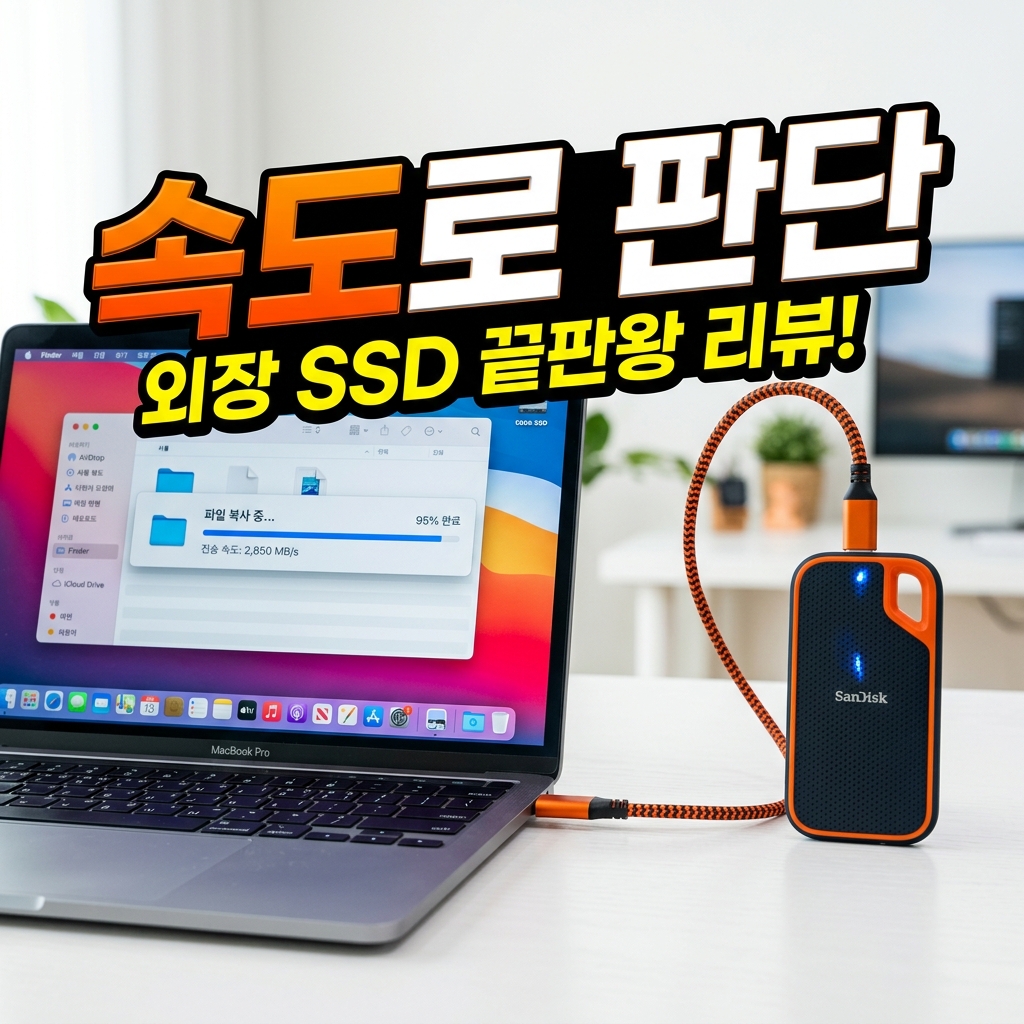
USB는 기기·케이블·포트 세 가지 중 가장 느린 것에 속도가 맞춰집니다. 10Gbps 외장 SSD라도 케이블이 2.0이거나 포트가 5Gbps면 그 이하로 떨어집니다. 즉 USB 속도는 가장 약한 고리 하나가 전체를 결정하므로, 한 부분만 좋은 것으로 바꿔도 체감이 크게 달라질 수 있습니다. 그래서 속도가 기대만큼 안 나오면 다음 순서로 하나씩 점검하면 원인을 빠르게 좁힐 수 있습니다.
첫째, 케이블을 확인합니다. 충전 전용이거나 오래된 케이블은 데이터 속도가 낮고, 고속 규격일수록 케이블이 길어지면 손실이 커져 40Gbps급은 대개 1m 안팎의 짧은 인증 케이블에서 제 속도가 나옵니다. 둘째, 포트를 바꿔 꽂아봅니다. 노트북·본체마다 포트별 지원 속도가 다르기 때문입니다. 셋째, 허브를 거치고 있다면 직접 연결로 바꿔 봅니다. 넷째, 저장장치라면 그 드라이브 자체의 성능 한계도 있으니 제품 사양을 다시 확인합니다. 이렇게 USB 연결 고리를 하나씩 같은 등급으로 맞추면 대부분 제 속도가 나옵니다. 주변기기를 고르는 전반적인 기준은 PC 주변기기 고르는 실전 기준에서 함께 확인할 수 있습니다.
자주 묻는 질문
USB 3.0과 USB 3.2 Gen 1은 다른 건가요?
이름만 다르고 속도는 5Gbps로 똑같습니다. USB 3.0이 USB 3.1 Gen 1을 거쳐 USB 3.2 Gen 1로 이름만 두 번 바뀐 것이라, 성능 차이는 없습니다.
USB-C면 무조건 빠른가요?
아닙니다. USB-C는 단자 모양일 뿐이라 그 안에 USB 2.0(480Mbps)만 지원하는 케이블·포트도 많습니다. 모양이 아니라 지원 속도 표기를 확인해야 합니다.
USB4와 썬더볼트는 같은 건가요?
완전히 같지는 않지만 서로 호환되도록 설계돼 있습니다. USB4는 썬더볼트 3의 기술을 바탕으로 만들어졌고, 많은 USB4 기기가 썬더볼트와 함께 동작합니다.
충전만 되고 파일 전송이 안 돼요.
충전 전용 케이블일 가능성이 큽니다. 저가 번들 케이블 중에는 전원선만 연결돼 데이터가 오가지 않는 제품이 있으니 데이터 지원 케이블로 바꿔 보세요.
포트 색이 파란색이면 항상 3.0인가요?
대체로 그렇지만 절대 기준은 아닙니다. 색상은 제조사 관례라 다를 수 있어, 포트 옆의 SS 표시나 속도 숫자를 함께 확인하는 편이 정확합니다.
오래된 USB 2.0 기기를 3.0 포트에 꽂아도 되나요?
됩니다. USB는 하위 호환이라 잘 작동합니다. 다만 속도는 느린 기기 기준인 2.0(480Mbps)으로 동작합니다.