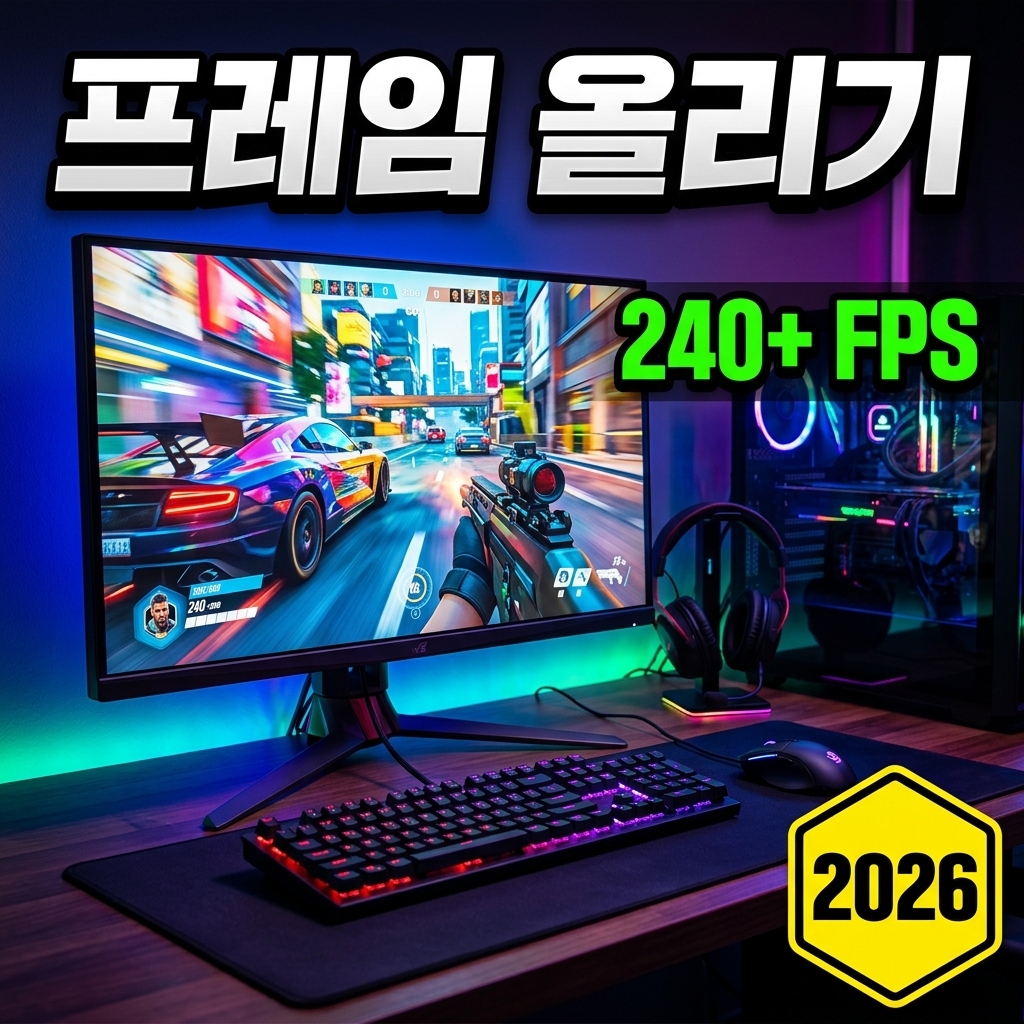
결론부터: 게임 FPS 저하는 이 순서로 잡는다
게임이 끊기고 프레임이 뚝뚝 떨어진다면 곧바로 부품 교체를 떠올리기 쉽지만, 실제로는 설정과 소프트웨어만 손봐도 프레임이 크게 회복되는 경우가 대부분입니다. 점검 순서는 간단합니다. ① 그래픽 옵션 조정 → ② 그래픽 드라이버 최신화 → ③ 발열·스로틀링 점검 → ④ 백그라운드 프로그램 정리 → ⑤ 그래도 부족하면 하드웨어 업그레이드. 위에서부터 하나씩 확인하면 대부분 원인을 찾아낼 수 있고, 비용이 드는 업그레이드는 앞의 네 가지를 모두 정리한 뒤에 판단하는 것이 합리적입니다. 순서를 지키는 이유는 간단합니다. 무료로 되돌릴 수 있는 항목부터 손대야 돈과 시간을 아끼면서 진짜 원인을 좁힐 수 있기 때문입니다.
증상별로 나눠 보면 진단이 더 쉽습니다. 처음부터 계속 낮은 프레임이면 그래픽 설정이나 GPU 성능 부족, 처음엔 괜찮다가 시간이 지날수록 떨어지면 발열로 인한 스로틀링, 특정 순간에만 뚝 끊기는 ‘프레임 드랍’은 백그라운드 프로그램이나 저장장치·발열이 원인인 경우가 많습니다. 지금 내 증상이 셋 중 어디에 해당하는지 먼저 정해 두면, 아래 단계에서 어느 항목부터 볼지 바로 감이 잡힙니다.
그래픽 설정: 체감 큰 옵션부터 낮추기
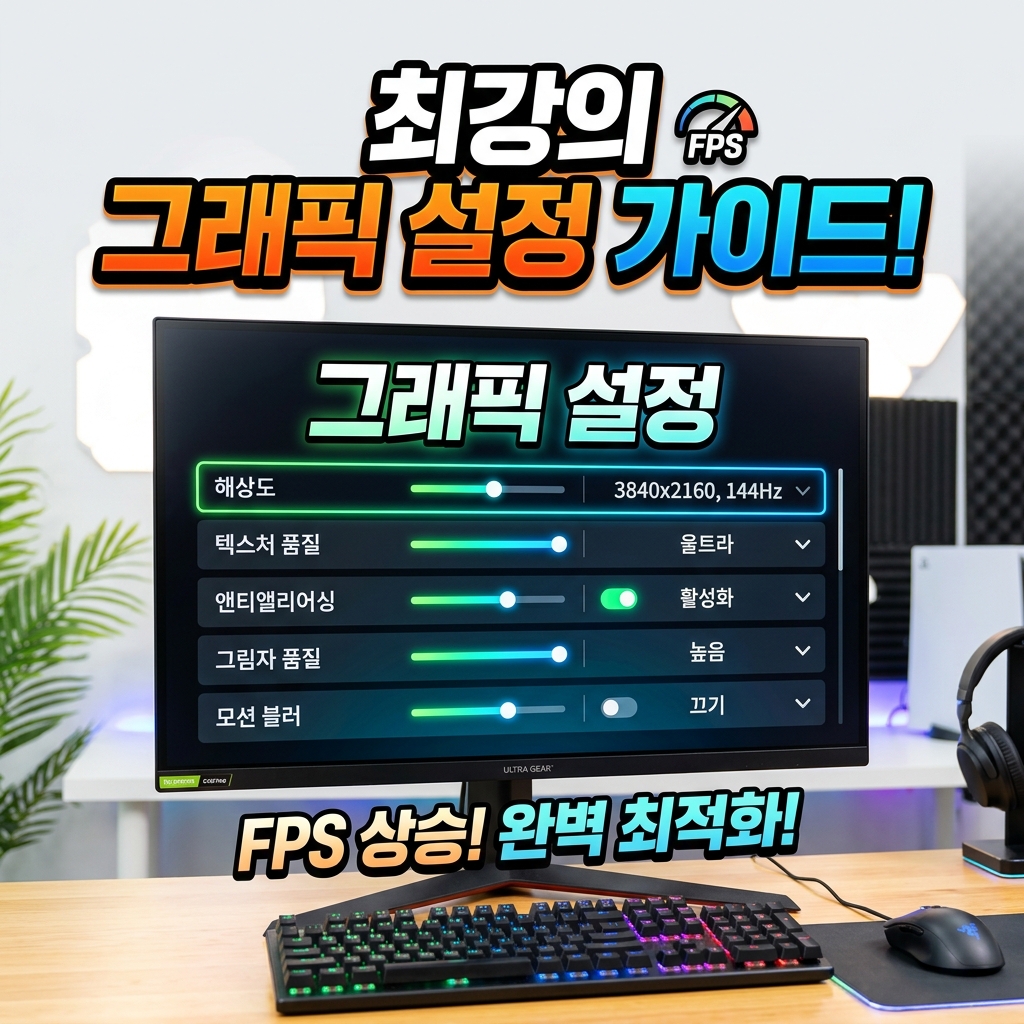
게임 FPS를 가장 빠르게 끌어올리는 방법은 그래픽 옵션 조정입니다. 다만 모든 옵션을 무작정 최저로 내릴 필요는 없습니다. 프레임에 큰 영향을 주는 항목부터 낮추는 것이 화질 손해를 줄이는 요령입니다. 일반적으로 그림자(Shadow), 안티에일리어싱(AA), 후처리 효과, 텍스처 품질이 부하가 크고, 여기에 해상도 배율(렌더 스케일)을 조금만 낮춰도 프레임이 눈에 띄게 올라갑니다.
반대로 화질 체감은 크지만 부하는 적은 옵션도 있으므로, 먼저 그림자·후처리를 중간으로 내려 보고 원하는 프레임이 나오는지 확인한 뒤 하나씩 조정하세요. 최신 게임이라면 DLSS·FSR 같은 업스케일링 기능을 켜는 것만으로도 화질을 크게 해치지 않고 프레임을 확보할 수 있습니다. 프레임이 들쭉날쭉하다면 화면 찢김을 막는 수직동기화(V-Sync)나 프레임 상한 설정도 함께 점검해 안정성을 높이는 편이 좋습니다.
그래픽 드라이버 최신화와 전원 설정
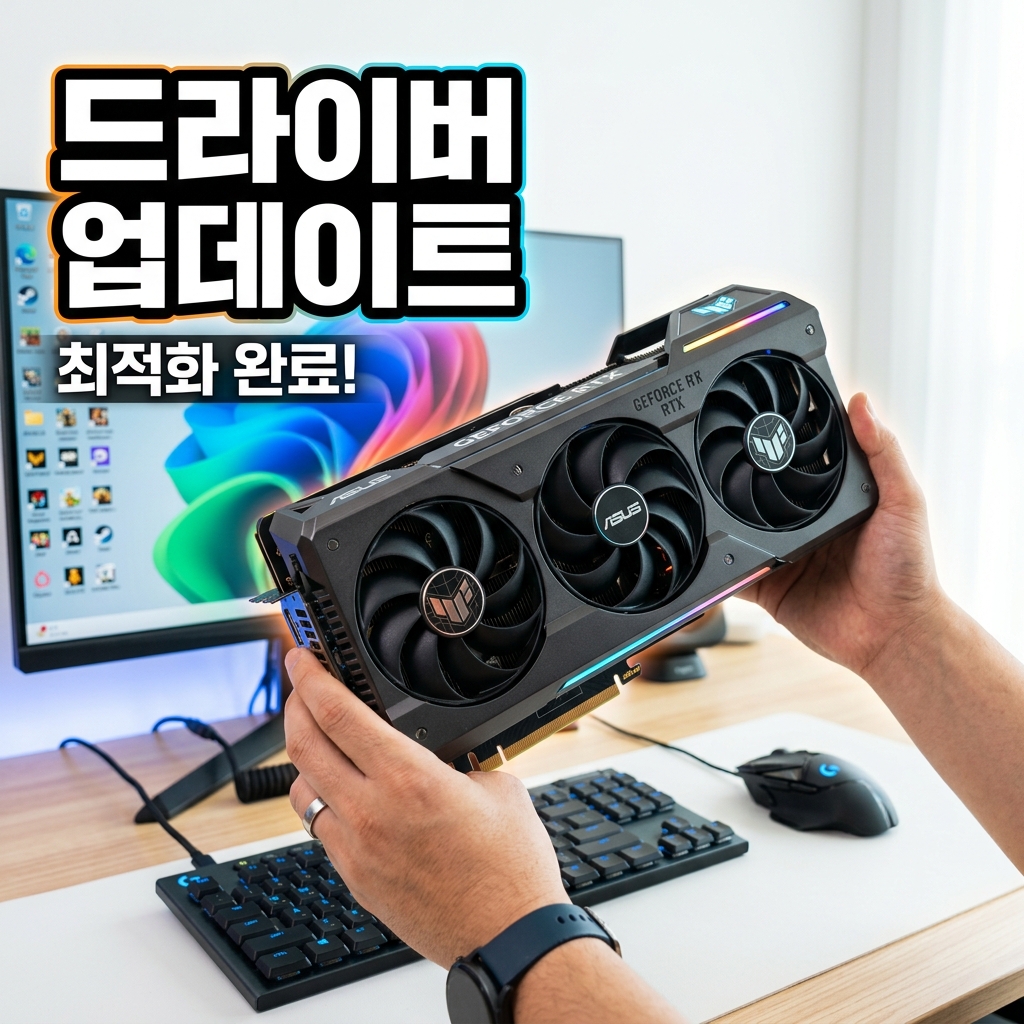
같은 하드웨어라도 그래픽 드라이버 상태에 따라 프레임 차이가 납니다. 신작 게임은 출시에 맞춰 최적화된 드라이버가 배포되는 경우가 많으므로, NVIDIA·AMD·인텔의 공식 도구나 제조사 앱으로 드라이버를 최신 버전으로 유지하는 것이 좋습니다. 업데이트 후에도 프레임이 오히려 나빠지거나 화면 깨짐이 생긴다면, 기존 드라이버를 완전히 지우고 새로 설치하는 ‘클린 설치’가 도움이 됩니다.
윈도우 쪽 설정도 함께 점검하세요. 전원 옵션을 ‘고성능’ 또는 ‘균형’으로 두고, 설정 → 시스템 → 디스플레이 → 그래픽에서 게임을 ‘고성능(외장 GPU)’으로 지정하면 노트북에서 내장 그래픽으로 잘못 구동되는 문제를 막을 수 있습니다. 어떤 GPU가 내 해상도에 맞는지 기준이 궁금하다면 그래픽카드 등급과 VRAM·해상도 기준을 정리한 가이드를 참고하면 판단이 쉬워집니다.
발열과 스로틀링으로 인한 프레임 저하 점검
처음엔 프레임이 잘 나오다가 몇 분 뒤부터 뚝뚝 떨어진다면 발열로 인한 스로틀링을 의심해야 합니다. CPU와 GPU는 정해진 온도를 넘으면 부품 보호를 위해 스스로 성능을 낮추는데, 이 상태에서는 아무리 설정을 만져도 프레임이 회복되지 않습니다. 원인 대부분은 팬과 방열판에 쌓인 먼지, 그리고 통풍이 막힌 설치 환경입니다.
모니터링 프로그램으로 게임 중 온도와 클럭을 확인해 GPU가 80도 중후반, CPU가 90도 이상으로 오래 머문다면 발열 관리가 필요한 신호입니다. 데스크탑은 케이스를 열어 먼지를 제거하고, 노트북은 통풍구 청소와 받침대로 온도를 낮출 수 있습니다. 사용 기간이 오래됐다면 굳은 서멀 구리스(써멀 재도포)만 새로 발라도 온도가 눈에 띄게 떨어지기도 합니다. 발열 진단과 청소 방법을 단계별로 알고 싶다면 PC 발열과 렉을 쿨링까지 다룬 종합 가이드를 함께 참고하세요.
백그라운드 프로그램과 저장장치 정리
특정 순간에만 프레임이 뚝 끊기는 ‘프레임 드랍’은 백그라운드 프로그램이 원인인 경우가 많습니다. 게임 중에 브라우저의 여러 탭, 클라우드 동기화, 화면 녹화, 백신 전체 검사 등이 동시에 돌면 CPU·메모리·저장장치를 두고 게임과 경쟁하게 됩니다. 작업 관리자(Ctrl+Shift+Esc)로 자원을 많이 쓰는 프로그램을 확인하고, 게임 전에 불필요한 앱을 닫아 두면 끊김이 줄어듭니다.
윈도우의 게임 모드를 켜면 게임에 자원을 우선 배분하는 데 도움이 됩니다. 다만 백신이나 그래픽 드라이버 관련 프로세스는 끄지 말고, 용도를 아는 앱만 정리하세요. 저장장치가 오래된 HDD라면 데이터를 불러오는 순간 끊김이 생기기 쉬우므로, 게임은 SSD에 설치하는 것이 프레임 안정성에 유리합니다. 시작프로그램에 등록된 상주 앱을 줄이면 재부팅 없이도 여유 자원이 늘어 프레임 드랍이 완화됩니다.
그래도 FPS가 부족하면: 하드웨어와 모니터 주사율
위 네 가지를 모두 정리했는데도 프레임이 부족하다면 이제 하드웨어를 볼 차례입니다. 게임 프레임에 가장 큰 영향을 주는 부품은 그래픽카드(GPU)이며, 고주사율 게임에서는 CPU와 RAM도 함께 영향을 줍니다. 다만 부품 교체는 비용과 호환성 부담이 크므로, 내 해상도와 목표 프레임에 맞는 등급을 먼저 정하고 접근하는 것이 낭비를 줄이는 길입니다.
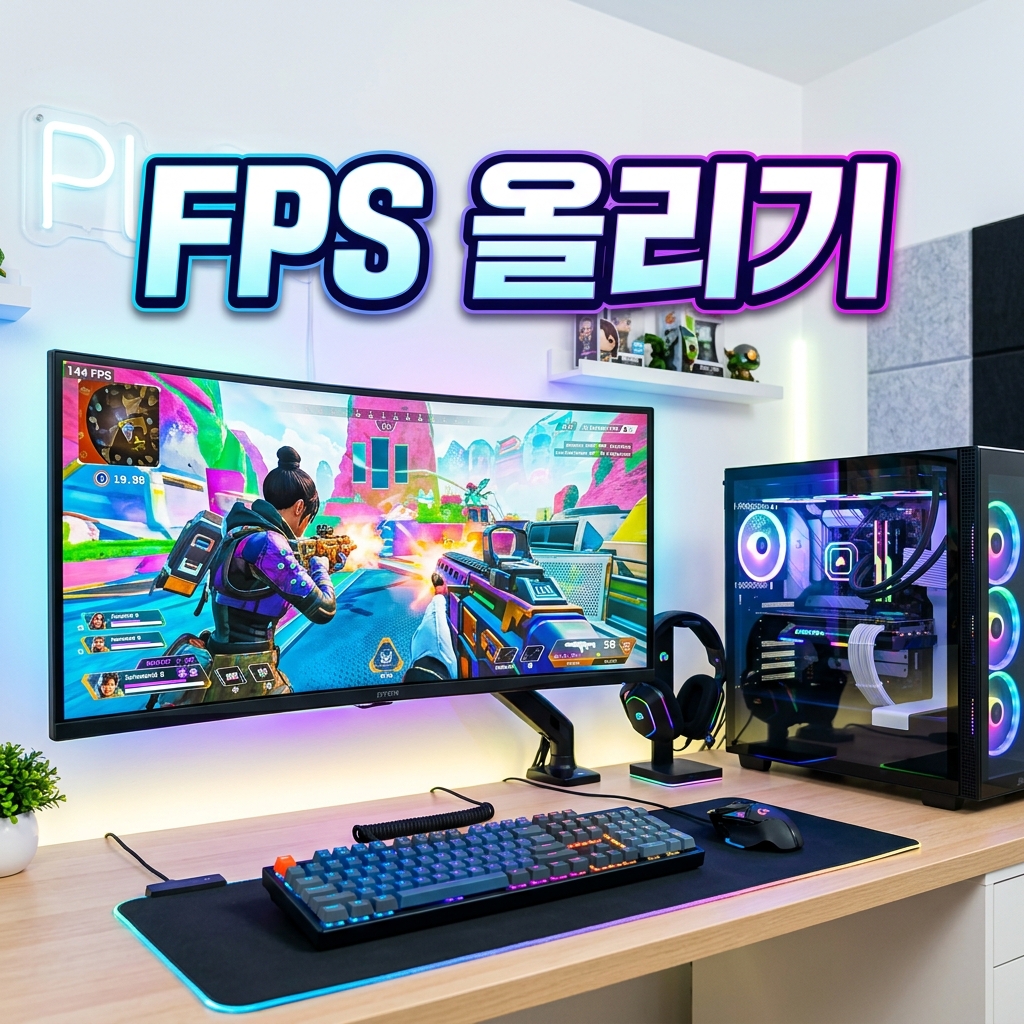
한 가지 더, 고프레임을 체감하려면 모니터의 주사율(Hz)도 중요합니다. 60Hz 모니터에서는 프레임이 120이 나와도 화면에는 60까지만 표시되므로, 부드러움을 온전히 느끼려면 144Hz 이상 모니터가 필요합니다. 주사율과 응답속도의 관계가 궁금하다면 모니터 주사율과 응답속도를 정리한 가이드를 참고하면 도움이 됩니다.
자주 묻는 질문
FPS를 올리려면 그래픽 옵션을 다 최저로 내려야 하나요?
아닙니다. 그림자·안티에일리어싱·후처리·렌더 스케일처럼 부하가 큰 항목부터 낮추는 것이 효율적입니다. 이것만 중간으로 내려도 프레임이 크게 오르는 경우가 많고, 화질 체감이 큰 옵션은 유지할 수 있습니다.
처음엔 프레임이 잘 나오다가 시간이 지나면 떨어지는 이유는 뭔가요?
발열로 인한 스로틀링일 가능성이 높습니다. 온도가 한계에 도달하면 CPU·GPU가 스스로 성능을 낮추기 때문입니다. 팬·방열판 먼지 청소와 통풍 개선, 오래됐다면 써멀 재도포로 대부분 완화됩니다.
그래픽 드라이버는 항상 최신으로 업데이트하는 게 좋나요?
신작 게임을 자주 한다면 최신 드라이버가 도움이 됩니다. 다만 업데이트 후 문제가 생기면 기존 드라이버를 완전히 지우고 다시 설치하는 클린 설치를 시도하고, 안정 버전으로 되돌리는 것도 방법입니다.
게임 중 프레임이 순간적으로 뚝 끊기는 건 왜 그런가요?
백그라운드 프로그램, 저장장치 로딩, 발열이 흔한 원인입니다. 게임 전에 불필요한 앱을 닫고 게임 모드를 켜며, 게임은 SSD에 설치하면 순간 끊김을 크게 줄일 수 있습니다.
프레임이 높은데도 화면이 부드럽지 않게 느껴지는 이유는요?
모니터 주사율이 낮기 때문일 수 있습니다. 60Hz 모니터는 아무리 프레임이 높아도 초당 60장까지만 표시합니다. 부드러움을 온전히 느끼려면 144Hz 이상 모니터가 필요합니다.
설정을 다 손봤는데도 프레임이 부족하면 뭘 바꿔야 하나요?
게임 프레임에는 그래픽카드가 가장 큰 영향을 줍니다. 내 해상도와 목표 프레임에 맞는 GPU 등급을 먼저 정하고, 고주사율을 노린다면 CPU·RAM과 모니터 주사율도 함께 고려하세요.